
Как скачать и установить карты Minecraft
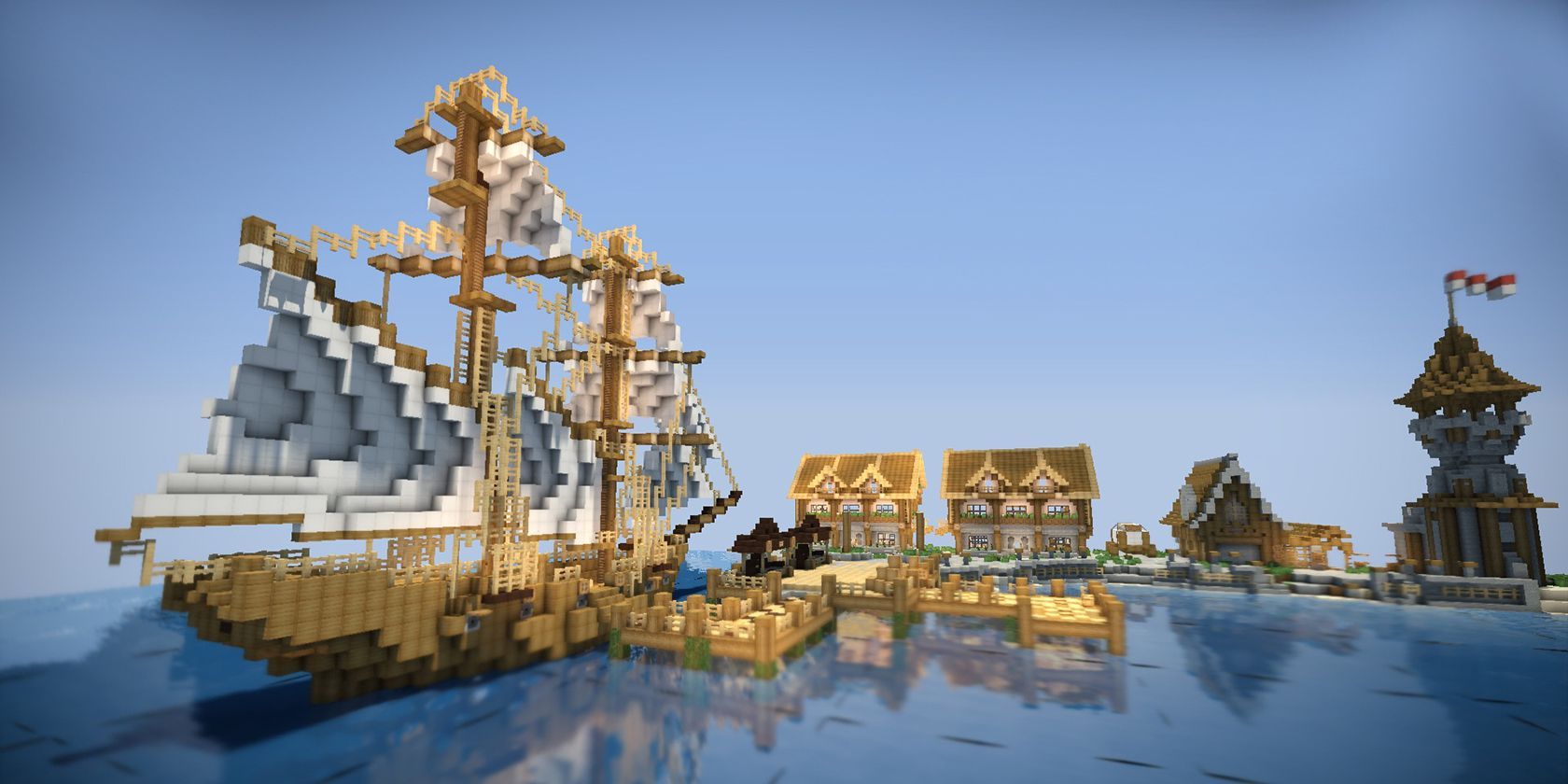
Играть в Minecraft — отличный способ выразить креативность. Но со временем игровой мир может начать казаться однообразным. Один из самых простых способов вернуть интерес — установить пользовательские карты. Они легко доступны в сети и мгновенно делают игру свежей.
В этом руководстве вы найдёте подробные инструкции по скачиванию, установке и проверке карт Minecraft для разных платформ, советы по безопасности, варианты решения проблем и чек‑листы для игроков, создателей и администраторов серверов.
Что такое карты Minecraft
Карта Minecraft — это та же самая «мир»-папка, которую хранит игра, но созданная и оформленная игроками: от пиксель‑арта и парковок для паркура до целых городов и сюжетных приключений. Карты публикуются в виде архива (.zip) или в контейнере .mcworld. Создатели обмениваются такими файлами, чтобы другие могли скачать и исследовать их творения.
Краткое определение: карта — набор файлов мира Minecraft, включающий уровень, данные сущностей и подсказки для загрузки (иногда ресурспаки).
Форматы файлов и совместимость
Важно понимать различия между форматами и редакциями Minecraft, чтобы избежать ошибок:
- .mcworld — единый контейнер, который обычно открывается двойным щелчком и автоматически импортирует мир в Bedrock‑версию. Работает с Windows 10/11 Bedrock, iOS, Android.
- .zip — архив, чаще всего содержит папку мира для Java Edition (но иногда используется и Bedrock-версией в старых сборках). Требует распаковки и ручного помещения папки в нужную директорию.
Совместимость по редакциям:
- Java Edition ↔️ поддерживает .zip с папкой внутри (папка мира → saves). .mcworld обычно не поддерживается.
- Bedrock Edition (Windows Store/Win10, iOS, Android, консоли) ↔️ поддерживает .mcworld; .zip нужно распаковать и поместить в minecraftWorlds.
Важно: карты, созданные на одной версии игры (например, 1.20) могут некорректно работать на старых версиях. Всегда проверяйте указания автора карты.
Где искать карты
Надёжные ресурсы для скачивания пользовательских карт:
- Minecraft Maps — большая библиотека карт для Java и Bedrock.
- MCPEDL — популярный ресурс для Bedrock: карты, скины, текстуры и моды.
- Planet Minecraft — сообщество с картами, скинами и текстурами.
- CurseForge — надёжная платформа с модами и пакетами контента.
Совет по безопасности: выбирайте сайты с активным сообществом и рейтингами. Читайте комментарии и проверяйте превью и скриншоты.
Безопасное скачивание: чек‑лист
- Проверяйте отзывы и дату публикации.
- Смотрите, есть ли скриншоты и описание версии Minecraft.
- Не скачивайте исполняемые файлы (.exe) от неизвестных авторов.
- Перед установкой создайте резервную копию текущих миров.
- Если сайт требует архивов с паролем, удостоверьтесь в честности источника.
Как скачать карту
- Определите вашу редакцию Minecraft (Java или Bedrock).
- На странице карты найдите указание версии и тип файла (.mcworld или .zip).
- Нажмите кнопку скачивания и дождитесь окончания загрузки.
- При скачивании .zip проверьте содержимое архива: внутри должна быть папка с именем мира и такими файлами, как level.dat.
Установка карт на Windows — Java
- Распакуйте скачанный .zip.
- Найдите папку мира (часто имеет имя карты). Убедитесь, что внутри есть файл level.dat.
- Скопируйте папку мира: выделите и нажмите Ctrl + C.
- Нажмите Win + R, чтобы открыть окно Выполнить.
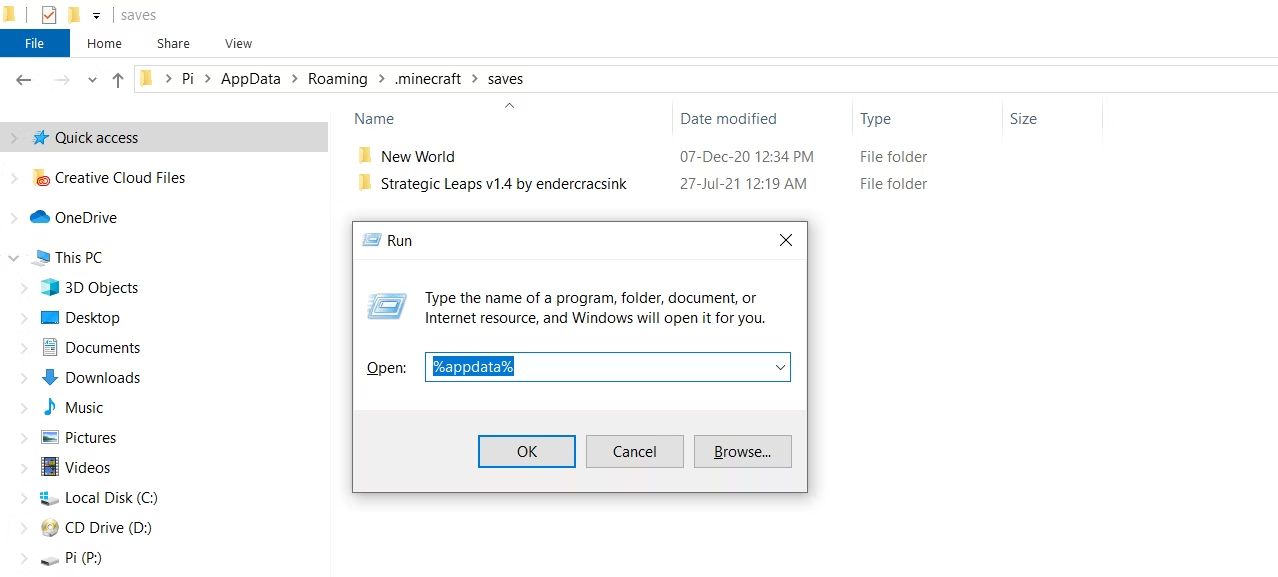
- В поле введите:
%appdata%и нажмите Enter. Откроется C:\Users\ваш_пользователь\AppData\Roaming.
- Перейдите в папку .minecraft → saves.
- Вставьте скопированную папку мира в saves (Ctrl + V).
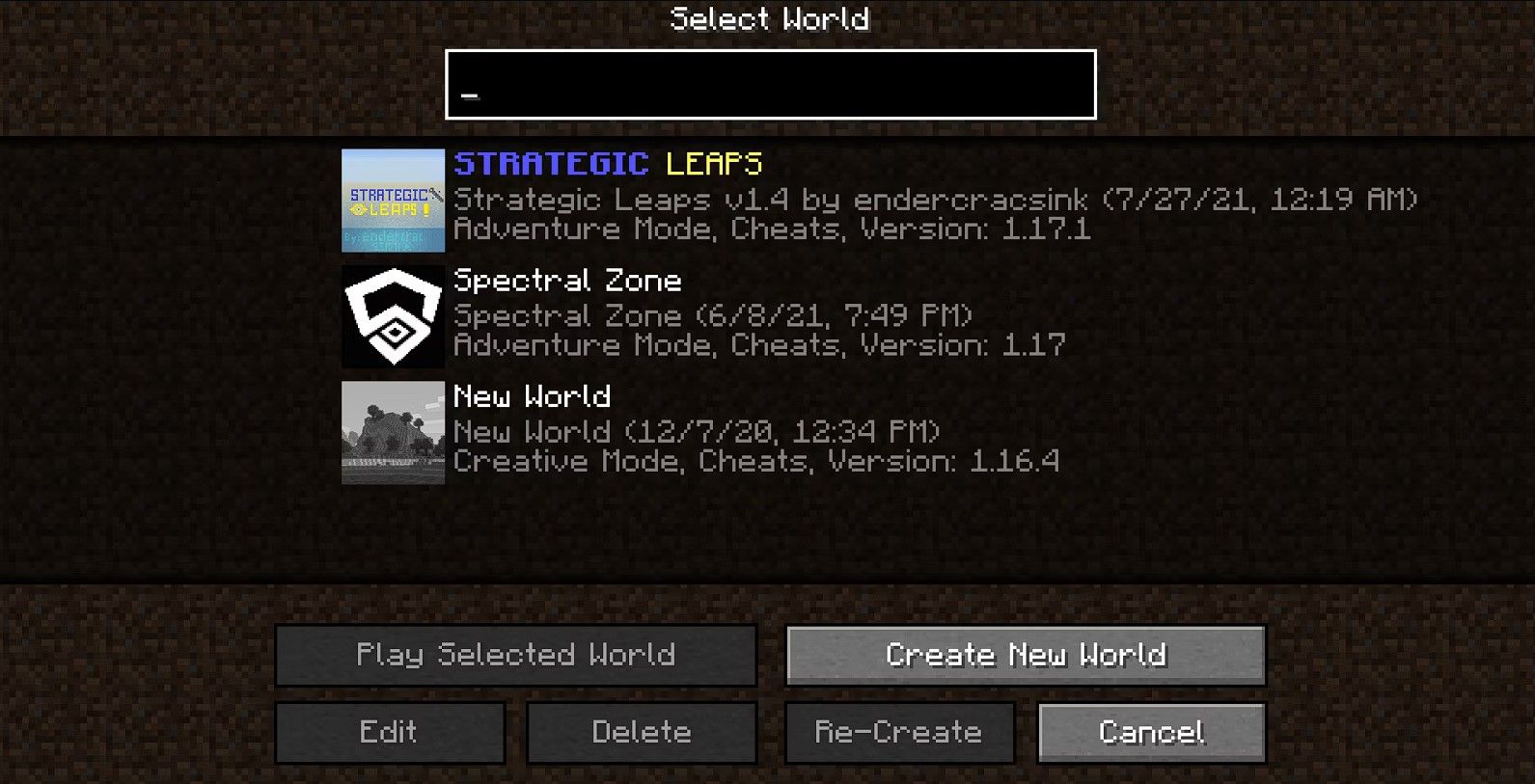
- Запустите Minecraft Java, войдите в «Одиночная игра» — мир должен появиться в списке.
Короткий совет: если мир не отображается, проверьте, нет ли лишнего уровня вложенности — внутри папки мира может оказаться ещё одна папка с тем же именем; правильная структура должна содержать level.dat в корне папки мира.
Альтернативный способ через лаунчер
- Скопируйте папку мира.
- Откройте Minecraft Launcher.
- Перейдите во вкладку Installations (Установки).
- Наведите курсор на нужную сборку (например, Latest Release) и нажмите на значок папки.
- В открывшейся директории перейдите в saves и вставьте папку.
Установка карт на Windows 11 — Bedrock
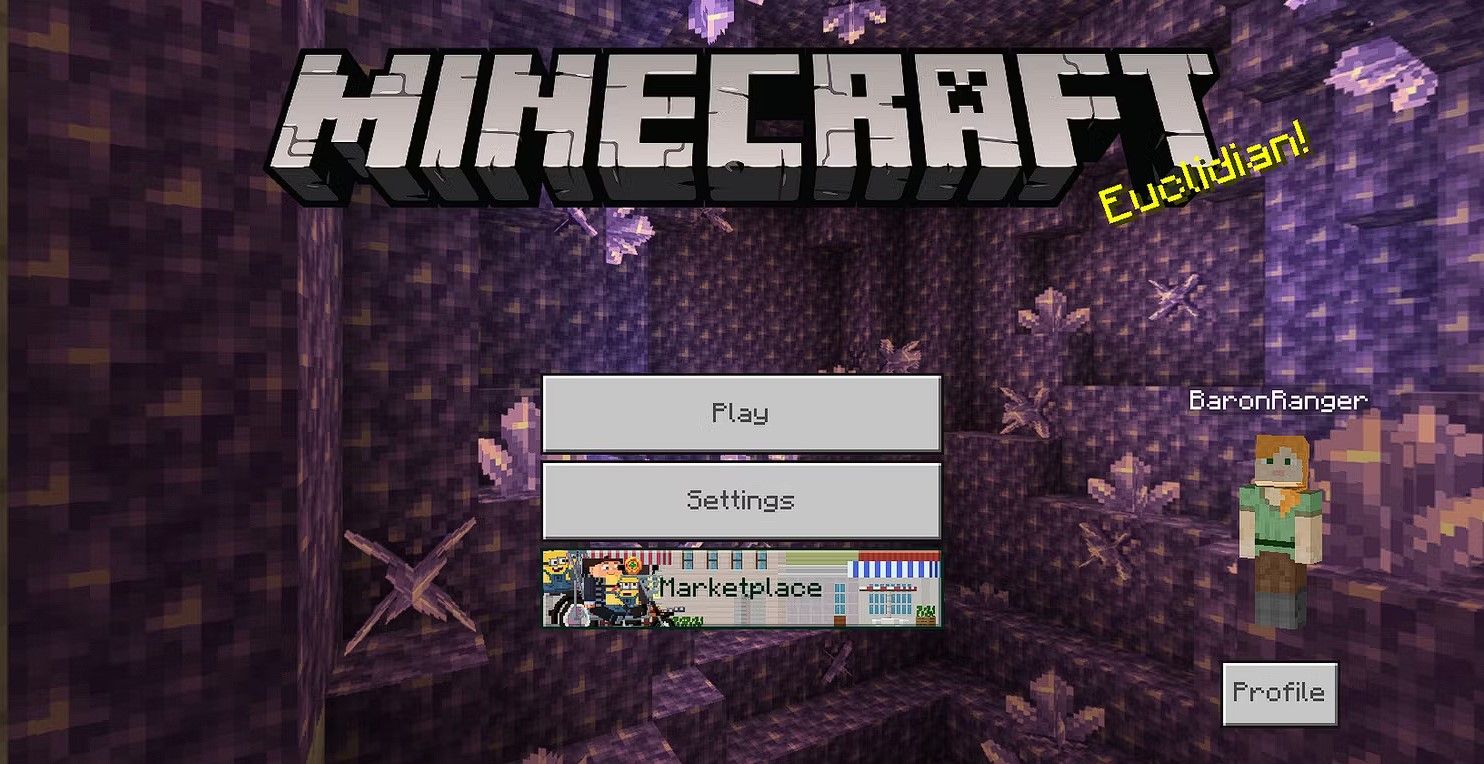
Если у вас файл .mcworld — достаточно дважды кликнуть по файлу. Minecraft автоматически импортирует мир.
Для .zip:
- Распакуйте архив.
- Скопируйте распакованную папку мира.
- Откройте Проводник.
- В адресной строке вставьте:
%localappdata%\Packages\Microsoft.MinecraftUWP_8wekyb3d8bbwe\LocalState\games\com.mojangи нажмите Enter.
- Откройте папку minecraftWorlds и вставьте туда папку мира.
- Запустите Minecraft (Bedrock) — мир появится в списке миров.
Важно: путь для версии из Microsoft Store специфичен; для Xbox/консолей импорт может требовать других шагов и облачных сервисов.
Установка карт на macOS
Шаги близки к Java на Windows:
- Распакуйте .zip.
- Скопируйте папку мира.
- Откройте Minecraft Launcher.
- Перейдите во вкладку Установки.
- Наведите на нужную сборку и нажмите на значок папки.
- Перейдите в saves и вставьте папку мира.
- Запустите игру — мир появится в меню одиночной игры.
Если лаунчер не открывает папку, можно найти директорию вручную: ~/Library/Application Support/minecraft/saves
Установка карт на Android — Bedrock
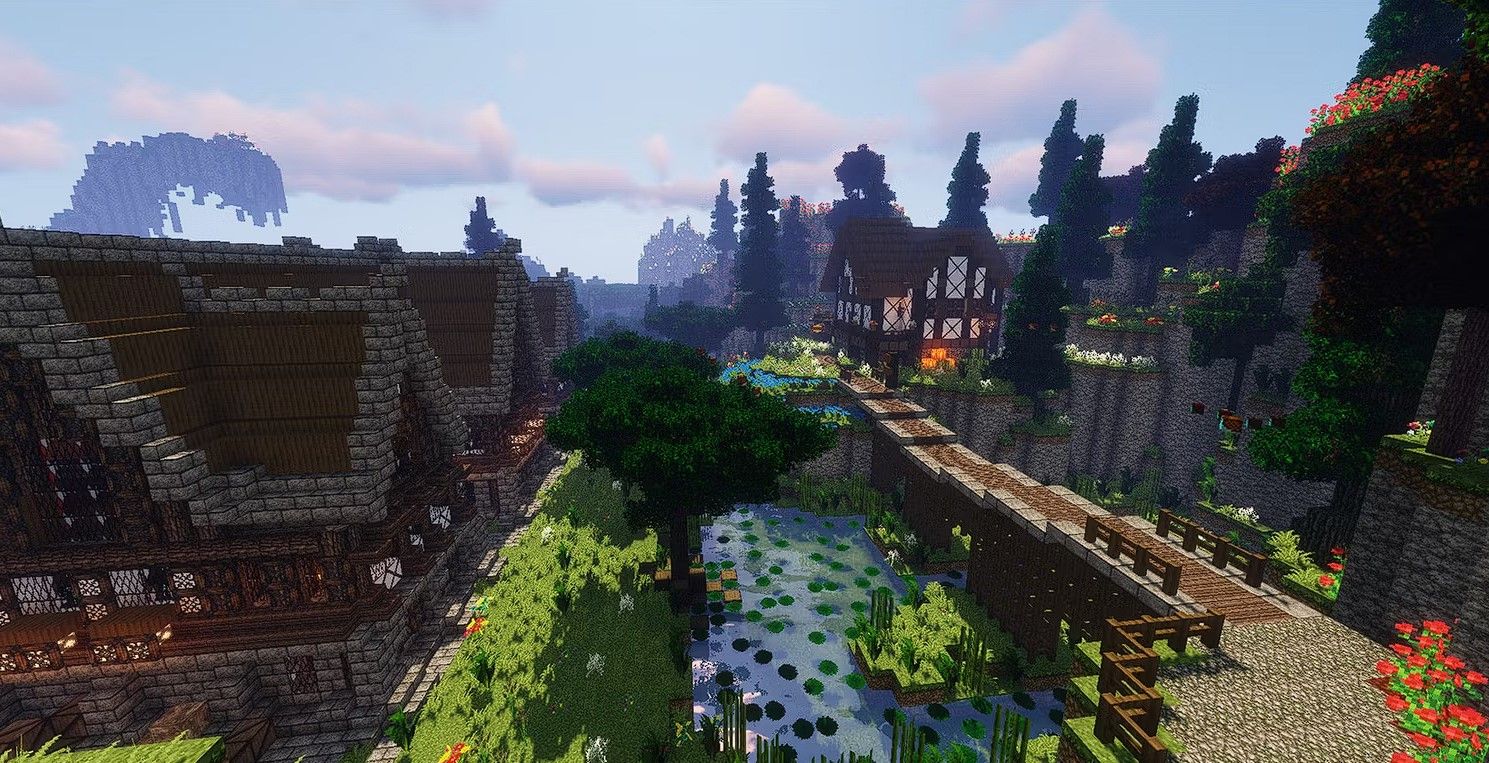
Файлы .mcworld обычно открываются автоматически: тап по файлу — и Minecraft импортирует мир.
Для .zip действуйте так:
- Установите менеджер файлов, который умеет распаковывать архивы (например, Files by Google).
- Откройте архив и распакуйте папку мира.
- Скопируйте папку и вставьте в games/com.mojang/minecraftWorlds (корневая папка устройства или внутренняя память).
- Запустите Minecraft — новый мир должен быть в списке.
Если импорт не виден, перезагрузите устройство или проверьте права доступа к хранилищу.
Установка карт на iOS — Bedrock
На iOS .mcworld открывается прямо из приложения Файлы: тапните по файлу и выберите “Открыть в Minecraft”.
Для .zip:
- Откройте .zip в приложении Файлы и распакуйте.
- Выделите все файлы и папки внутри распакованной папки.
- Нажмите «Ещё» → «Архивировать», чтобы получить Archive.zip.
- Переименуйте Archive.zip в имя.mcworld (например, Map.mcworld).
- Тапните .mcworld и выберите «Открыть в Minecraft» — импорт завершится.
Если неудобно работать на телефоне, подготовьте файлы на ПК и передайте их через iTunes/Finder или облако.
Конвертация .zip → .mcworld
Иногда автор выкладывает карту в .zip, а вам нужен .mcworld (для удобства установки на Bedrock). Процесс прост:
- Распакуйте .zip и убедитесь, что в корне папки присутствует level.dat.
- Выделите все файлы и упакуйте их в новый архив Zip (Archive.zip).
- Переименуйте Archive.zip → имя.mcworld.
- Дважды кликните по .mcworld (или откройте на мобильном) — Minecraft должен импортировать файл.
Важно: переименование расширения работает потому, что .mcworld — это фактически zip‑контейнер с нужной структурой.
Советы при проблемах и распространённые ошибки
- Мир не появляется в списке:
- Проверьте наличие level.dat в корне папки.
- Проверьте структуру папок: не должно быть лишнего вложения (например, world/world/level.dat).
- Убедитесь, что вы вставили папку в правильную директорию (saves или minecraftWorlds).
- Ошибки при загрузке мира:
- Версия карты может быть новее версии игры; попробуйте обновить Minecraft или найти версию карты для вашей версии.
- Если карта использует ресурспак/моды, установите их отдельно.
- Игра вылетает при загрузке карты:
- Создайте резервную копию и попробуйте запустить карту в режиме без модов.
- Проверьте консоль лаунчера на сообщения об ошибках.
Поддержка ресурс‑паков и модов
Некоторые карты требуют дополнительные ресурспаки или моды. Инструкция обычно находится на странице загрузки:
- Для Java: установите ресурспак в папку resourcepacks, а моды — в папку mods (Fabric/Forge/Spigot и т.д.).
- Для Bedrock: приложите .mcpack/.mcaddon файлы или импортируйте через меню «Настройки миров».
Всегда следуйте рекомендациям автора карты.
Как поделиться своей картой
- Создайте резервную копию мира.
- Убедитесь, что все нужные ресурспаки и инструкции включены.
- Упакуйте папку мира в архив .zip или в .mcworld (см. раздел конвертации).
- Добавьте описание: требуемая версия Minecraft, размеры мира, требуемые моды, лицензионные ограничения.
- Загрузите на платформу с рейтингами и комментариями.
Совет: прикрепите несколько скриншотов и короткое видео геймплея.
Чек‑лист перед публикацией карты (для создателей)
- Мир загружается без ошибок на стандартной версии игры.
- Включены все необходимые ресурспаки и инструкции.
- Проведено тестирование нескольких игроков.
- В описании указана версия Minecraft и требуемые моды.
- Скриншоты и краткая инструкция по установке приложены.
Ролевые чек‑листы
Игрок:
- Создать резервную копию миров.
- Проверить тип файла и редакцию Minecraft.
- Следовать инструкции по установке.
Создатель карты:
- Убедиться в корректности структуры мира.
- Протестировать мир на разных версиях.
- Упаковать карту в .zip и/или .mcworld.
Администратор сервера:
- Проверять разрешения и лицензию на использование карты.
- Подготовить резервную копию сервера перед установкой.
- Проверить совместимость плагинов и модов.
Мини‑методология тестирования карты (быстрый план)
- Установите карту на тестовую машину без модов.
- Загрузите мир и проверьте наличие критичных ошибок (крушения, пропавшие чанки).
- Проверьте взаимодействия с сущностями и редстоун‑механизмами.
- Если есть ресурспаки/моды — подключите их по одному и повторите тест.
- Попросите 2–3 независимых тестера прогнать сценарии и прислать логи.
Диаграмма принятия решения (мермейд)
graph TD
  A[Найден файл карты] --> B{Тип файла}
  B --> |.mcworld| C[Двойной клик — импорт в Bedrock]
  B --> |.zip| D{Редакция игры}
  D --> |Java| E[Распаковать → вставить в saves]
  D --> |Bedrock| F[Распаковать → вставить в minecraftWorlds или конвертировать в .mcworld]
  C --> G[Запустить Minecraft]
  E --> G
  F --> G
  G --> H{Ошибка загрузки}
  H --> |Да| I[Проверить level.dat, структуру папок, версию]
  H --> |Нет| J[Исследовать мир]
Частые вопросы
Карта .mcworld не импортируется. Что делать?
Проверьте, правильно ли был создан .mcworld (архив содержит level.dat в корне). На мобильных устройствах попробуйте открыть файл через меню «Поделиться» → «Открыть в…». При проблемах распакуйте и вручную поместите папку в minecraftWorlds.
Можно ли использовать Java‑карты в Bedrock или наоборот?
Прямой совместимости нет. Карты Java обычно используют другие форматы объектов и команды. Придётся либо искать портированную версию, либо конвертировать мир с потерями.
Как сделать резервную копию миров?
Скопируйте папку мира из saves или minecraftWorlds в отдельную папку на диске или в облако. Регулярные бэкапы уберегут вас от потери прогресса.
Где безопасно скачивать карты?
Выбирайте проверенные сайты с отзывами и рейтингами (Minecraft Maps, MCPEDL, Planet Minecraft, CurseForge). Избегайте сомнительных страниц с запрещёнными загрузками.
Краткое резюме
Новые карты — лёгкий способ вдохнуть жизнь в Minecraft. Главное — знать разницу между .zip и .mcworld, соблюдать совместимость редакций (Java vs Bedrock) и делать резервные копии. Если вы создатель, протестируйте карту на разных версиях и укажите все требования в описании.
Важно: всегда создавайте резервные копии и будьте аккуратны с модами и ресурс‑паками — они могут повлиять на стабильность мира.
1‑строчная глоссарий
- .mcworld — архив‑контейнер для Bedrock.
- .zip — общий архив; чаще для Java.
- level.dat — главный файл мира, наличие которого подтверждает корректность папки.
- saves — папка миров Java Edition.
- minecraftWorlds — папка миров Bedrock Edition.
Приложение: контрольный список для быстрого запуска карты
- Определили редакцию игры: Java/Bedrock.
- Скачали файл и проверили расширение.
- Распаковали архив (если требуется) и убедились в наличии level.dat.
- Вставили папку мира в saves или minecraftWorlds.
- Запустили игру и проверили мир.
Спасибо за внимание — наслаждайтесь новыми мирами и не забудьте поделиться своими творениями с сообществом.

Похожие материалы

Несколько аккаунтов Skype: Multi Skype Launcher

Журнал для работы: повысить продуктивность

Персональные звуки уведомлений на Android

Скачивание шоу Hulu для офлайн‑просмотра

Microsoft Start: персонализированная новостная лента
