
Скачать и установить MediaTek MT65xx USB драйверы на Windows

Зачем нужны эти драйверы
MediaTek MT65xx VCOM USB драйверы нужны, когда смартфон на процессоре MediaTek не загружается в обычном режиме (bricked) или когда требуется прошивка/флеш через инструменты вроде SP Flash Tool. Стандартные OEM-драйверы часто не видят устройство в предзагрузочном режиме; VCOM позволяет компьютеру общаться с телефоном на уровне предзагрузчика.
Краткое определение: VCOM (Virtual COM) — виртуальный последовательный порт, который появляется в системе при подключении устройства в режиме предзагрузчика MediaTek.
Совместимость и подготовка
- Поддерживаемые ОС: Windows 7, 8, 8.1, 10, 11 (x86/x64). Проверяйте совместимость с конкретной версией драйвера.
- Архитектура: выберите драйвер, соответствующий 32‑ или 64‑битной версии Windows.
- Резервные меры: перед прошивкой делайте резервные копии данных.
- Источник: скачивайте драйверы только с доверенных сайтов или с официальных страниц производителей.
Important: если ваш компьютер блокирует установку неподписанных драйверов, следуйте разделу про отключение проверки подписи в этой инструкции.
Как скачать MediaTek MT65xx VCOM USB драйверы
В оригинальном материале был указан файл под названием MediaTek MT65xx VCOM Drivers. Обычно этот пакет распространяется в виде архива (.zip или .rar). Скачайте архив с проверенного ресурса и распакуйте его в отдельную папку на локальном диске (например, C:\Drivers\MediaTek_MT65xx).
Примечание: здесь не приводится прямая ссылка — используйте официальный сайт производителя или репутации софта и форумов для поиска файла.
Подготовка Windows (если требуется)
Если Windows препятствует установке неподписанных драйверов, временно отключите проверку подписи драйверов:
- На Windows 10/11 откройте параметры восстановления, выберите «Перезагрузить сейчас» в разделе специальных вариантов загрузки, выберите «Устранение неполадок» → «Дополнительные параметры» → «Параметры загрузки» → «Перезагрузить», затем нажмите клавишу для отключения проверки подписи драйверов.
- На старых версиях Windows используйте соответствующие инструкции для вашей ОС.
Отключите антивирус/защитные программы на время установки, если они блокируют инсталляцию (включите обратно после установки).
Как установить MediaTek MT65xx VCOM USB драйверы — пошаговая инструкция
- Распакуйте скачанный архив в выбранную папку.
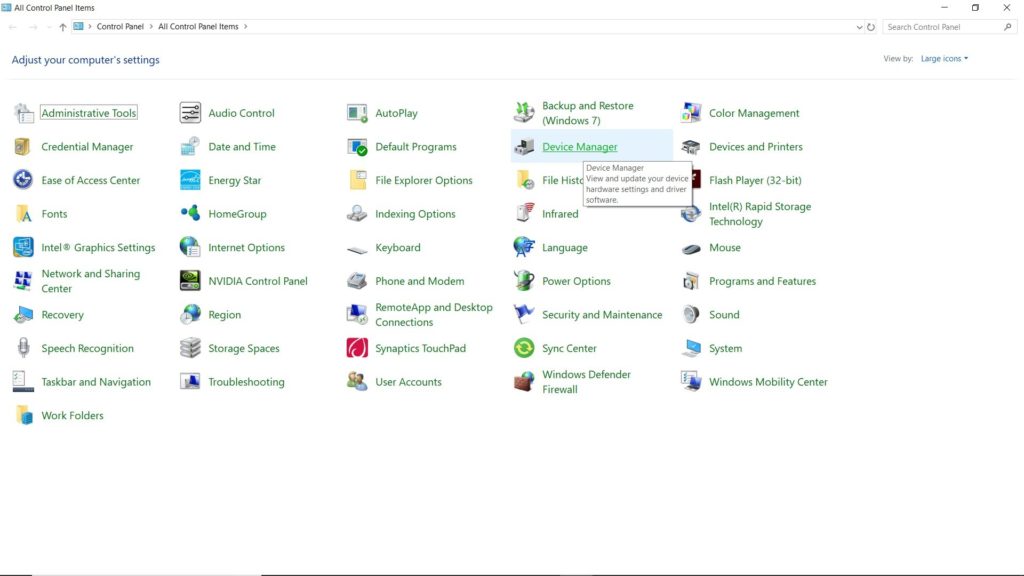
- Откройте Панель управления → Диспетчер устройств.
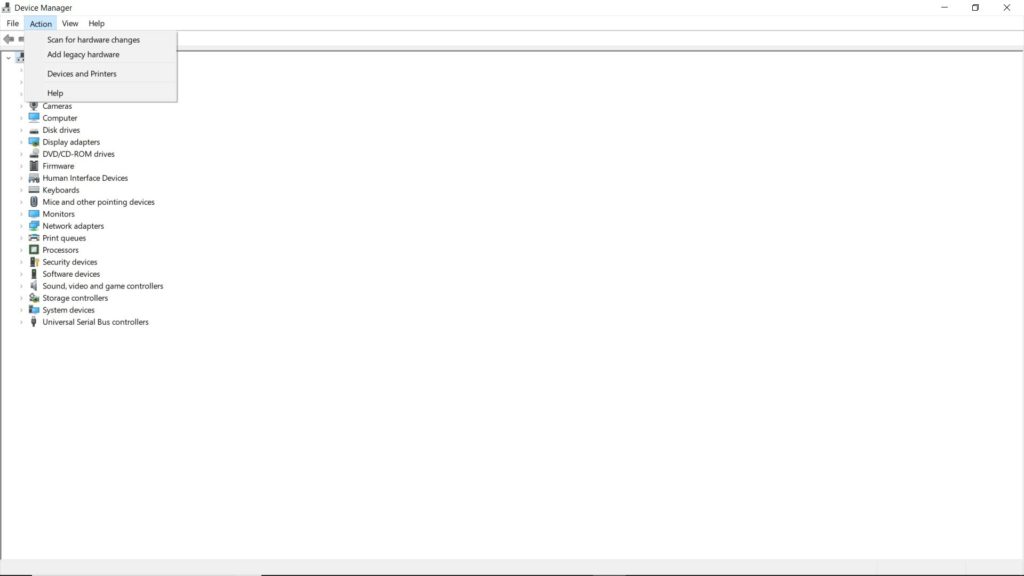
- На верхней строке меню выберите «Действие», затем «Добавить устаревшее оборудование».
- В мастере добавления оборудования нажмите Далее.
- Выберите «Установить оборудование, выбранное вручную из списка», нажмите Далее.
- Выберите «Показать все устройства», нажмите Далее.
- Нажмите «Установить с диска», затем «Обзор» и укажите папку, куда распаковали драйвер. Выберите файлы с расширением .inf.
- При появлении предупреждения о неподписанном драйвере подтвердите установку, выбрав Установить в любом случае.
- После завершения установки нажмите Далее и закончите работу мастера.
- Перезагрузите компьютер.
Совет: если в папке несколько .inf, начинайте с тех, которые в названиях содержат VCOM, Preloader или MTK.
Проверка установки и критерии приёмки
- В Диспетчере устройств в разделе Порты (COM и LPT) должен появиться пункт типа MediaTek USB VCOM (COMx) или другое имя без жёлтых восклицательных знаков.
- Установленный драйвер не должен выдавать ошибки при обновлении.
- Инструменты прошивки (например, SP Flash Tool) должны распознавать устройство в режиме предзагрузчика.
Если все пункты выполнены — установка прошла успешно.
Устранение проблем — быстрый чеклист
- Кабель/порт: используйте оригинальный или качественный USB‑кабель и попробуйте другой USB‑порт (в идеале USB 2.0).
- Режим устройства: для VCOM устройство обычно нужно подключить в выключенном состоянии или в режиме preloader. Проверяйте инструкции к вашей плате/телефону.
- Права администратора: запускайте Диспетчер устройств и установку от имени администратора.
- Антивирус/Защита: временно отключите защиту, затем повторите установку.
- Повторная установка: удалите устройство в Диспетчере устройств и выполните установку снова, указав .inf вручную.
- Совместимость: убедитесь, что скачанный пакет соответствует вашей версии Windows (x86/x64).
Обычно причина, по которой устройство не определяется, — либо неисправный кабель, либо устройство не в нужном режиме, либо конфликт драйверов.
Альтернативные подходы
- Использовать универсальные пакеты драйверов MTK, объединяющие несколько версий VCOM.
- Установить драйвер через обновление драйвера — «Обновить драйвер» → «Найти на компьютере» → указать папку с .inf.
- В крайнем случае использовать виртуальную машину с более старой версией Windows, если драйвер несовместим с текущей ОС.
Риски и меры предосторожности
- Риск: установка неподписанных драйверов может снизить безопасность системы.
- Меры: скачивайте драйверы только из проверенных источников, включайте контроль подписи обратно после установки, делайте точку восстановления системы.
Краткое руководство по разблокировке устройства для прошивки (мини-план)
- Сохраните все данные, если возможно.
- Установите драйвер MT65xx VCOM.
- Запустите инструмент прошивки (SP Flash Tool) от имени администратора.
- Загрузите корректную прошивку и scatter-файл.
- Подключите телефон в выключенном состоянии, дождитесь распознавания в утилите.
- Выполните операцию согласно инструкции к инструменту.
Внимание: неверная прошивка может окончательно вывести устройство из строя.
Роль‑ориентированные чек-листы
Для новичка:
- Скачать и распаковать драйвер.
- Отключить защиту подписи драйверов (если нужно).
- Установить через «Добавить устаревшее оборудование».
- Перезагрузить и проверить Диспетчер устройств.
Для опытного пользователя:
- Проверить версии .inf и соответствие ОС.
- Отключить конфликтующие драйверы.
- Протестировать устройство в SP Flash Tool, зафиксировать COM-порт.
Часто задаваемые вопросы
Q: Нужен ли включённый USB debugging для VCOM?
A: Нет — VCOM обычно работает в предзагрузочном режиме и не зависит от USB debugging.
Q: Как понять, что драйвер установлен правильно?
A: В Диспетчере устройств не должно быть жёлтых предупреждений, и устройство должно появляться как MediaTek USB VCOM (COMx).
Q: Можно ли установить эти драйверы на 64‑битную Windows?
A: Да, если драйвер в пакете поддерживает x64. Выбирайте соответствующий файл .inf.
Терминология — 1‑строчные определения
- VCOM: виртуальный COM‑порт для предзагрузочного общения с устройством.
- .inf: файл установки драйвера для Windows.
Короткое объявление
Если ваш телефон на базе MediaTek не определяется компьютером или вы готовитесь к прошивке, установите MediaTek MT65xx VCOM USB драйверы по этой инструкции. Следуйте шагам аккуратно и используйте проверенные файлы.
Заключение
Установка MediaTek MT65xx VCOM драйверов — обязательный шаг при восстановлении bricked‑устройств и прошивке через специальные утилиты. Соблюдайте меры предосторожности: используйте проверенные источники, делайте резервные копии и возвращайте проверку подписи драйверов после завершения работ.
Больше материалов по схожим темам:
- Как скачать и установить Qualcomm HS‑USB QDLoader 9008 драйверы
- Как скачать и установить Google USB драйверы для Windows
- Скачать и установить Samsung USB драйверы для Windows
- Скачать и установить Realme USB драйверы для Windows

Похожие материалы

Несколько аккаунтов Skype: Multi Skype Launcher

Журнал для работы: повысить продуктивность

Персональные звуки уведомлений на Android

Скачивание шоу Hulu для офлайн‑просмотра

Microsoft Start: персонализированная новостная лента
