
Как скачать и установить Google USB‑драйверы в Windows
Этот материал объясняет, зачем нужны Google USB‑драйверы, как их загрузить и правильно установить в Windows (7/8/10). Инструкции актуальны, если вы используете ADB и Fastboot для разработки, восстановления или отладки Android‑устройств семейства Google Nexus и Pixel.
Зачем нужны Google USB‑драйверы
Google USB‑драйверы позволяют операционной системе Windows распознавать Android‑устройство в режиме ADB или Fastboot. Без корректного драйвера команды типа adb devices или fastboot devices не будут работать, телефон может отображаться как неизвестное устройство или вообще не появиться.
Краткие определения:
- ADB — инструмент для отладки и управления Android‑устройством через USB.
- Fastboot — режим низкоуровневого взаимодействия для прошивки и управления загрузчиком.
- SDK — набор инструментов разработчика Android; в него входит опциональная установка Google USB Driver.
Как скачать Google USB‑драйверы
Прямое скачивание
Прямую ссылку на ZIP с драйвером можно загрузить с официального репозитория Google. После загрузки распакуйте архив в удобную папку. В распакованной папке должен присутствовать файл android_winusb.inf и папка usb_driver.
Google USB Driver
Через Android Studio
Если у вас установлен Android Studio, драйвер можно установить через SDK Manager:
- Откройте Android Studio.
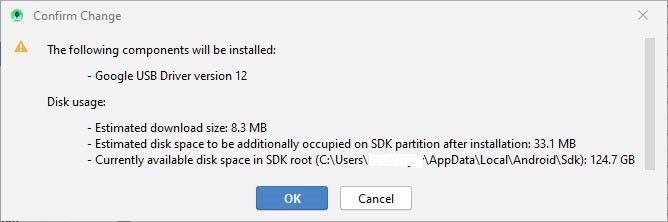
- Перейдите в меню «Tools» и выберите «SDK Manager», затем вкладку «SDK Tools».
- Отметьте «Google USB Driver» и нажмите Ok.
- В окне подтверждения нажмите Ok, затем примите лицензионное соглашение и нажмите Next.
После установки драйверы появятся в папке: android_sdk\extras\google\usb_driver
(Путь зависит от места установки Android SDK на вашем ПК.)
Как установить драйверы в Windows
Ниже — пошаговая инструкция для популярных версий Windows. Перед началом убедитесь, что на устройстве включена опция «Отладка по USB» в параметрах разработчика.
Установка в Windows 10
- Подключите устройство к ПК по USB.
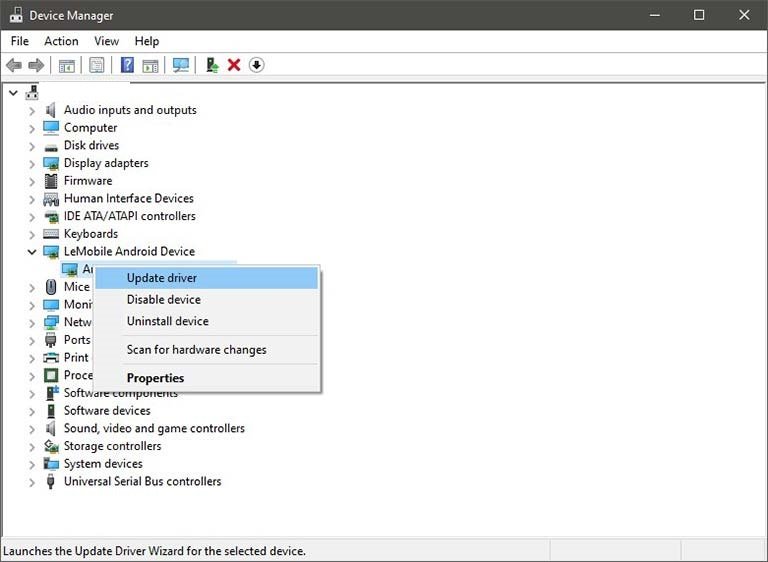
- Откройте «Панель управления» → «Диспетчер устройств».
- Разверните категорию, в которой отображается ваше устройство (обычно «Другие устройства», «Портативные устройства» или «Android Device»), затем правой кнопкой мыши кликните по его названию и выберите «Обновить драйвер».
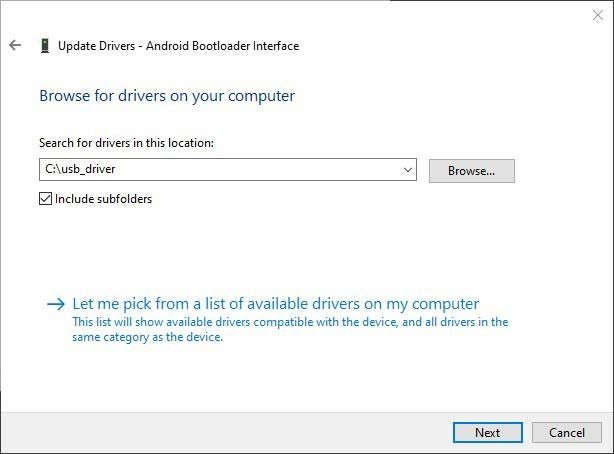
- Выберите «Выполнить поиск драйверов на этом компьютере» («Browse my computer for drivers»).
- Нажмите «Обзор» и укажите папку usb_driver из распакованного архива или android_sdk\extras\google\usb_driver.
- Нажмите «Далее» и следуйте мастеру установки. После успешной установки перезагрузите компьютер.
Установка в Windows 7 и Windows 8/8.1
- Подключите устройство по USB.
- Правой кнопкой по «Компьютер» → Управление.
- В левой колонке выберите «Диспетчер устройств», найдите устройство в разделе «Другие устройства» или по неопознанному названию.
- Правой кнопкой по устройству → «Обновить драйвер» → «Выполнить поиск драйверов на этом компьютере».
- Укажите папку с usb_driver и нажмите «Далее».
- Перезагрузите компьютер после завершения.
Если драйвер не устанавливается или ADB/Fastboot не видят устройство
Важно: частая причина — подключение к порту USB 3.0/3.1/3.2 или особенности платформы (например, AMD‑платы). Попробуйте подключиться к порту USB 2.0 или к другому порту. Если есть возможность, временно используйте Intel‑базированный ПК.
Дополнительные шаги для устранения проблем:
- Убедитесь, что на телефоне включена «Отладка по USB» и устройство разрешено для данного ПК (в появившемся окне на экране телефона нажмите «Разрешить»).
- Проверьте режим USB‑подключения на телефоне: выберите «MTP» или «Передача файлов», если устройство не отображается.
- Отключите проверку подписи драйверов в Windows (временно) — это иногда требуется для старых драйверов.
- Попробуйте установить «Universal ADB Driver» от сторонних производителей, если официальный драйвер не помогает.
- Если устройство отображается знакомыми именами в «Диспетчере устройств», но adb devices не показывает — перезапустите службу ADB: adb kill-server && adb start-server.
Когда обращаться в службу поддержки производителя: если устройство не определяется ни на одном ПК и в разных кабелях/портах.
Альтернативные подходы и когда они полезны
- Установка через Android Studio — удобно, если вы уже разработчик и используете SDK.
- Прямой ZIP — быстрее для разовых установок без Android Studio.
- Universal ADB Driver — полезен для широкого набора устройств, но использование сторонних драйверов увеличивает риск несовместимости.
Чеклист перед началом
- Кабель USB исправен и поддерживает передачу данных (не только зарядку).
- Включена «Отладка по USB» на устройстве.
- На ПК установлен распакованный usb_driver или Android SDK.
- Попробуйте порт USB 2.0, если есть сомнения.
- Закройте конфликтующие приложения, которые могут захватывать доступ к устройству.
Роль‑ориентированные инструкции
Для разработчика:
- Установите драйвер через Android Studio, убедитесь, что adb видит устройство (adb devices).
- Проверяйте fastboot в режиме загрузчика (fastboot devices).
Для тестировщика:
- Используйте чистую Windows‑машину без лишних SDK, распакуйте официальный ZIP и установите драйвер через Диспетчер устройств.
Для системного админа:
- Разверните драйвер централизовано через групповые политики или SCCM, храните подписанные пакеты и инструкции по откату.
Критерии приёмки
- Команда adb devices возвращает серийный номер устройства.
- В режиме fastboot команда fastboot devices отображает устройство.
- В «Диспетчере устройств» устройство отображается как «Android ADB Interface» или аналогично, без ошибок.
Небольшая методология проверки
- Подключить устройство к разным USB‑портам и кабелям.
- Установить официальный драйвер и перезагрузить ПК.
- Выполнить adb devices и fastboot devices для проверки.
- Если не удалось — попробовать альтернативный драйвер и отключить подпись (временно).
1‑строчный глоссарий
- ADB — интерфейс для отладки Android через USB.
- Fastboot — инструмент для работы с загрузчиком Android.
- USB 2.0/3.x — версии USB-интерфейса; для совместимости ADB часто рекомендуется USB 2.0.
Безопасность и конфиденциальность
Включение «Отладки по USB» даёт удалённый доступ к устройству при подключении к доверенному ПК. Отключайте отладку, когда она не нужна, и отзывайте доверие к компьютерам в настройках разработчика.
Диаграмма принятия решения
flowchart TD
  A[Нужен Google USB‑драйвер?] -->|Да| B{Есть Android Studio?}
  B -->|Да| C[Установить через SDK Manager]
  B -->|Нет| D[Скачать ZIP с google usb driver]
  D --> E[Распаковать usb_driver]
  C --> F[Установить драйвер через Диспетчер устройств]
  E --> F
  F --> G{ADB видит устройство?}
  G -->|Да| H[Готово]
  G -->|Нет| I[Проверить USB‑порт/кабель, режим, подпись драйверов]
  I --> J[При необходимости попробовать альтернативные драйверы]
Частые ошибки и их устранение
- Устройство всё ещё отображается как неизвестное: укажите вручную путь к папке usb_driver в мастере обновления.
- Windows отказывает в установке: проверьте подпись драйвера и временно отключите требование подписи.
- adb devices пуст — перезапустите ADB: adb kill-server && adb start-server.
Важно: Если после всех действий драйвер не устанавливается или ADB/Fastboot не работают, попробуйте подключение через USB 2.0 или другой ПК (часто Intel‑платы ведут себя стабильнее при взаимодействии с ADB).
Итог
Установка Google USB‑драйверов — прямой процесс: скачайте пакет (через Android Studio или напрямую), укажите папку usb_driver в «Диспетчере устройств» и установите драйвер. Если возникают проблемы — проверьте порт, кабель, настройки телефона и подпись драйверов. После корректной установки adb и fastboot смогут видеть устройство, что позволит выполнять команды для прошивки, отладки и восстановления.
Короткие рекомендации: сохраните распакованный usb_driver в удобном месте, держите Android SDK актуальным и отключайте отладку по USB после завершения работ.

Похожие материалы

Несколько аккаунтов Skype: Multi Skype Launcher

Журнал для работы: повысить продуктивность

Персональные звуки уведомлений на Android

Скачивание шоу Hulu для офлайн‑просмотра

Microsoft Start: персонализированная новостная лента
