
Как установить Google Camera (GCam) на OnePlus 7 и OnePlus 7 Pro
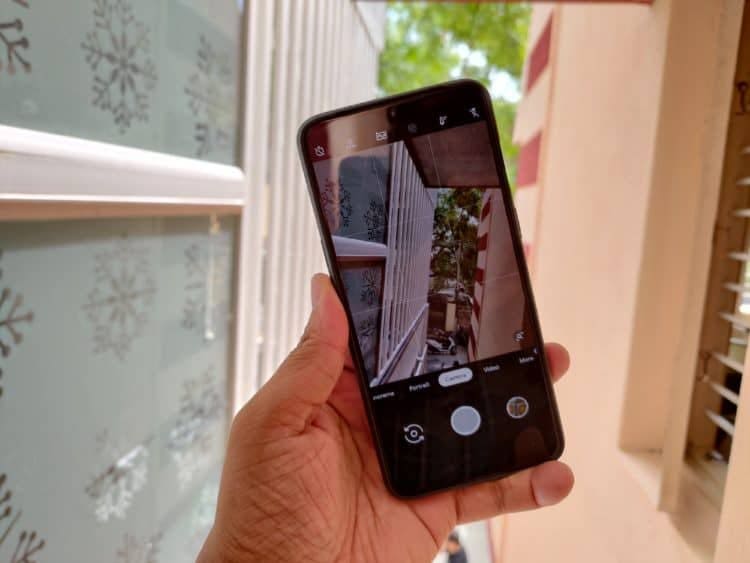
Краткое введение
OnePlus выпустила две модели в этом году — OnePlus 7 и флагман OnePlus 7 Pro. Оба смартфона используют основной сенсор Sony IMX586 48 МП, но заводская камера не всегда показывает максимум возможностей датчика. Сообщество адаптировало Google Camera (GCam) — модифицированное приложение камеры от Google — которое часто даёт заметный прирост качества фото на телефонах OnePlus.
Что такое GCam
GCam — это модифицированная версия приложения Google Camera, перенесённая на сторонние устройства. Одной строкой: GCam использует алгоритмы обработки Google (HDR+, Night Sight и др.), которые часто дают более естественную детализацию и динамический диапазон по сравнению со стоковой камерой.
Важно: GCam — не официальное приложение от производителя устройства. Установка модов требует прав пользователя на установку приложений из сторонних источников.
Подготовка перед установкой
- Сделайте резервную копию важных данных на случай непредвиденных ошибок.
- Проверьте версию Android и актуальность системных обновлений.
- Разрешите установку из сторонних источников: в большинстве прошивок путь называется «Настройки → Приложения → Установить приложения из неизвестных источников» или «Разрешить установку из источников» (локализованная формулировка может отличаться).
- Загрузите APK-файл GCam и (для 7 Pro) соответствующий файл конфигурации .xml на внутреннее хранилище телефона. Проверьте репутацию источника модификации перед загрузкой.
Важно: не удаляйте файлы конфигурации и не меняйте их имена до инструкции для 7 Pro.
Установка Google Camera на OnePlus 7
Процесс прост и подойдёт большинству пользователей OnePlus 7.
- Скачайте APK-файл GCam и переместите его в память телефона (внутреннее хранилище).
- В настройках разрешите установку приложений из сторонних источников.
- Откройте менеджер файлов и тапните по APK, чтобы установить приложение.
- Запустите Google Camera. Перейдите в настройки приложения.
- В настройках найдите раздел «Mod Settings» или «Моды» → раздел «Advanced» и тапните на «FIX».
- Найдите опцию «Viewfinder Format» (Формат видоискателя) и установите значение «YUV».
- Перезапустите приложение. Готово — GCam должна корректно работать.
Примечание: если в вашей сборке GCam отсутствует пункт «FIX» или «Viewfinder Format», попробуйте другую версию APK — многие сборки отличаются набором настроек.
Установка Google Camera на OnePlus 7 Pro
На 7 Pro требуется файл конфигурации (.xml) для корректной работы всех режимов и настройки параметров камеры.
- Скачайте APK GCam и файл конфигурации (.xml). Сохраните их в памяти телефона.
- Разрешите установку приложений из сторонних источников.
- Установите APK, тапнув по нему в менеджере файлов.
- Откройте Google Camera. Перейдите в настройки приложения.
- В настройках найдите раздел «Общие» и выберите «Сохранить настройки». Введите любое имя файла и сохраните. Это создаст папку «GCam» в корне внутренней памяти.
- Откройте файловый менеджер и перейдите в папку GCam → Configs. Скопируйте туда скачанный .xml-файл.
- Убедитесь, что в папке Configs остался только один нужный файл — удалите лишние конфиги, чтобы избежать путаницы.
- Откройте Google Camera и дважды тапните по тёмной области между кнопкой спуска затвора и миниатюрой галереи (ниже видоискателя).
- В появившемся диалоге выберите загруженный конфиг и нажмите «Восстановить» (Restore).
- Выйдите из приложения и перезапустите его. GCam на OnePlus 7 Pro готова к использованию.
Совет: если двойной тап не срабатывает, попробуйте коснуться и подержать область или проверьте, действительно ли вы тапаете в нужной зоне — точное место зависит от версии приложения.
Настройка и адаптация конфигов
- Конфиги (.xml) содержат набор параметров под конкретную модель и версию прошивки.
- Если снимки выглядят странно (цвета, экспозиция), попробуйте другой конфиг или другие версии модов.
- Для изменения настроек вручную используйте раздел «Mod Settings» в приложении.
Типичные проблемы и как их решать
- Приложение вылетает или не запускается: попробуйте другую сборку GCam, очистите кэш и данные приложения, убедитесь, что вы загрузили конфиг для вашей модели.
- Чёрный экран видоискателя: проверьте «Viewfinder Format» → YUV. Если не помогает, попробуйте другие значения формата или другую версию APK.
- Неработающие широкоугольная или телефото линзы: некоторые сборки GCam не поддерживают дополнительные модули камеры; используйте стоковую камеру для этих режимов.
- Проблемы с видео: многие моды фокусируются на фото; если видео критично, протестируйте возможность записи и стабильность перед длительной съёмкой.
Когда GCam не поможет
- Если аппаратные ограничения смартфона (лёгкие оптические дефекты, маленький физический размер сенсора) — GCam не исправит их.
- Для некоторых специфичных режимов (например, фирменная стабилизация производителя) лучше использовать стоковую камеру.
- GCam может не поддерживать новые версии Android или OEM-камерных драйверов сразу.
Альтернативные подходы
- Обновление официальной прошивки OnePlus: иногда производитель улучшает обработку камеры.
- Другие приложения камеры: Open Camera, Footej Camera и др. могут дать другие преимущества (ручные настройки, формат RAW).
- Ожидание новой сборки GCam: сообщество регулярно публикует обновления с улучшениями и совместимостью.
Советы по съёмке с GCam
- Держите телефон крепче при ночной съёмке — Night Sight использует длительную экспозицию.
- Включайте HDR+ для контрастных сцен.
- Снимайте в формате RAW (если доступно), чтобы получить больше данных для постобработки.
Примеры снимков (сравнение)
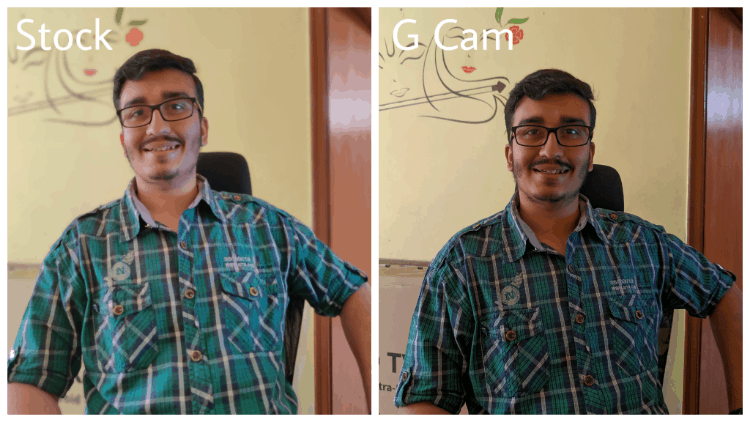
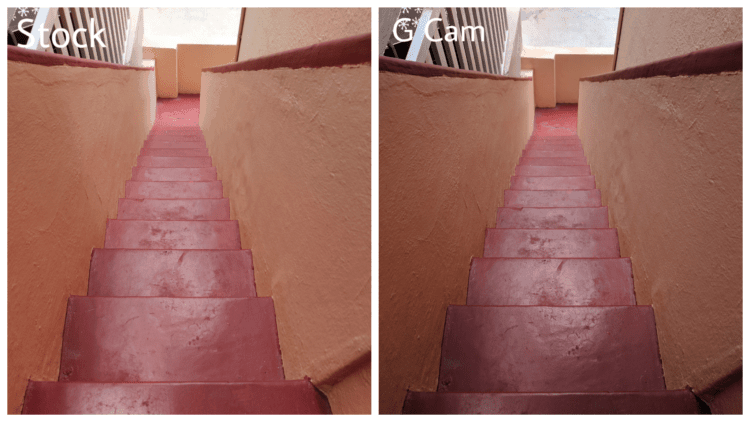
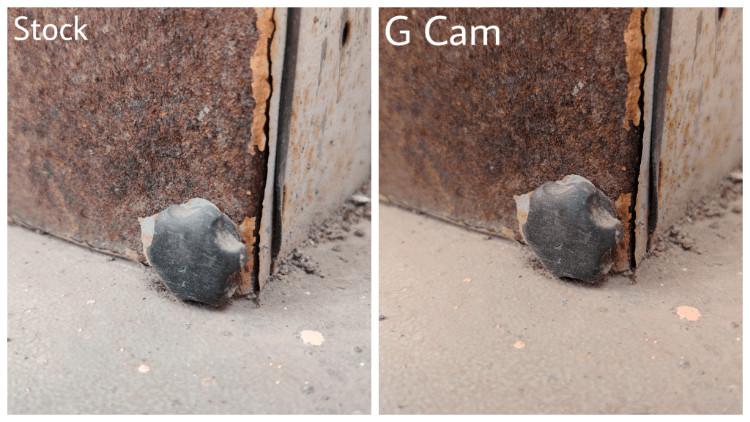
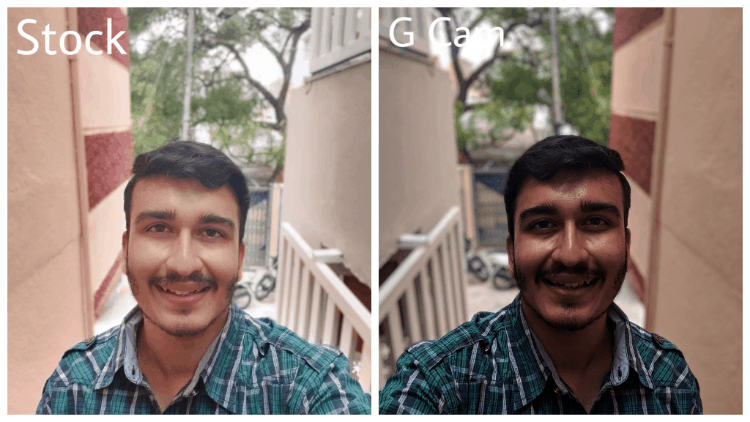
Под каждой картинкой приведены реальные примеры того, как меняется изображение после применения GCam.
Критерии приёмки (проверка установки)
- Приложение Google Camera запускается без вылетов.
- Видоискатель отображает изображение (не чёрный экран).
- Конфиг для 7 Pro успешно восстановлен и приложение показывает ожидаемое поведение.
- Ночные и HDR-снимки сохраняются без ошибок.
Частые вопросы
Q: Нужен ли root для установки GCam?
A: Нет, для большинства сборок root не требуется — достаточно разрешения на установку из неизвестных источников.
Q: Можно ли вернуть стоковую камеру?
A: Да. GCam устанавливается как отдельное приложение. Вы можете удалить его и продолжать пользоваться стоковой камерой.
Q: GCam просит доступ к хранилищу — безопасно ли это?
A: Приложение запрашивает доступ для сохранения фото и загрузки конфигов. Устанавливайте APK только из проверенных источников.
Q: Конфиг не отображается в диалоге восстановления — что делать?
A: Убедитесь, что конфиг лежит в GCam/Configs и что в папке только один .xml или используйте точное имя, которое ожидает ваша версия приложения.
Итог
GCam — простой способ получить заметное улучшение качества фотографий на OnePlus 7 и OnePlus 7 Pro без аппаратных изменений. Для 7 Pro дополнительно потребуется конфигурационный файл. Если что-то не работает, попробуйте другую версию APK, очистите данные приложения или вернитесь к стоковой камере.
Если у вас остались вопросы по конкретной сборке GCam или вы хотите, чтобы мы проверили конфиг для вашей прошивки — напишите, и мы поможем.
Купить OnePlus 7 Pro
Купить OnePlus 7
Глоссарий в одну строку: GCam — модифицированное приложение Google Camera с улучшенными алгоритмами обработки фото, конфиг — XML-файл с параметрами для конкретной модели телефона.

Похожие материалы

Несколько аккаунтов Skype: Multi Skype Launcher

Журнал для работы: повысить продуктивность

Персональные звуки уведомлений на Android

Скачивание шоу Hulu для офлайн‑просмотра

Microsoft Start: персонализированная новостная лента
