
Установка Google Camera (GCam) на Asus 6Z — подробный гид
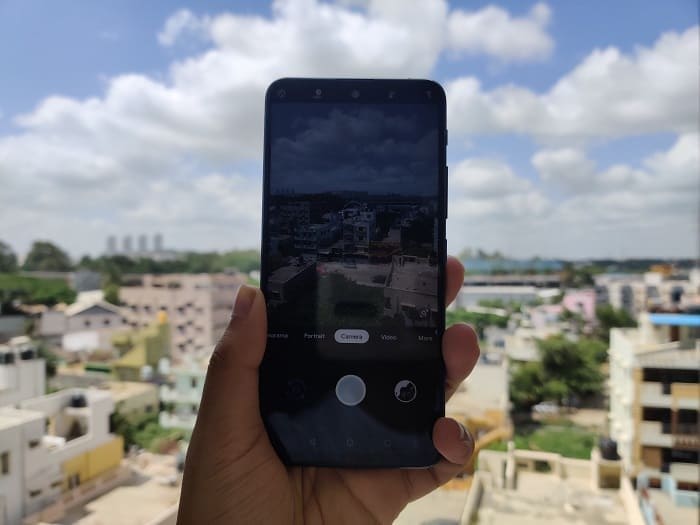
Что даёт мод Google Camera на Asus 6Z
Asus 6Z (глобально известный как Zenfone 6) использует тот же 48 МП сенсор IMX586 как для основной, так и для «флип»-камеры для селфи. Однако стоковое приложение камеры иногда даёт плоские снимки с недостаточной контрастностью и насыщенностью. Модифицированная Google Camera (GCam) приносит алгоритмы обработки Google — улучшенную резкость, лучшую детализацию в тенях и Night Sight для ночных кадров.
Краткое определение: Night Sight — режим Google Camera для съёмки при слабом освещении, который объединяет несколько экспозиций для светлого и детализированного результата.
Совместимость и ограничения
- Мод зависит от поддержки аппаратных функций и API камеры на вашем прошивке. На большинстве прошивок Asus 6Z мод работает стабильно, но отдельные сборки Android или кастомные прошивки могут мешать работе.
- Не все функции Google Camera будут доступны полностью — например, оптический зум и некоторые аппаратные стабилизации могут работать иначе.
- Всегда делайте резервную копию данных перед установкой сторонних APK.
Перед установкой — что подготовить
- Скачайте APK GCam и соответствующий конфиг (.xml) и переместите их в внутреннюю память телефона.
- Разрешите установку приложений из внешних источников: откройте Настройки → Безопасность или Приложения и разрешения → найдите источник установки и включите «Установить приложения из внешних источников» для файлового менеджера или браузера.
- Освободите минимум 100 МБ свободного места и убедитесь, что телефон заряжен выше 30%.
Пошаговая инструкция по установке
- Скачайте APK и файл конфигурации и поместите их в память телефона. Это текущая доступная сборка GCam для Asus 6Z; проверяйте обновления у надёжных сборок.
- Включите «Установить приложения из внешних источников» в настройках для используемого менеджера загрузок или файлового менеджера.
- Откройте APK и установите приложение.
Важно: не запускайте приложение сразу после установки — оно может аварийно завершаться до восстановления конфигурации. - В файловом менеджере в корне внутренней памяти создайте папку «GCam», затем внутри неё папку «Configs».
- Переместите скачанный файл .xml в GCam/Configs.
- Зайдите в меню приложений, найдите GCam, и долгим нажатием выберите «Сделать видео» или тот пункт, который показывает быстрые действия для запуска в нужном режиме. Это запустит приложение без прямого открытия главного интерфейса.
Примечание: на некоторых оболочках нужно выбрать другой быстрый доступ — ищите вариант, который немедленно открывает интерфейс съёмки. - В открывшемся приложении дважды тапните по тёмной области рядом с кнопкой спуска затвора — появится диалог загрузки конфигурации.
- Выберите нужный .xml и нажмите «Восстановить» («Restore» может отображаться в модах; в локализованной версии будет «Восстановить»). Дождитесь окончания и выйдите из приложения.
- Перезапустите Google Camera. Теперь мод должен применить конфигурацию, и вы увидите улучшенное качество снимков.
Настройка и проверка работы
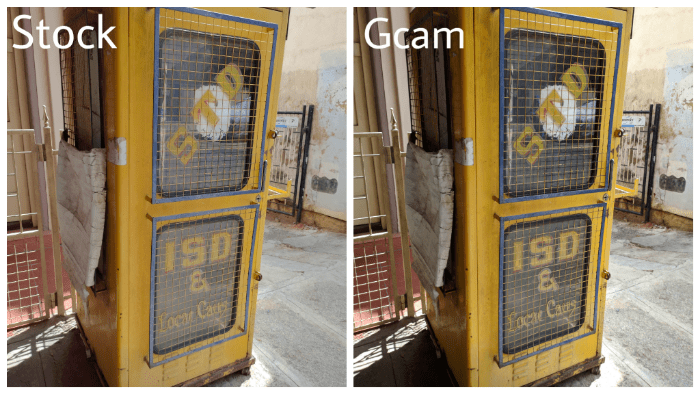
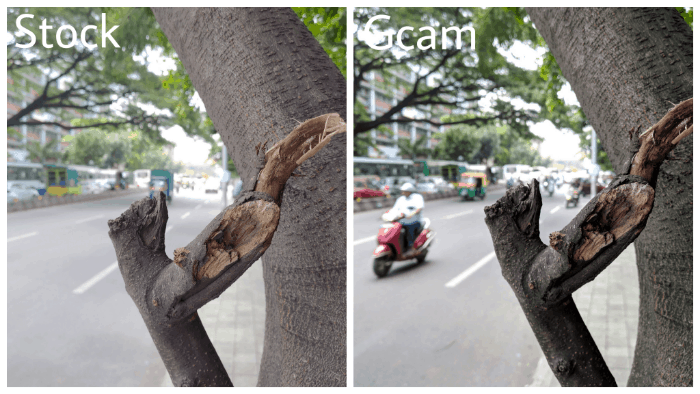
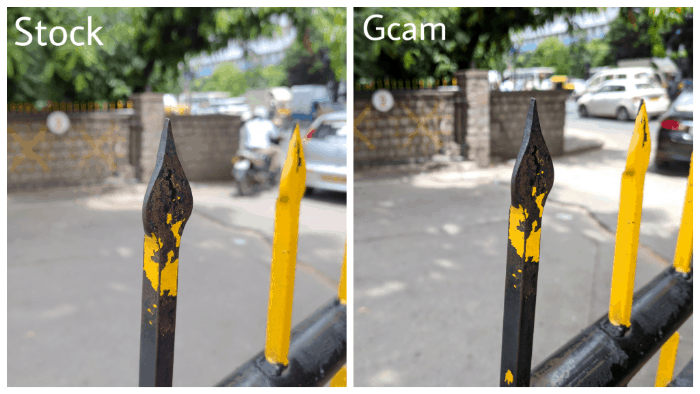
- Сравните кадры со стандартным приложением: GCam обычно даёт более насыщенные цвета, лучшее вытягивание теней и Night Sight для ночной съёмки.
- Проверьте ночной режим: сделайте снимок в помещении с низким освещением и сравните шум, детализацию и экспозицию.
- Если вы используете RAW, проверьте, генерирует ли мод DNG-файлы и корректно ли они открываются в фоторедакторах.
Что делать, если мод не работает или падает
- Убедитесь, что версия APK совместима с вашей версией Android. Попробуйте другую сборку GCam — иногда один порт работает лучше на конкретной прошивке.
- Если приложение крашится при запуске, удалите данные приложения и повторите восстановление конфигурации.
- Проверьте права приложения: включите разрешения камеры, микрофона и хранилища.
- Попробуйте другой конфиг (.xml) или удалите конфиг, чтобы стартовать с дефолтных настроек.
- В крайнем случае верните стоковое приложение камеры и при необходимости выполните сброс настроек камеры.
Альтернативные подходы
- Использовать другие порты GCam от разных разработчиков — у каждого порта свои оптимизации.
- Применять сторонние редакторы и обработку в постобработке (например, Snapseed, Lightroom) для улучшения контраста и насыщенности без смены приложения камеры.
- Установить кастомную прошивку с лучшей поддержкой камерных HAL и API — решение для опытных пользователей.
Чек-лист перед публикацией фото
- Проверил ночной режим в разных условиях.
- Сравнил снимки со стоковой камерой.
- Включил необходимые разрешения для GCam.
- Сделал резервную копию оригинальных снимков (RAW/DNG при необходимости).
Критерии приёмки установки
- Приложение запускается без немедленных аварийных завершений.
- В GCam применяется конфиг из GCam/Configs и наблюдается отличие в обработке снимков по сравнению со стоком.
- Ночные снимки получаются ярче и с меньшим шумом без существенных артефактов.
Быстрые советы и эвристики
- Если фото слишком контрастные, снизьте насыщенность в редакторе — мод ориентируется на обработку, но её можно корректировать.
- Для лучшей стабилизации используйте штатив в режиме Night Sight.
- Тестируйте порт GCam на разной версии Android — иногда одна и та же сборка ведёт себя по-разному.
Небольшой факт-бокс
- Сенсор: 48 МП IMX586 — тот же сенсор используется и для фронтальной «флип»-камеры.
- Польза GCam: улучшенная обработка изображения, Night Sight для слабого света, более чёткая детализация в тенях.
Короткий глоссарий
- GCam — неофициальный порт Google Camera с улучшенными алгоритмами обработки.
- Конфиг (.xml) — файл с настройками мода, который подбирает оптимальные параметры для конкретного телефона.
- Night Sight — алгоритмический режим съёмки при низком освещении.
Примеры и сравнения
Ниже — примеры снимков, сделанные на Asus 6Z в стоковом приложении и в GCam. Сравните резкость, контраст и работу ночного режима.
Заключение
GCam даёт заметное улучшение качества снимков на Asus 6Z в большинстве сценариев — особенно в ночной съёмке и при слабом освещении. Если вы готовы экспериментировать с разными портами и конфигами, сможете получить максимально качественные кадры с вашего IMX586. Начните с одного проверенного APK и конфигурации, затем тестируйте альтернативы и сохраняйте бэкапы.
Важно: при установке сторонних APK соблюдайте осторожность и скачивайте файлы только из доверенных источников.

Похожие материалы

Несколько аккаунтов Skype: Multi Skype Launcher

Журнал для работы: повысить продуктивность

Персональные звуки уведомлений на Android

Скачивание шоу Hulu для офлайн‑просмотра

Microsoft Start: персонализированная новостная лента
