
Как установить Dolby Atmos в Windows 11
Что нужно иметь перед началом
- Компьютер с Windows 11.
- Рабочая учетная запись Microsoft для загрузки из Microsoft Store.
- Совместимые наушники или домашняя аудиосистема для Dolby Atmos (опционально — драйвер от производителя).
Важно: Dolby Atmos может быть платным продуктом или предлагать бесплатный пробный период. Подготовьте способ оплаты, если планируете приобрести полную версию.
Как установить приложение Dolby Atmos на Windows 11
1. Скачать Dolby Access из Microsoft Store
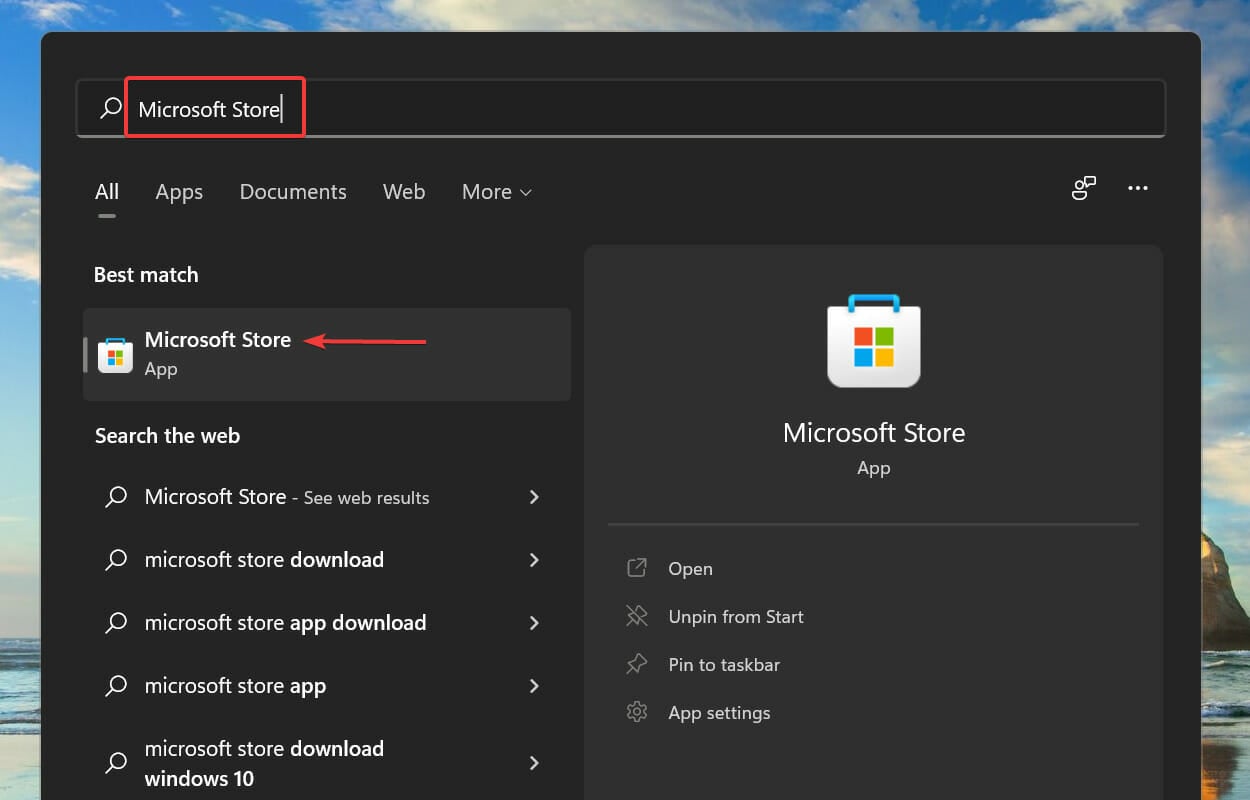
- Нажмите Windows + S для вызова меню Поиск. Введите Microsoft Store в поле и откройте приложение из результатов.
- В строке поиска Store введите Dolby Access и выберите приложение из списка.

- Нажмите кнопку Получить для загрузки приложения.
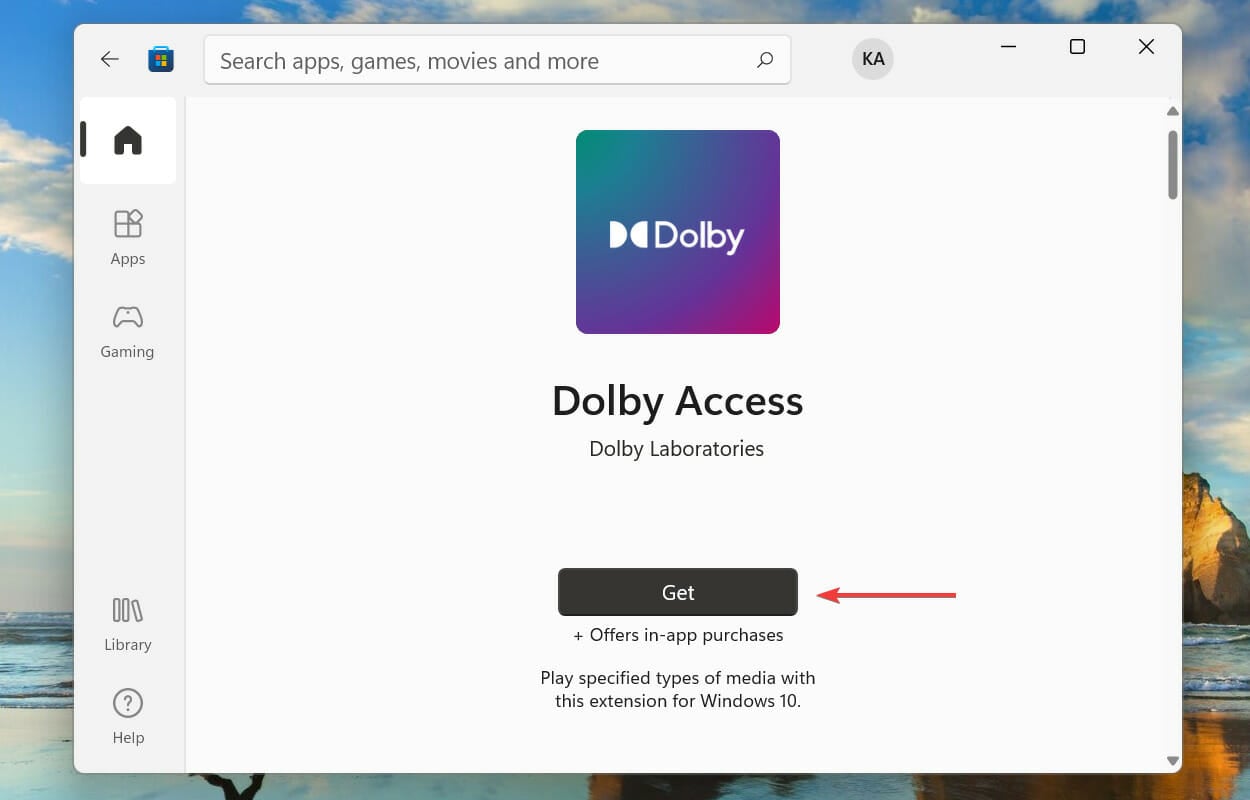
- После установки нажмите Открыть чтобы запустить приложение или запустите его через Поиск.

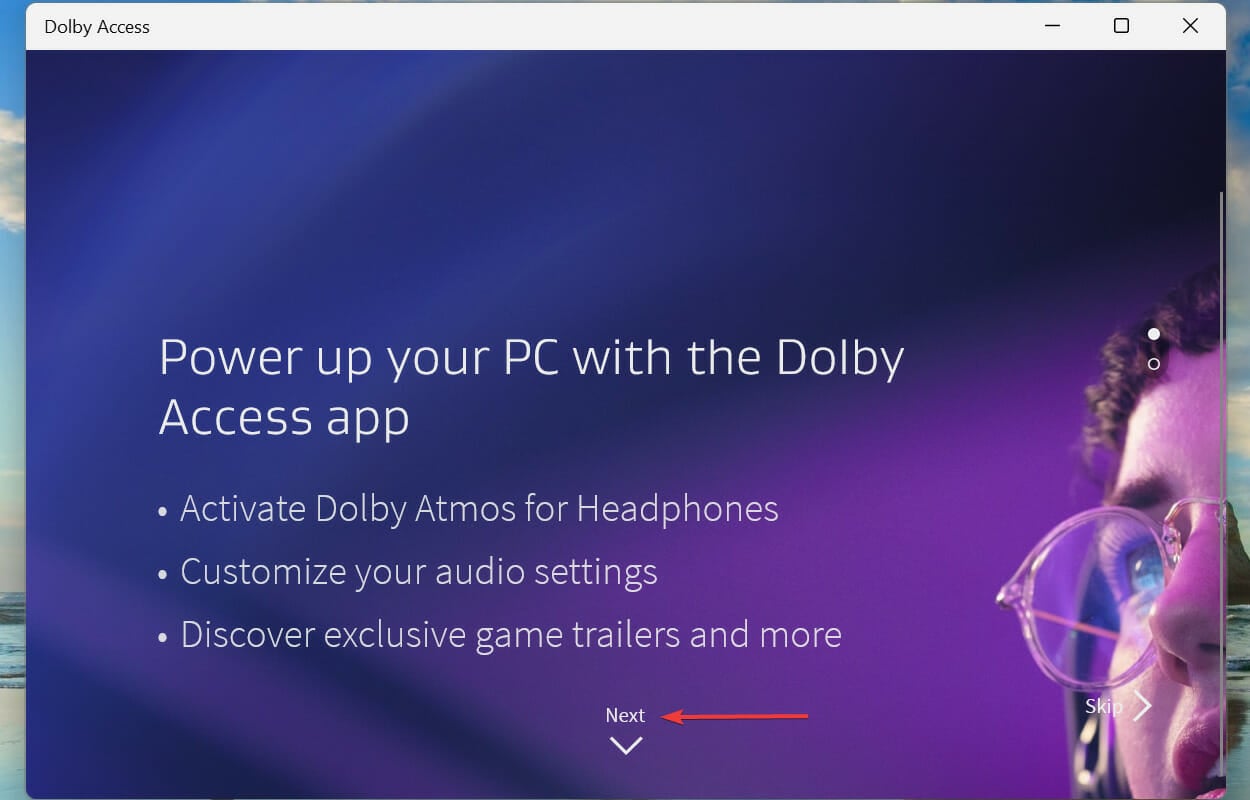
- Следуйте начальным подсказкам приложения и нажмите Далее для продолжения.
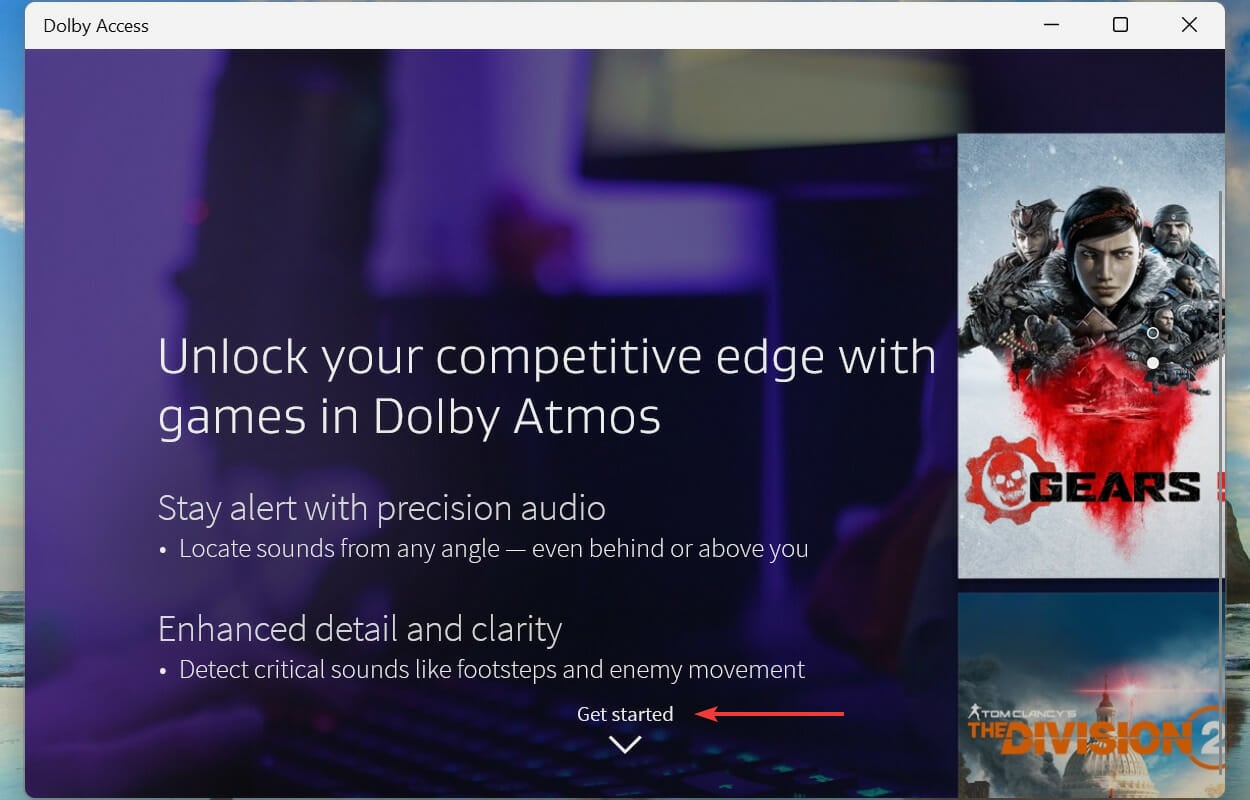
- Нажмите Приступить чтобы начать настройку.
- Выберите покупку или 7‑дневную пробную версию, если доступно.
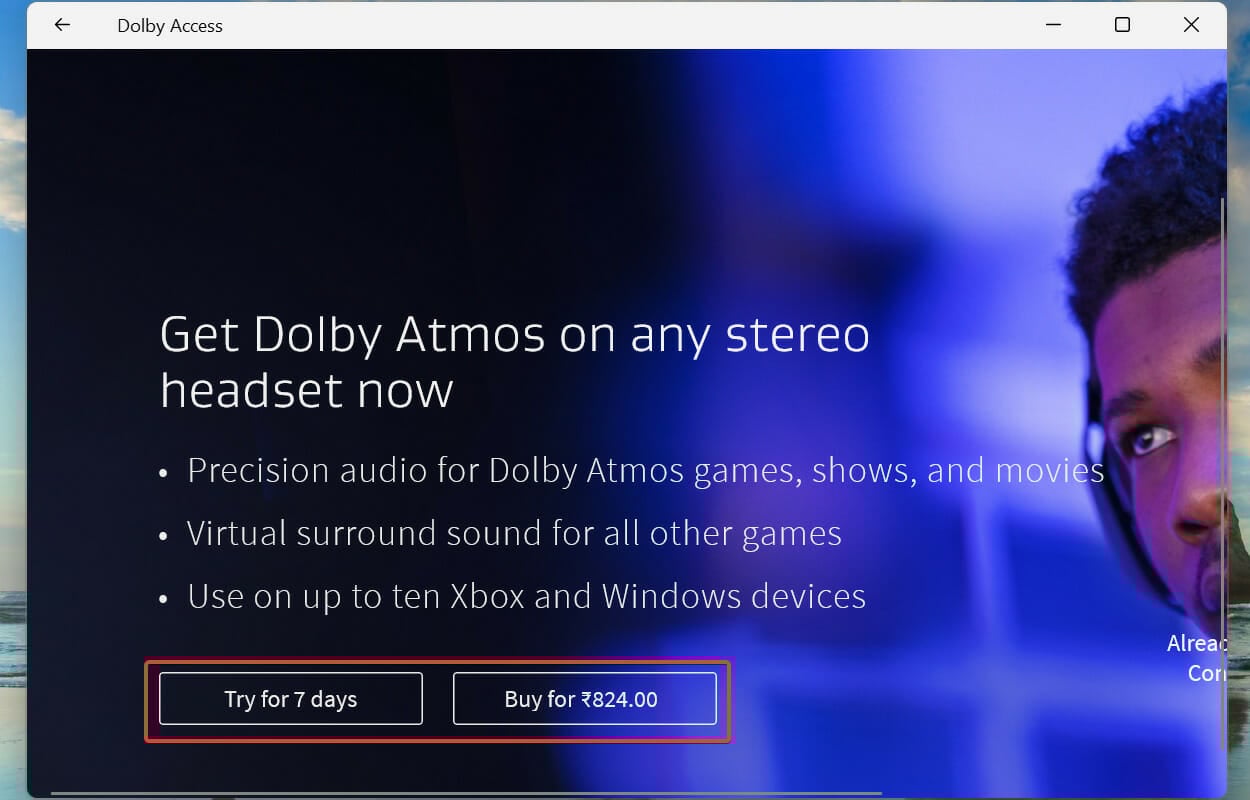
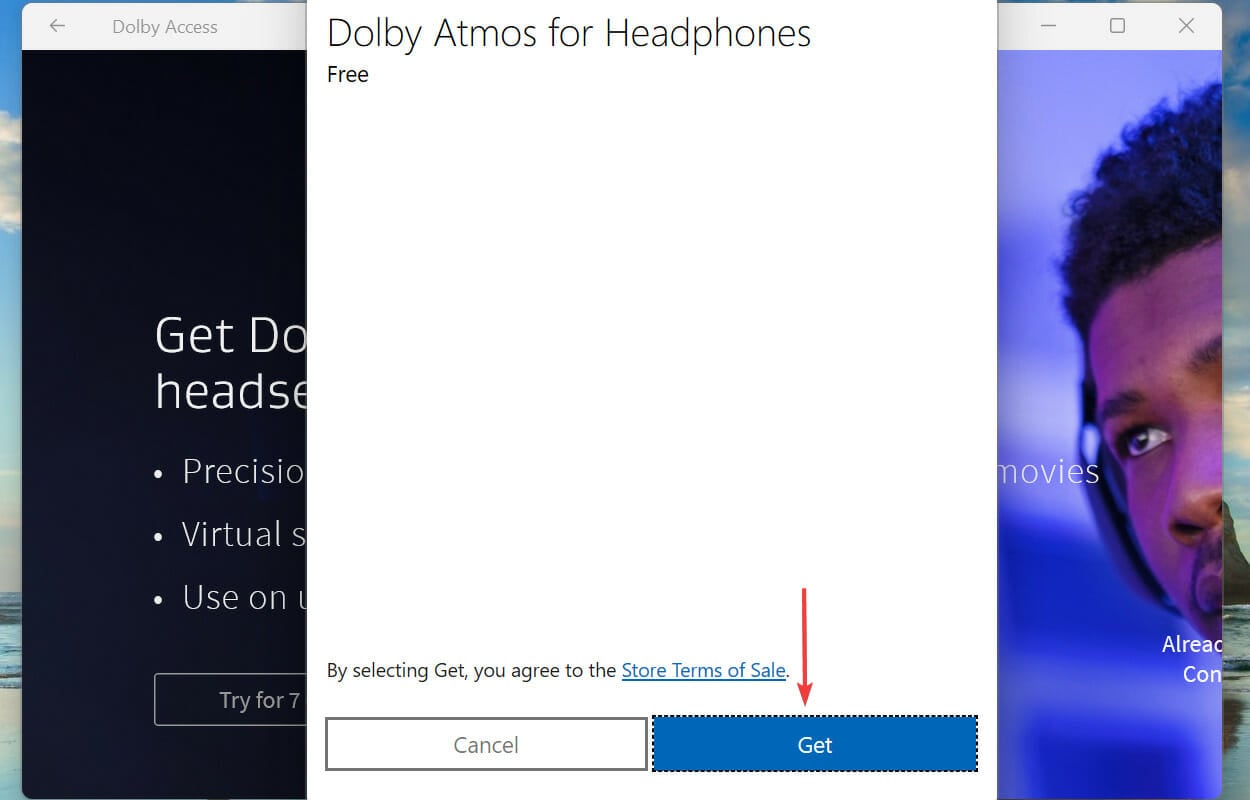
- Завершите аутентификацию учетной записи Microsoft и нажмите Получить для подтверждения.
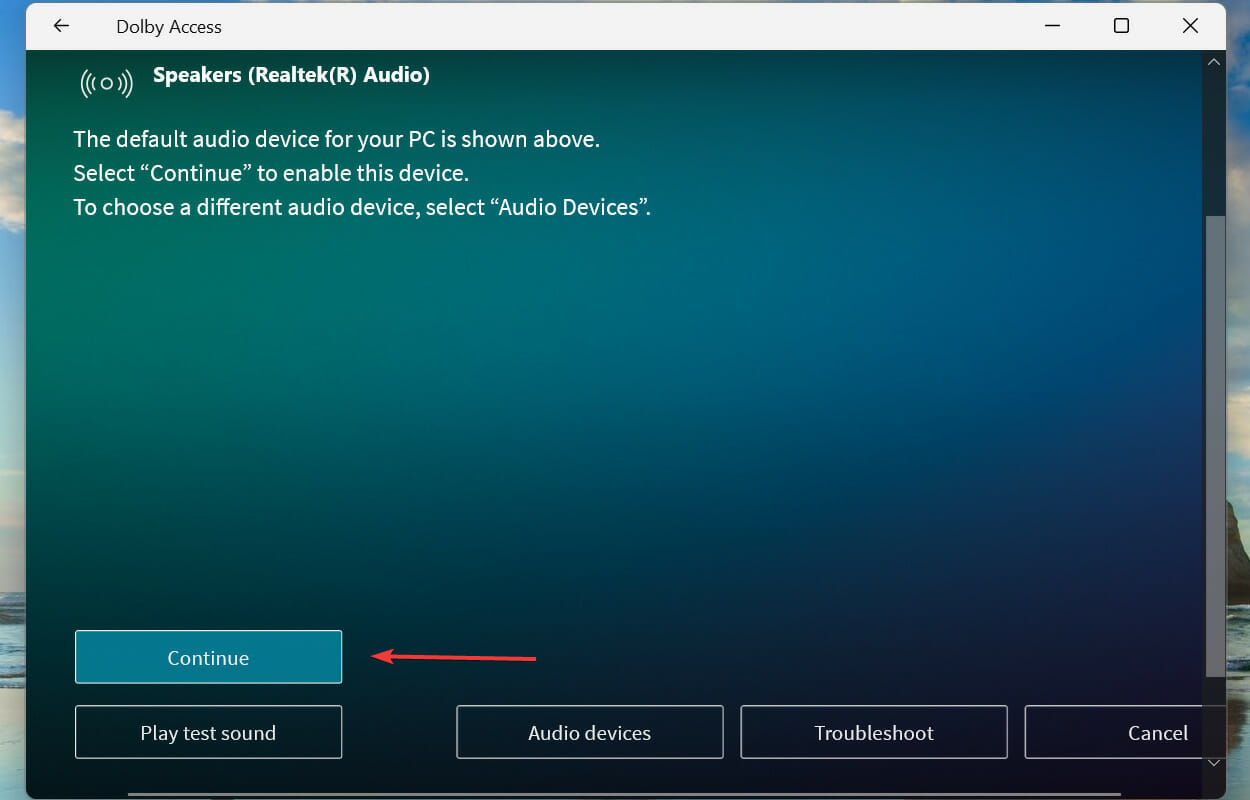
- Проверьте устройство по умолчанию в списке и нажмите Продолжить либо выберите другой аудиоустройство.
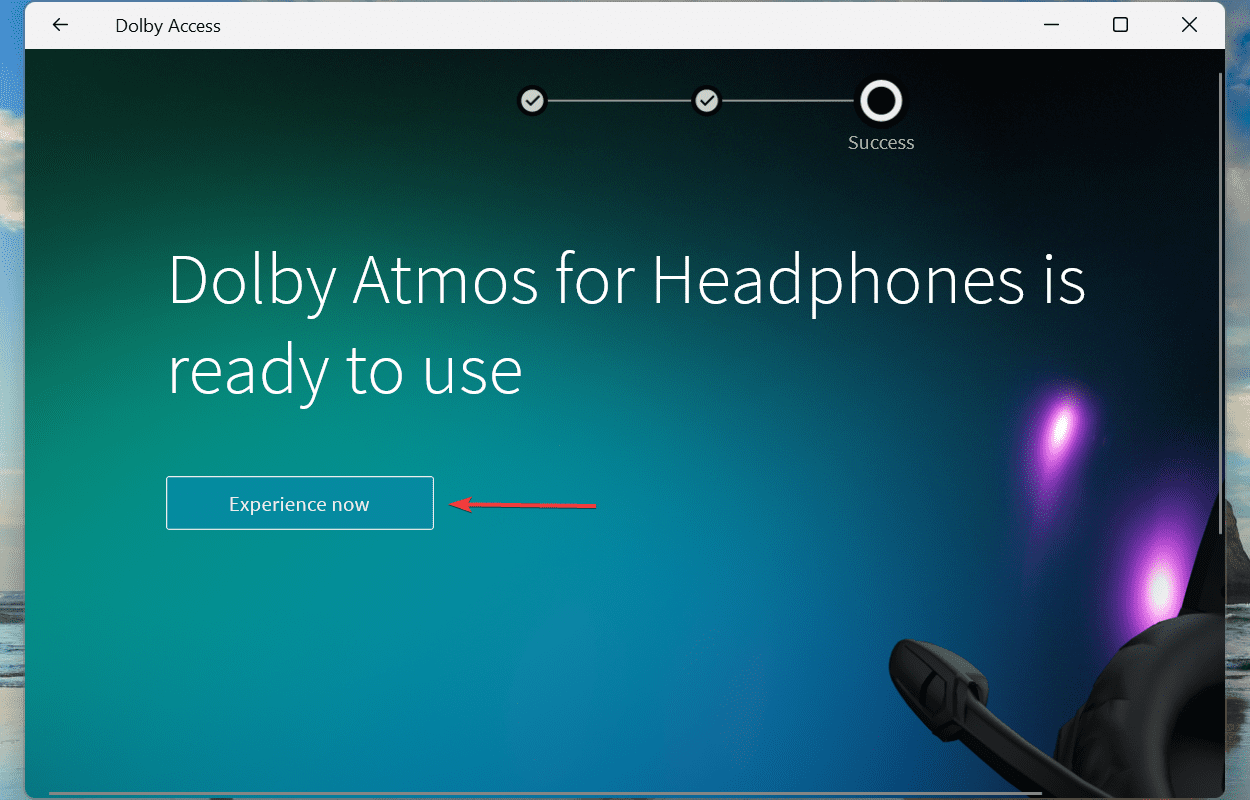
- Нажмите Опыт сейчас чтобы начать использование пространственного звучания.
2. Активировать Dolby Atmos в настройках звука Windows
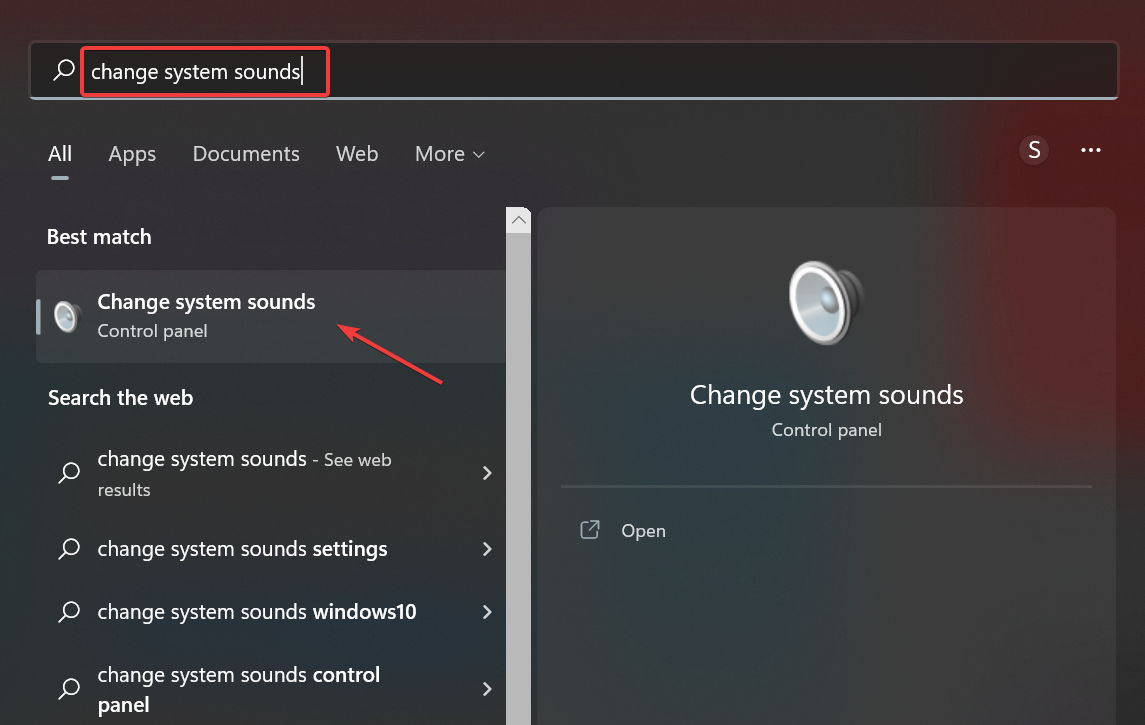
- Нажмите Windows + S, введите изменение системных звуков и откройте соответствующую запись.
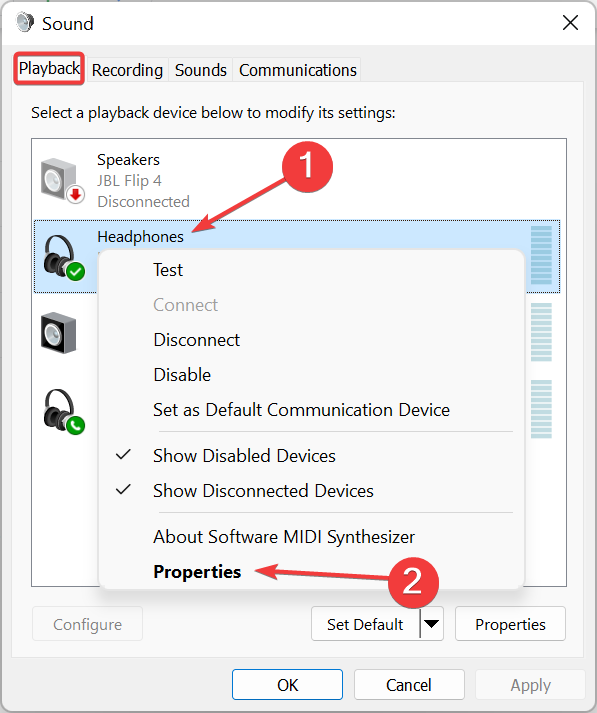
- На вкладке Воспроизведение правой кнопкой мыши кликните по устройству по умолчанию и выберите Свойства.
- Перейдите на вкладку Пространственный звук, в списке выберите Dolby Atmos for Headphones и нажмите ОК для сохранения.

3. Настроить Dolby Atmos для домашнего кинотеатра
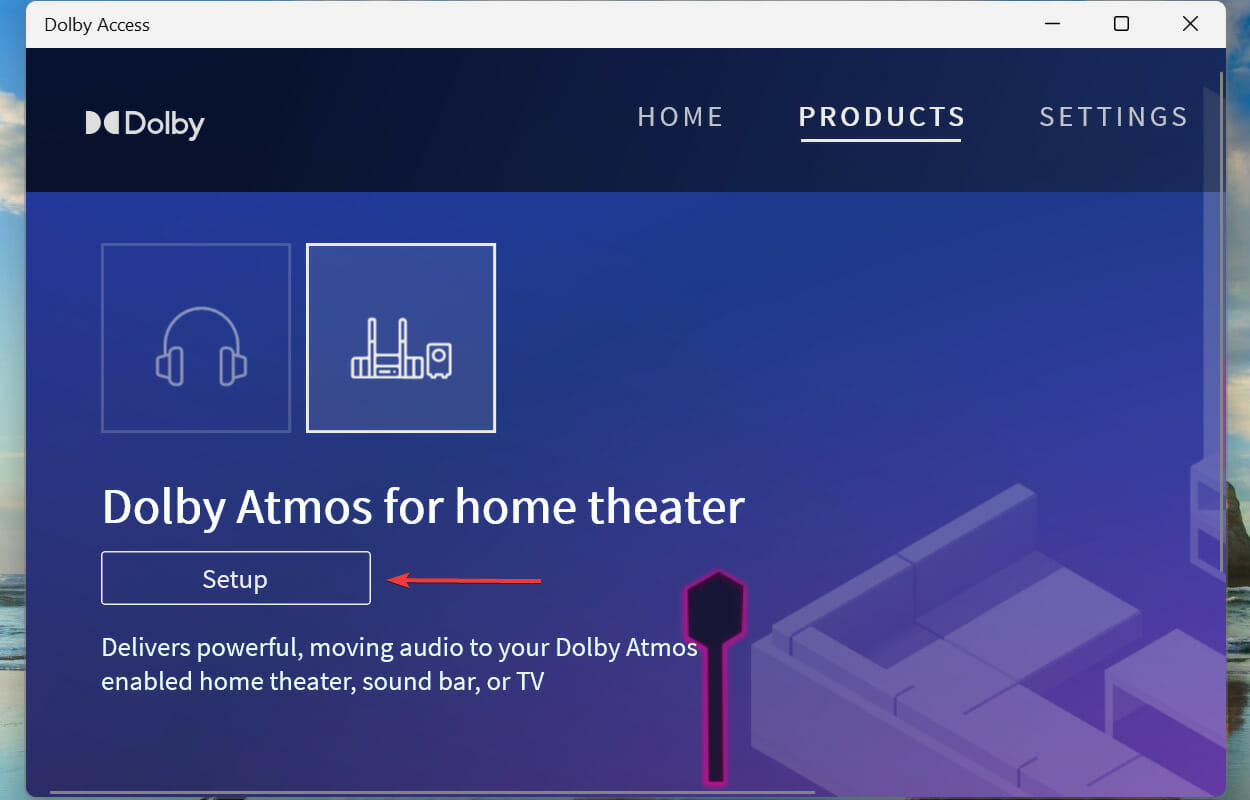
- В приложении Dolby Access откройте вкладку Продукты и выберите Dolby Atmos for home theater, затем нажмите Настроить.
- Подключите совместимую аудиосистему и следуйте подсказкам на экране, чтобы завершить настройку.
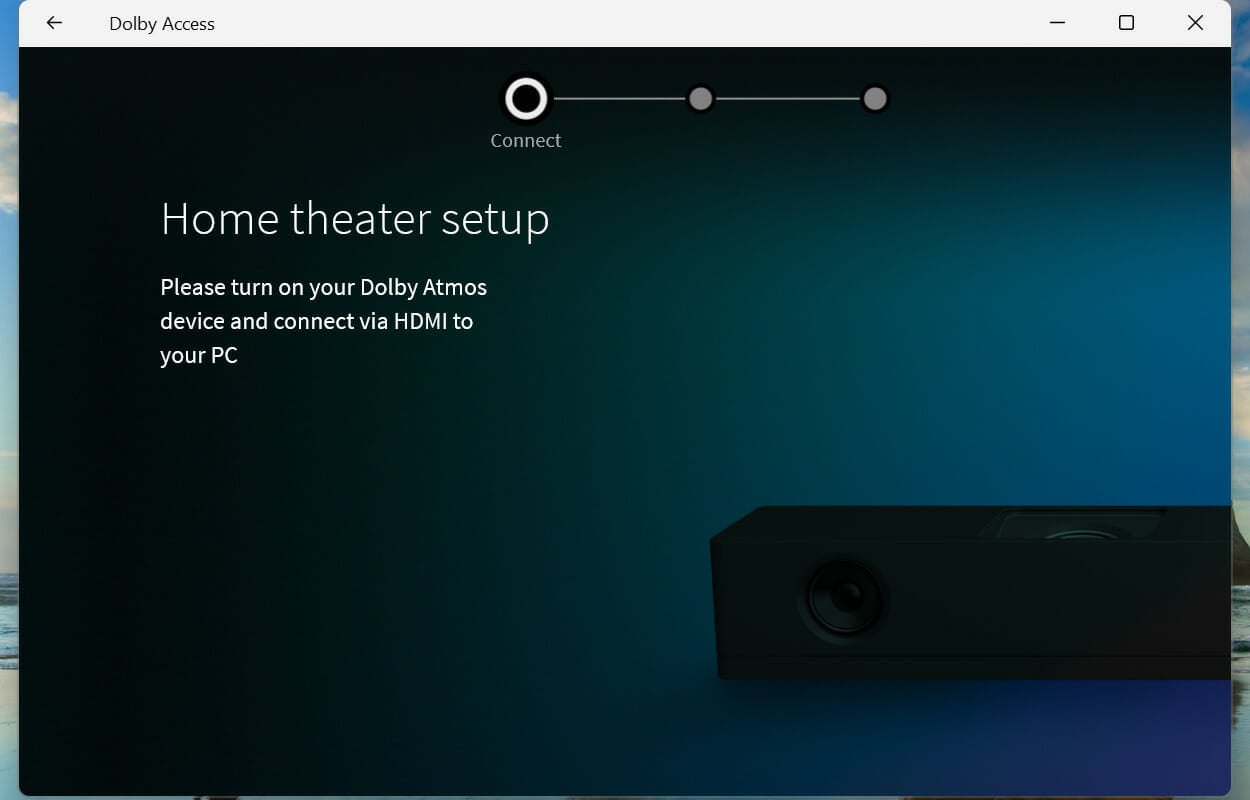
Dolby Atmos для домашнего кинотеатра помогает правильно соединить источники и настроить многоканальный звук для ПК с Windows 11.
4. Драйверы Dolby Atmos
Производители часто публикуют драйверы со встроенной поддержкой Dolby. Проверьте раздел поддержки этих брендов для своей модели:
- Lenovo
- Toshiba
- Samsung
- Acer
- Surface
- Razer
Скачайте драйвер с сайта производителя, дважды кликните скачанный файл и выполните установку по подсказкам. При проблемах попробуйте обновить драйверы через официальный Центр обновления Windows или с помощью ПО для обновления драйверов.
Важно: не используйте непроверенные сторонние сборки драйверов — они могут вызвать проблемы со звуком или безопасностью.
Когда Dolby Atmos может не работать
- Устройство не поддерживает Dolby Atmos.
- Установлена устаревшая или неподходящая версия драйвера звуковой карты.
- Приложению не хватает прав учетной записи Microsoft или покупки.
- На системе включены иные звуковые улучшения, конфликтующие с пространственным звуком.
Если возникает сообщение “unable to start the Dolby Audio driver”, сначала обновите драйверы, затем перезагрузите ПК и повторите попытку.
Быстрый чек‑лист (для пользователя)
- Проверьте наличие Microsoft Store и доступ к интернету.
- Убедитесь в наличии учетной записи Microsoft.
- Скачайте Dolby Access и завершите процесс активации/покупки.
- Активируйте Dolby Atmos в настройках Пространственный звук.
- Подключите совместимые наушники или аудиосистему.
Контрольный список для администратора или ИТ‑отдела
- Проверить совместимость оборудования в корпоративной среде.
- Развернуть драйверы от производителя через централизованное ПО управления.
- Отключить конфликтующие аудио‑усилители и оптимизаторы.
- Подготовить инструкцию для пользователей по покупке/пробному периоду.
Пошаговый план устранения неполадок
- Перезагрузите ПК. Часто это решает временные конфликты.
- Откройте Диспетчер устройств и проверьте состояние аудиоадаптера.
- Обновите драйвер с сайта производителя.
- В приложении Dolby Access убедитесь, что подписка активна.
- В настройках Звука верните параметры по умолчанию и заново выберите Dolby Atmos.
- Подключите другие наушники/систему, чтобы исключить аппаратный дефект.
Если проблема остаётся, запишите точный текст ошибки и обратитесь в поддержку производителя оборудования.
Альтернативные варианты улучшения звука
- Windows Sonic — бесплатная альтернатива пространственного звучания для наушников.
- DTS Headphone:X — другой стандарт пространственного звука; доступен в некоторых приложениях и на звуковых картах.
- Аппаратные решения: внешние звуковые карты и AV‑ресиверы с поддержкой Atmos.
Каждый вариант имеет преимущества и ограничения по совместимости и качеству звука.
Короткая методология выбора настройки (как выбрать вариант)
- Определите устройство вывода (наушники или домашний кинотеатр).
- Проверяйте наличие фирменной поддержки у производителя.
- Сравните стоимость подписки и ожидаемую пользу.
- Тестируйте с контентом, поддерживающим Atmos (фильмы, игры, тестовые дорожки).
Совместимость и заметки по драйверам
- Проверяйте страницу поддержки именно вашей модели ноутбука или звуковой карты.
- Для Surface и серийных ноутбуков крупных брендов драйверы обычно доступны на официальных сайтах.
- Обновления Windows иногда влияют на работу сторонних аудиодрайверов — сохраняйте резервные копии настроек.
Критерии приёмки
- Приложение Dolby Access установлено и запущено.
- Dolby Atmos выбран в настройках Пространственный звук и активен.
- Звук воспроизводится через совместимое устройство без искажений.
- Контент с поддержкой Atmos воспроизводит объёмное звучание.
Модель принятия решения (Mermaid)
flowchart TD
  A[Пользователь хочет 3D звук] --> B{Есть ли совместимое устройство?}
  B -- Да --> C[Установить Dolby Access]
  B -- Нет --> D[Использовать Windows Sonic или обновить оборудование]
  C --> E{Подписка активирована?}
  E -- Да --> F[Активировать Dolby Atmos в настройках]
  E -- Нет --> G[Воспользоваться пробной версией или купить]
  F --> H[Тестировать контент с поддержкой Atmos]
Краткий глоссарий
- Dolby Access — приложение в Microsoft Store для управления настройками Dolby Atmos.
- Dolby Atmos — технология пространственного звука, создающая эффект 3D‑поля.
- Пространственный звук — режим, симулирующий окружение звуковыми объектами.
Заключение
Установка Dolby Atmos в Windows 11 занимает несколько шагов: загрузка из Microsoft Store, активация в приложении, включение в системных настройках и, при необходимости, установка драйверов от производителя. Если появляются ошибки, пройдите чек‑лист и план устранения неполадок. После успешной настройки вы получите более точную и объёмную сцену звука при просмотре фильмов и играх.
Важно: расскажите о своём опыте в комментариях — это поможет другим пользователям понять, какие сочетания оборудования и настроек работают лучше всего.

Похожие материалы

Несколько аккаунтов Skype: Multi Skype Launcher

Журнал для работы: повысить продуктивность

Персональные звуки уведомлений на Android

Скачивание шоу Hulu для офлайн‑просмотра

Microsoft Start: персонализированная новостная лента
