
Как установить моды для Among Us
Among Us — многопользовательская игра. Установка модов отличается от обычной инсталляции для одиночных игр, но остаётся простой, если следовать шагам. Ниже вы найдёте список требуемых файлов, пошаговую инструкцию, проверку работоспособности, советы по совместимости и набор полезных чек-листов и методик для быстрого старта.
Какие файлы требуются для моддинга Among Us
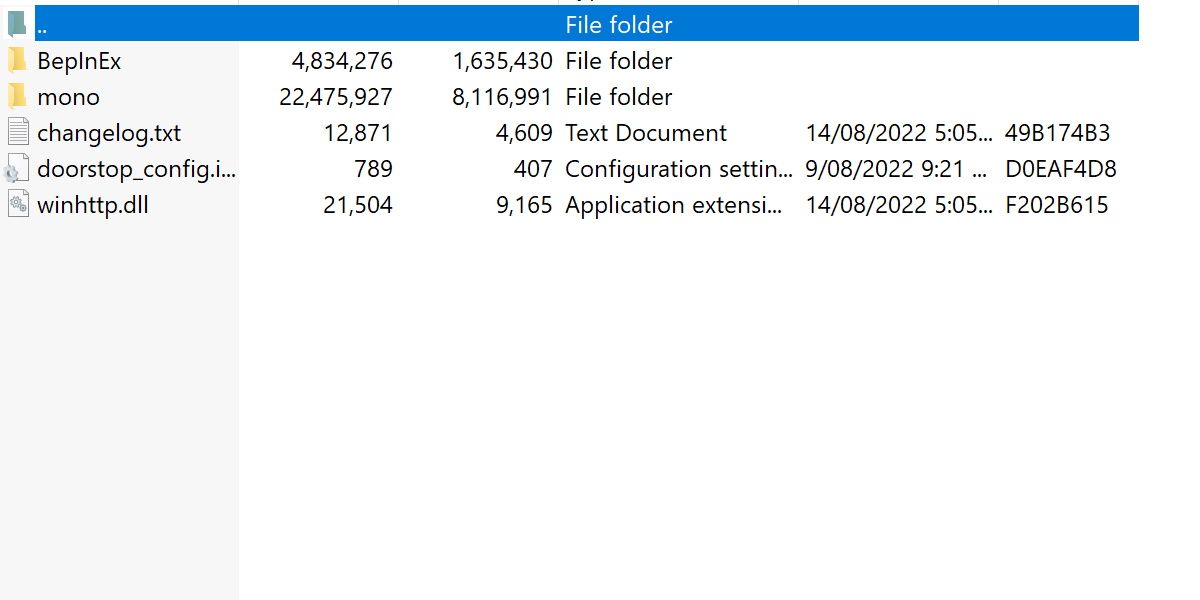
Первое, что нужно — это последняя версия BepInEx Bleeding Edge. BepInEx — это загрузчик модов для игр на Unity IL2CPP, он позволяет загружать внешние расширения. Скачивайте релиз с официальной страницы проекта на GitHub.
Ключевое: выберите файл с именем BepInEx_UnityIL2CPP_x86. После распаковки структура папки должна соответствовать следующему сценарию:
- Папки и файлы BepInEx рядом с исполняемым файлом Among Us
- Папка
BepInEx/Pluginsдля .dll модов
Шаги вкратце:
- Скачать релиз BepInEx Bleeding Edge с GitHub.
- Распаковать содержимое архива в папку с игрой Among Us.
- Запустить Among Us хотя бы один раз, чтобы BepInEx создал рабочую структуру папок.
Важно: если вы не знаете, где установлена игра, найдите папку через лаунчер или ярлык свойства в Windows. На macOS поддержка модов ограничена: многие моды и сам BepInEx ориентированы на Windows.
Установка модов для Among Us — пошагово
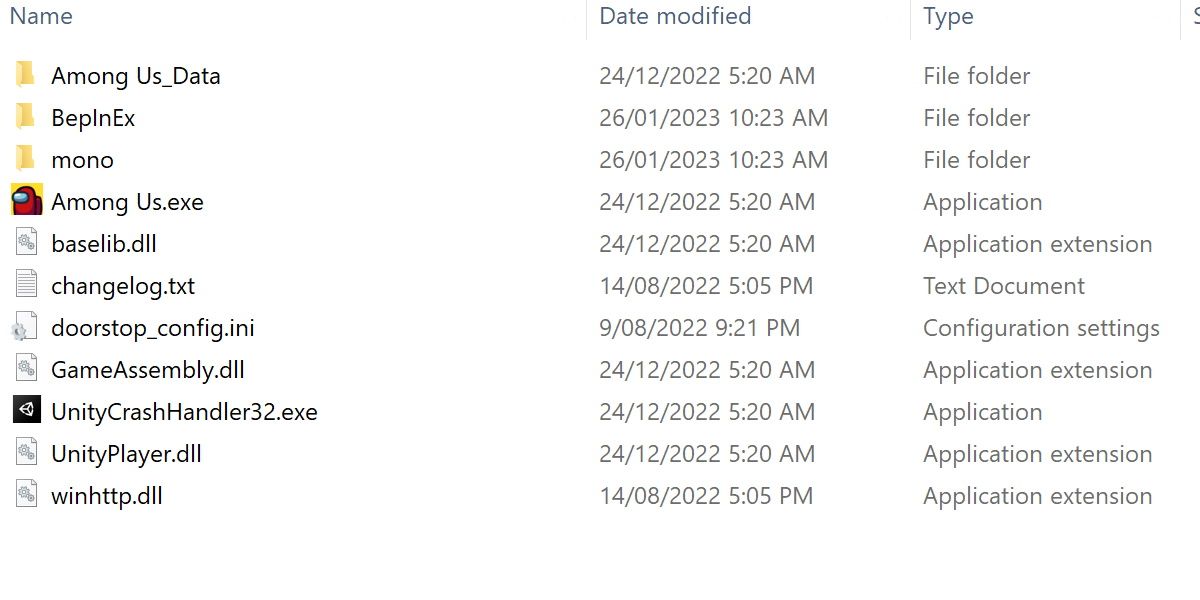
После установки BepInEx остаётся загрузить сами моды. Большая часть модов распространяется в виде одного файла с расширением .dll.
Где искать моды:
- GitHub — крупнейшая коллекция модов и репозиториев
- Сообщества Discord и форумы, посвящённые Among Us
Пример установки модификации BetterPolus:
- На странице модификации выберите standalone или All-In-One. Поскольку BepInEx уже установлен, берите standalone (.dll).
- Скопируйте файл
название_мода.dllв папкуBepInEx/Pluginsвнутри папки установки Among Us. - Запустите игру. Мод должен загрузиться автоматически.
Техническая подсказка: после установки BepInEx запустите игру хотя бы один раз перед тем, как добавлять плагины. Это создаст нужные папки и конфиги.
Как понять, что моды работают
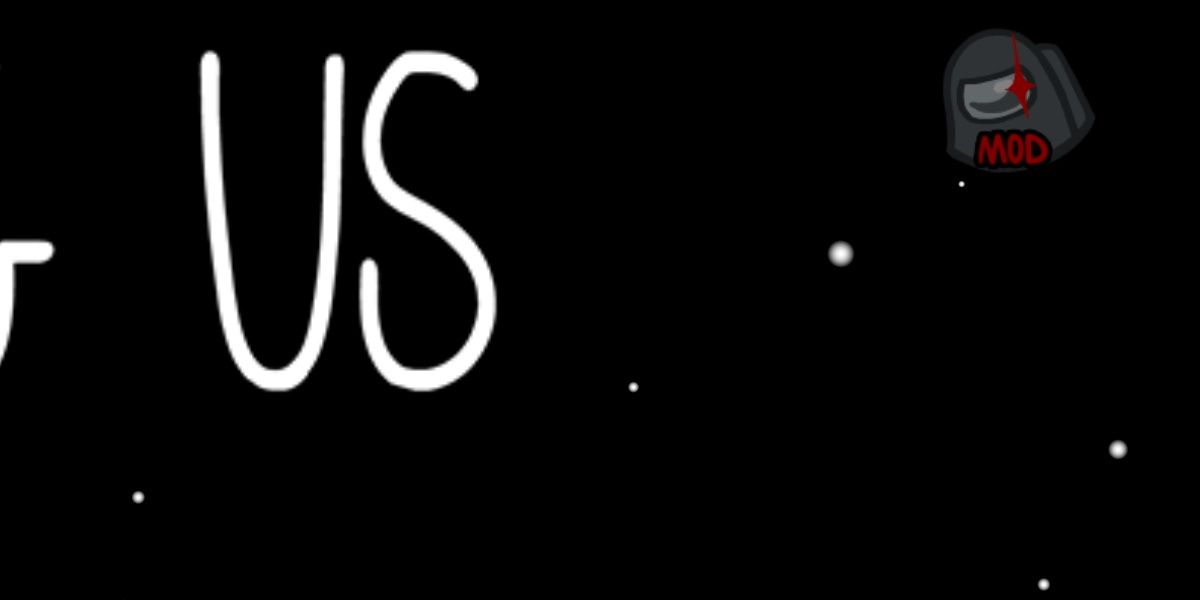
Если моды загружены, вы увидите новый индикатор в правом верхнем углу экрана. Это значок персонажа с подписью Mod в интерфейсе игры. Появление значка означает, что загрузчик модов включён и хотя бы один плагин активен.
Проверки после установки:
- Зайдите в локальную или публичную игру. Проверьте, изменился ли внешний вид карты или появились дополнительные опции (в зависимости от мода).
- Если мод влияет на вид карты (например, BetterPolus), убедитесь, что все игроки имеют тот же мод, иначе у них будут отличаться активные объекты карты.
- Некоторые серверы автоматически отключают игроков с модами. Это делается во избежание читерства.
Важно: моды видны только вам, если они не синхронизированы с сервером или если другие игроки не установили те же моды.
Частые проблемы и их решения
- Игра вылетает после установки мода. Решение: проверьте совместимость версии мода с версией игры и BepInEx. Убедитесь, что используете
BepInEx_UnityIL2CPP_x86для 32‑битной версии клиента. - Значок Mod не появляется. Решение: убедитесь, что файл .dll лежит в
BepInEx/Plugins, а не в другой подпапке. Перезапустите игру. - Сервер выкидывает вас из лобби. Решение: найдите сервер, разрешающий моды, или попросите участников установить те же плагины.
Короткий чек: перезапустить компьютер не обязательно, достаточно перезапустить игру. Но перед отладкой временно удаляйте все плагины и добавляйте их по одному.
Мини‑методология быстрой установки (Step-by-step)
- Скачать BepInEx Bleeding Edge.
- Распаковать в папку игры.
- Запустить Among Us один раз.
- Скачать .dll мод.
- Поместить .dll в
BepInEx/Plugins. - Перезапустить игру и проверить значок Mod.
SOP: Пошаговый рабочий план для хоста лобби
- Установите BepInEx на машину хоста.
- Убедитесь, что хост протестировал моды локально.
- Сообщите участникам, какие моды требуются, и дайте ссылку на репозитории.
- Перед началом игры проверьте, что все участники видят одинаковые карты и объекты.
- Если кто-то выбыл, сначала сверните лобби и перезапустите комнату после установки модов всеми участниками.
Чек-лист по ролям
Роль — игрок:
- Проверить наличие значка Mod.
- Установить нужные .dll в
BepInEx/Plugins. - Играть только на серверах, где разрешены моды.
Роль — хост:
- Установить BepInEx.
- Поделиться списком модов и инструкциями.
- Тестировать моды перед матчем.
Роль — моддер:
- Публиковать релизы на GitHub.
- Указывать совместимые версии игры и BepInEx.
- Давать инструкции по установке и откату.
Критерии приёмки
- Иконка Mod отображается в правом верхнем углу.
- Мод корректно изменил то, что он должен менять (карта, UI, игровые правила).
- Нет критических вылетов при запуске и во время матча.
- Другие игроки с теми же модами видят те же изменения.
План отката и инцидентный сценарий
Если мод ломает игру:
- Удалите .dll мод из
BepInEx/Plugins. - Запустите игру без модов, чтобы проверить стабильность.
- Верните предыдущую версию BepInEx, если проблема появилась после обновления загрузчика.
- Откатите игру к ранее рабочей версии, только если другие варианты не помогли.
Совместимость и миграция
- После каждого обновления Among Us проверяйте GitHub‑страницу BepInEx на совместимость.
- Обновляйте моды только с проверенных репозиториев.
- Если мод не поддерживает текущую версию игры, лучше дождаться обновления от автора.
Тесты и критерии приёмки модов
Тесты для базовой проверки:
- Запуск игры в одиночном режиме: нет вылетов.
- Запуск мультиплеера с другими пользователями с тем же модом: синхронизация карт/объектов.
- Повторный запуск после обновления игры: мод по‑прежнему загружается или даёт понятное сообщение об ошибке.
Галерея краевых случаев
- Мод изменяет только клиентскую сторону, а сервер держит логику стандартной игры — возможны расхождения в отображении.
- Некоторые антивирусы могут пометить .dll как подозрительный файл. Внимательно проверяйте источник модификации.
- Моды могут конфликтовать друг с другом. Если игра ломается после добавления второго мода, проверьте совместимость и конфликты API.
Факт‑бокс
- Формат распространения большинства модов: один .dll файл.
- Главный загрузчик для Among Us: BepInEx Bleeding Edge (версия IL2CPP для x86 клиента).
- Платформа с лучшей поддержкой модов: Windows. macOS и Linux имеют ограниченную совместимость.
Сравнение подходов к моддингу
- Standalone .dll: просто копировать в
BepInEx/Plugins. Быстро и удобно. - All‑In‑One пак: может включать конфигурации и дополнительные ассеты. Полезен для комплексных изменений, но сложнее в откате.
Диаграмма принятия решения при установке модов
flowchart TD
  A[Начать: есть BepInEx?] -->|Нет| B[Скачать и установить BepInEx]
  A -->|Да| C[Есть .dll мод?]
  C -->|Нет| D[Скачать мод с GitHub]
  C -->|Да| E[Скопировать .dll в BepInEx/Plugins]
  E --> F[Запустить Among Us]
  F --> G{Значок Mod виден?}
  G -->|Да| H[Играть — все настроено]
  G -->|Нет| I[Проверить путь, перезапустить игру, лог ошибок]
Советы по безопасности и приватности
- Загружайте моды только из доверенных репозиториев.
- Антивирус может сигнализировать на .dll. Проверяйте источник и репутацию автора.
- Моды обычно не собирают персональные данные. Тем не менее, будьте осторожны с модами, которые требуют внешних серверов или авторизации.
Часто задаваемые вопросы
Вопрос: Можно ли модифицировать Among Us на macOS?
Ответ: Частично. Многие фреймворки для модов ориентированы на Windows и IL2CPP. На macOS поддержка часто ограничена и зависит от конкретных инструментов.
Вопрос: Нужны ли всем игрокам одни и те же моды?
Ответ: Да, если мод меняет карту или объекты, то все игроки должны использовать одинаковую версию мода, иначе игра будет рассинхронизована.
Вопрос: Что делать, если сервер выкидывает меня при заходе с модами?
Ответ: Ищите модд‑дружелюбные серверы или договоритесь с администратором. Многие публичные серверы запрещают моды.
Вопрос: Как откатить мод, если он ломает игру?
Ответ: Просто удалите .dll из BepInEx/Plugins и перезапустите игру. При необходимости верните предыдущую версию BepInEx.
Краткое резюме
- Установите BepInEx Bleeding Edge и запустите игру один раз.
- Скопируйте .dll моды в папку
BepInEx/Plugins. - Проверьте появление значка Mod в правом верхнем углу экрана.
- Для мультиплеера убедитесь, что у всех игроков установлены одинаковые моды.
Важно: всегда храните резервную копию папки с игрой перед установкой большого набора модов.

Похожие материалы

Несколько аккаунтов Skype: Multi Skype Launcher

Журнал для работы: повысить продуктивность

Персональные звуки уведомлений на Android

Скачивание шоу Hulu для офлайн‑просмотра

Microsoft Start: персонализированная новостная лента
