
Как скачивать и управлять играми на PlayStation 5
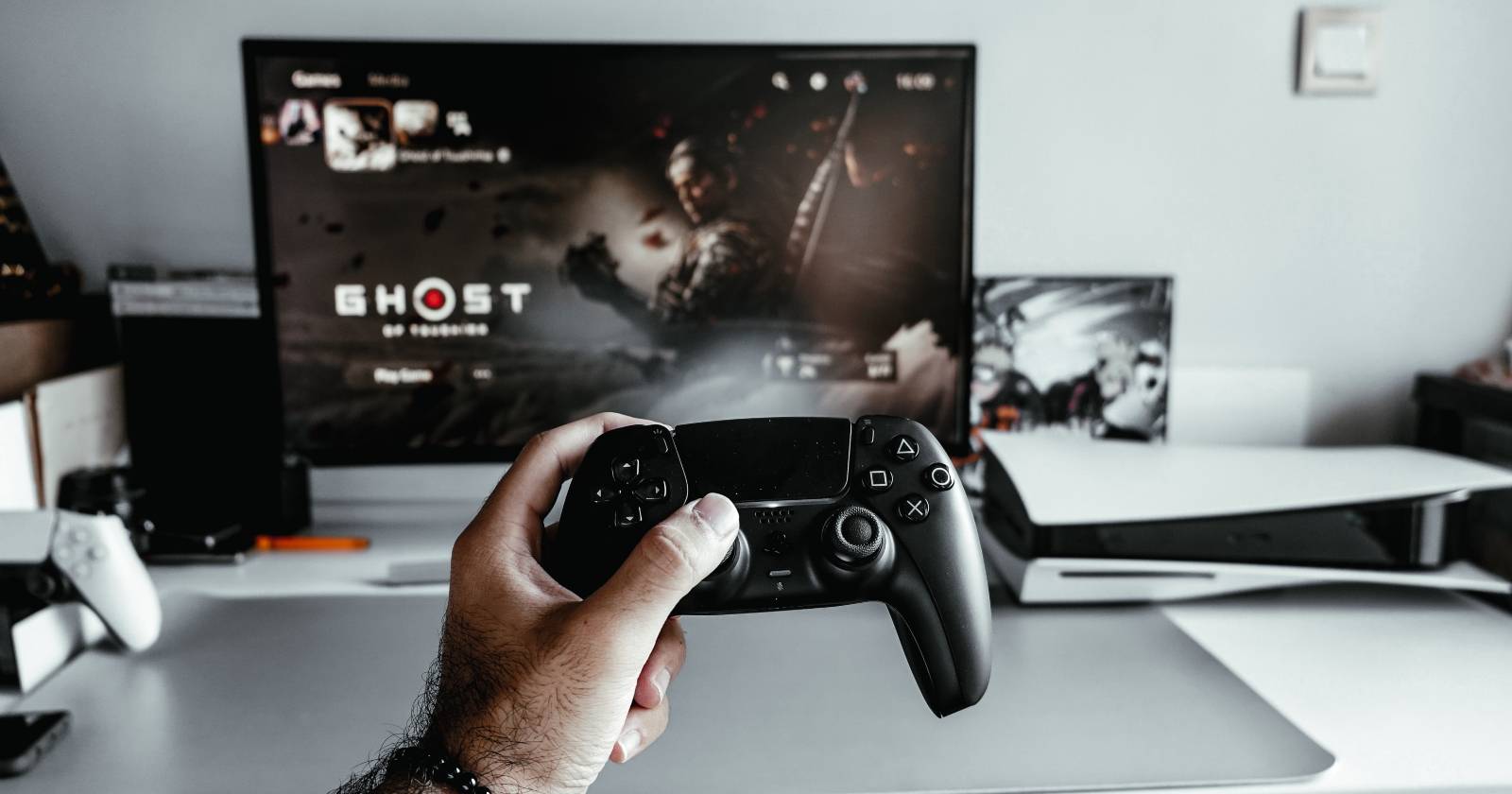

В этой статье подробно описано, как на PlayStation 5:
- скачать купленную игру или её версию (PS5/PS4);
- следить за прогрессом загрузки;
- приостанавливать, возобновлять и отменять загрузки;
- удалять игры и отдельные дополнения (DLC) для освобождения места;
- управлять содержимым через меню «Manage Game Content».
Перед началом убедитесь, что консоль подключена к интернету и у вас достаточно свободного места на внутреннем SSD или внешнем диске. Если вы делитесь играми (gameshare), другие пользователи тоже смогут скачивать ваши покупки с той же учётной записи.
Быстрый план действий
- Откройте Games → Game Library на главном экране.
- Найдите нужную игру в Your Collection (нажмите R1).
- Выберите версию (PS5 или PS4), если предлагается.
- Нажмите Download — загрузка появится в очереди Downloads/Uploads.
Ниже — подробные инструкции, советы по устранению неполадок, чек-листы для разных типов пользователей и мини‑методология принятия решений об удалении контента.
Как скачать игру на PlayStation 5
Следуйте этой последовательности, чтобы найти на консоли купленную игру и запустить её загрузку:
- На главном экране перейдите в раздел Games.
- Выберите Game Library.
- Нажмите R1 на контроллере DualSense, чтобы открыть экран Your Collection.
- Найдите и выберите игру, которую хотите скачать.
Если у игры есть несколько версий (например, PS5 и PS4), система предложит выбрать нужную. Это важно: версия PS5 часто оптимизирована для консоли и может занимать больше места, чем версия PS4.
После выбора версии нажмите Download. Игра появится в очереди загрузок и начнёт скачиваться на внутренний диск или подключённый внешний накопитель.
Важно: размер современных игр — обычно несколько десятков гигабайт; ожидание зависит от скорости интернета и текущей загрузки сервера. Если загрузки медленные, попробуйте запустить консоль в неактивное время, подключить кабель Ethernet вместо Wi‑Fi или проверить приоритеты в роутере.
Как посмотреть прогресс загрузки
Чтобы увидеть статус текущей и ожидающейся загрузки:
- Нажмите кнопку PS на контроллере, чтобы открыть Control Center.
- Выберите Downloads/Uploads.
- В окне Downloads/Uploads вы увидите прогресс, оставшееся время и очередь ожидаемых загрузок.
Совет: если в очереди много пунктов, порядок загрузки можно менять, приостанавливать отдельные элементы или отменять те, которые больше не нужны.
Как приостанавливать, возобновлять и отменять загрузку
Если нужно временно освободить пропускную способность или остановить загрузку, используйте экран Downloads/Uploads:
- Нажмите PS → Control Center → Downloads/Uploads.
- Выберите нужную загрузку в списке.
- Нажмите снова на выбранную загрузку и выберите Pause для приостановки или Cancel and Delete для отмены и удаления данных очереди.
Чтобы возобновить, выберите тот же элемент и нажмите Resume.
Обратите внимание: если вы отменили загрузку (Cancel and Delete), при следующей загрузке игра начнёт скачиваться заново с нуля.
Как удалить игру с PS5
Если вам нужно освободить место на SSD, можно удалить игру, при этом покупка останется в вашей библиотеке и вы сможете скачать её снова без повторной покупки. Действуйте так:
- На главном экране выделите игру в разделе Games или откройте её в Game Library.
- Нажмите кнопку Options на контроллере DualSense.
- В появившемся меню выберите Delete.
- Подтвердите действие, нажав OK.
После удаления игра исчезнет из Installed и из секции Games на панели управления. Для повторной установки вернитесь в Game Library и скачайте её снова.
Как скачать дополнение (DLC) на PS5
Дополнения (контент, купленный отдельно: сезонные пропуски, расширения, косметика) устанавливаются через меню управления содержимым игры:
- Выделите игру в разделе Games или в Game Library.
- Нажмите Options.
- Выберите Manage Game Content.
- Справа от нужного дополнения нажмите Install (стрелка вниз).
Добавленный контент попадёт в очередь Downloads/Uploads и будет загружаться по очереди с другими задачами. Можно управлять отдельными DLC так же, как и основными играми.
Как удалить дополнение на PS5
Если хотите сэкономить место, можно удалить отдельные DLC, не трогая базовую игру:
- Выберите игру → Options → Manage Game Content.
- Рядом с нужным дополнением нажмите Delete (иконка корзины).
- Подтвердите действие в появившемся окне.
Удаление дополнения безопасно: игра продолжит работать без него, и дополнение можно будет загрузить повторно позже.
Когда стоит удалить игру или дополнение — мини‑методология принятия решения
Используйте простую эвристику “Play × Recent × Size”:
- Play (играете ли вы регулярно?) — оставьте, если игра активна;
- Recent (когда вы в последний раз играли?) — удаляйте, если не запускали игру больше 3–6 месяцев (для казуальных игроков); для хардкорных игроков порог может быть дольше;
- Size (сколько места занимает игра/дополнение?) — удаляйте крупные DLC, которые редко используете.
Mermaid-диаграмма для принятия решения:
flowchart TD
  A[Начать: нужно место на диске?] -->|Да| B{Игра установлена и активна?}
  B -->|Да| C{Запускаете чаще раза в месяц?}
  B -->|Нет| D[Удалить игру]
  C -->|Да| E[Оставить игру]
  C -->|Нет| F{Дополнения крупные и редко используете?}
  F -->|Да| G[Удалить дополнения]
  F -->|Нет| H[Удалить менее важные игры]
  A -->|Нет| I[Ничего не менять]
Чек‑лист по ролям: что делать в первую очередь
Для казуального игрока
- Установите только те игры, в которые планируете играть ближайшее время.
- Удаляйте сезонные события/DLC после завершения мероприятий.
- Используйте внешний диск для игр PS4 (они могут запускаться с внешнего USB‑диска).
Для продвинутого игрока (много установок)
- Ведите список приоритетов и оставляйте 2–3 самых важных проекта на внутреннем SSD.
- Удаляйте дополнительные языковые пакеты, если не нужны.
- Настройте автоматическое скачивание обновлений только в нерабочее время.
Для семьи / совместного использования
- Убедитесь, что у каждого профиль имеет доступ к нужным играм через gameshare.
- Контролируйте установку больших игр и дополнений по расписанию.
Устранение проблем: когда загрузка зависает или идёт очень медленно
- Проверьте статус PSN и наличие технических работ — иногда причиной бывает сервер.
- Подключите консоль к роутеру по кабелю Ethernet для стабильной скорости.
- Перезапустите маршрутизатор и консоль.
- Очистите очередь загрузок: отмените неактивные элементы.
- Если загрузка зависла, попробуйте перезапустить консоль в безопасном режиме и выбрать “Rebuild Database” — это устраняет коррупцию кэша интерфейса (внимание: безопасный режим требует подключения кабеля к контроллеру).
Важно: не стоит выключать питание консоли во время записи данных на диск — это может повредить установку.
Факт‑бокс: ключевые цифры и факты
- Размеры современных игр: от нескольких до сотен гигабайт. Планируйте свободное место заранее.
- Встроенный SSD PS5 даёт сотни гигабайт под установку игр после системных файлов; точный объём доступного пространства зависит от версии и обновлений системы.
- Дополнения можно удалять отдельно от базовой игры — это безопасный способ освободить место.
Безопасность и приватность
- Покупки и загрузки привязаны к вашей учётной записи PlayStation Network. Не передавайте пароль и данные учётной записи другим людям.
- При использовании gameshare настройте доверенных пользователей и следите за списком подключённых устройств.
Короткое объявление (анонс для соцсетей) — 100–200 слов
Скачивание и управление играми на PlayStation 5 стало проще: все покупки доступны в Game Library, а загрузки можно контролировать через раздел Downloads/Uploads в Control Center. Выбирайте версию игры (PS5 или PS4), запускайте установку и при необходимости приостанавливайте или отменяйте загрузки. Если на SSD не хватает места — удаляйте отдельные дополнения или игры и скачивайте их снова позже. В статье также есть чек‑листы для разных типов пользователей, рекомендации по ускорению загрузки и диаграмма принятия решения, что стоит удалить в первую очередь. Полезно для всех владельцев PS5 — от казуальных игроков до семей и энтузиастов.
Краткое резюме
- Скачивание и управление контентом выполняется через Game Library и Control Center.
- Дополнения устанавливаются и удаляются через Manage Game Content без удаления основной игры.
- При проблемах проверьте соединение, очередь загрузок и, при необходимости, выполните восстановление базы данных через безопасный режим.
Важно: все действия с удалением можно отменить только повторной загрузкой контента из библиотеки. Если вы используете общую учётную запись, согласуйте действия с владельцем покупки.

Похожие материалы

Несколько аккаунтов Skype: Multi Skype Launcher

Журнал для работы: повысить продуктивность

Персональные звуки уведомлений на Android

Скачивание шоу Hulu для офлайн‑просмотра

Microsoft Start: персонализированная новостная лента
