
Скачать фотографию профиля Instagram с помощью Selenium и Python

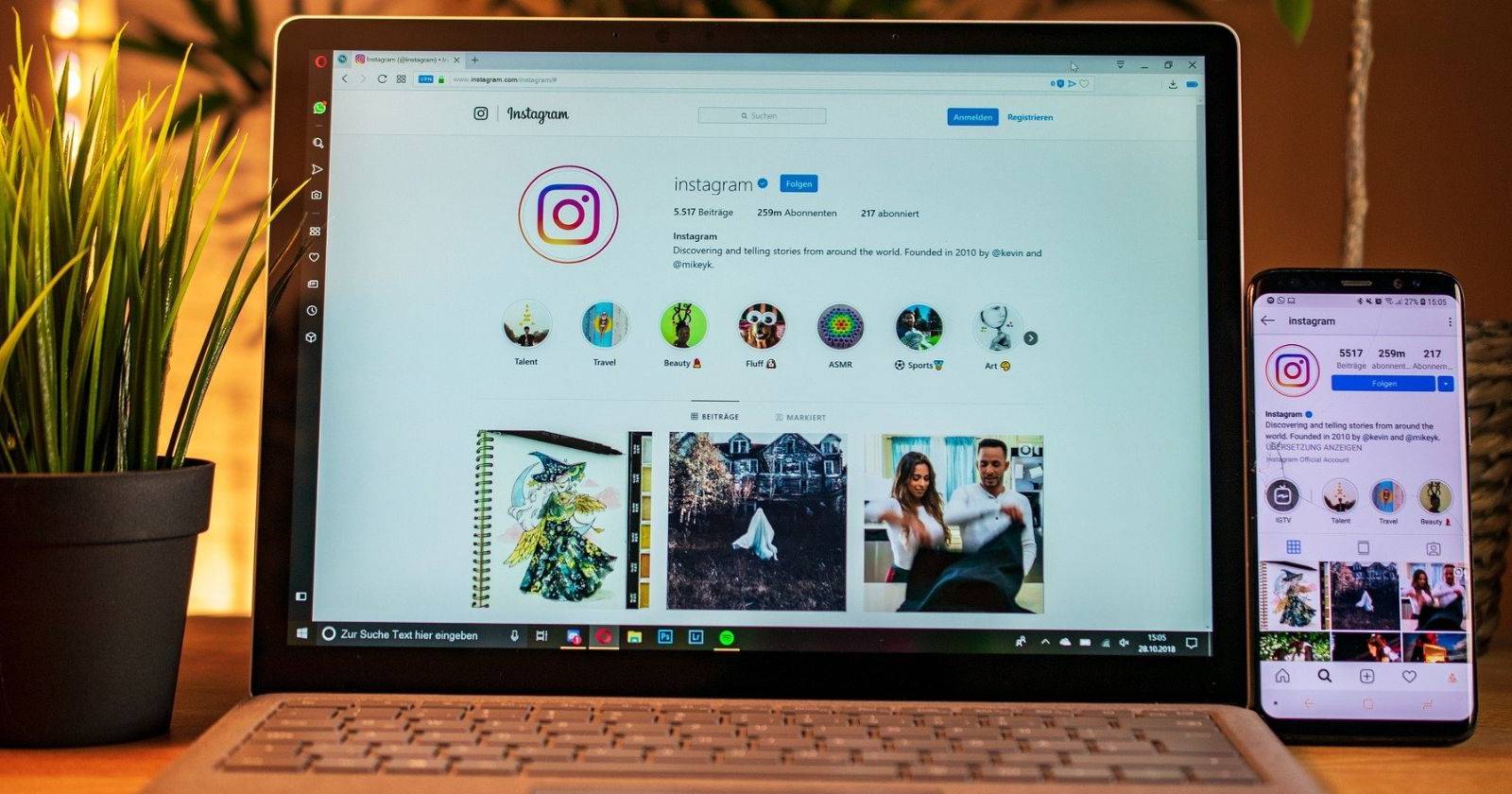
Фото профиля — один из ключевых элементов любого аккаунта в социальных сетях. Но Instagram в веб-интерфейсе не даёт удобной кнопки «скачать» для аватарки. Это можно обойти с помощью браузерной автоматизации: Selenium + Python позволяют открыть страницу профиля, найти элемент изображения и сохранить его локально по ссылке на src. Ниже — понятный алгоритм, перечень модулей, готовый код и рекомендации на случай проблем.
Что вы получите из этой статьи
- Пошаговый алгоритм для автоматического скачивания фото профиля Instagram без входа в аккаунт.
- Рабочий пример кода на Python + Selenium.
- Альтернативные подходы (instaloader, requests, API-подходы) и когда они удобнее.
- Список типичных ошибок и способы их устранения.
- Рекомендации по безопасности и приватности при работе с чужими данными.
Алгоритм (коротко)
- Получить имя пользователя профиля как ввод.
- Сформировать URL профиля: https://www.instagram.com/{username}
- Запустить Chrome через Selenium WebDriver.
- Открыть страницу профиля.
- Дождаться загрузки страницы.
- Найти элемент
с нужным классом и прочитать src.
- Сохранить картинку локально через urllib.request.urlretrieve.
Важно: алгоритм прост, но на практике нужно учитывать версии браузера/драйвера, изменения DOM на сайте и сетевые задержки.
Требуемые модули и инструменты
Ниже — модули, которые используются в примерах, и краткие пояснения.
Urllib
Urllib — встроенный модуль Python для работы с URL. Мы используем urllib.request.urlretrieve для скачивания файла по прямой ссылке. Если используете виртуальное окружение, дополнительные установки не требуются.
time
Модуль time нужен для простых ожиданий (time.sleep). Это не самое надёжное средство: лучше использовать WebDriverWait (см. раздел “Улучшения и надёжность”). Однако небольшая пауза помогает при медленном подключении.
selenium
Selenium — библиотека для автоматизации браузеров. Устанавливается командой:
pip install seleniumОбратите внимание, что API Selenium со временем меняется (например, способ указания пути к драйверу). В разделе “Совместимость и обновления” — советы для разных версий.
ChromeDriver
ChromeDriver — это WebDriver для Google Chrome. Убедитесь, что версия ChromeDriver соответствует версии браузера.
Порядок действий для ChromeDriver:
- Откройте Меню → Справка → О браузере Google Chrome и зафиксируйте версию.
- Перейдите на страницу загрузок ChromeDriver и выберите релиз, совпадающий по номеру версии.
- Скачайте исполняемый файл для вашей ОС и распакуйте его в папку с вашим Python-скриптом или в путь, который будет доступен при запуске.
Совет: для удобства и чтобы не держать исполняемый файл в проекте, удобно использовать webdriver-manager или помещать драйвер в системный PATH.
Как инспектировать страницу и найти элемент изображения
Основные навыки: базовое понимание HTML и CSS; умение пользоваться Инструментами разработчика в браузере.
- Откройте страницу нужного профиля Instagram в браузере.
- Откройте Инструменты разработчика (Меню → Дополнительные инструменты → Инструменты разработчика или Ctrl+Shift+I).
- Выберите инструмент “Элемент” (курсор) и кликните по аватарке, чтобы перейти к нужной ноде DOM.
- Для публичных и приватных аккаунтов Instagram структура может отличаться. Для публичных аккаунтов класс изображения часто выглядит как _aa8j, для приватных — _aadp. Эти классы могут меняться, поэтому ориентируйтесь на тег
и атрибут src.
Совет: если класс динамический, ищите относительные XPath или CSS-селекторы по позициям и структуре (например, первый img внутри header-панели профиля).
Шаги сборки: пошаговый пример кода
Ниже приведён рабочий пример кода, который объединяет все шаги. Код целенаправленно прост, чтобы было легко понять логику. Перед использованием проверьте соответствие API Selenium в вашей версии.
# импортируем необходимые модули
from selenium import webdriver
import time
import urllib.request

# вводим имя пользователя профиля
user_h = input("Enter the username of the profile: ")

# формируем URL профиля
url = 'https://www.instagram.com/'
url_p = url + user_h

# путь к chromedriver (если chromedriver.exe в той же папке)
cd = 'chromedriver.exe'

# запускаем браузер Chrome через Selenium
driver = webdriver.Chrome(cd)

# открываем страницу профиля
driver.get(url_p)

# неявная пауза, чтобы подождать загрузки контента
time.sleep(5)

try:
    # если профиль публичный, ищем элемент с классом _aa8j
    image = driver.find_element_by_xpath('//img[@class="_aa8j"]')
except Exception:
    # если не найдено, пытаемся класс приватного профиля _aadp
    image = driver.find_element_by_xpath('//img[@class="_aadp"]')

# получаем ссылку на изображение из атрибута src
img_link = image.get_attribute('src')

# задаём путь сохранения (пример для Windows, диск D:)
path = "D:\\" + user_h + ".jpg"

# сохраняем файл локально
urllib.request.urlretrieve(img_link, path)

print("The profile pic has been downloaded at: " + path)

# закрываем браузер
driver.quit()
Важно: в зависимости от версии Selenium методы find_element_by_xpath и сигнатура webdriver.Chrome могут быть помечены как устаревшие. Если вы получаете предупреждения или ошибки, смотрите раздел “Совместимость и улучшения”.
Улучшения и надёжность
- Используйте WebDriverWait и expected_conditions вместо time.sleep для устойчивого ожидания загрузки нужного элемента:
from selenium.webdriver.common.by import By
from selenium.webdriver.support.ui import WebDriverWait
from selenium.webdriver.support import expected_conditions as EC

wait = WebDriverWait(driver, 10)
image = wait.until(EC.presence_of_element_located((By.XPATH, '//img[@class="_aa8j"]')))- Для автоматического управления драйвером применяется библиотека webdriver-manager:
pip install webdriver-managerПример использования:
from selenium import webdriver
from webdriver_manager.chrome import ChromeDriverManager

driver = webdriver.Chrome(ChromeDriverManager().install())- Если DOM Instagram поменялся или классы динамические, используйте более гибкие селекторы: ищите первый
внутри header или используйте регулярные проверки на атрибут src.
Альтернативные подходы
- Instaloader — специализированный инструмент для скачивания контента из Instagram (вкл. аватарок). Подходит, если нужно получить много данных и поддерживает аутентификацию. Устанавливается через pip.
- requests + парсинг HTML — можно запросить страницу и распарсить HTML с помощью BeautifulSoup, но Instagram часто возвращает контент динамически через JS, поэтому этот путь не всегда работает без эмуляции браузера.
- Официальный API Instagram (для бизнес-учёток) — надёжный, но ограниченный набор данных и требования к аутентификации и разрешениям.
Когда использовать альтернативы:
- Если нужен стабильный массовый экспорт — лучше использовать Instaloader или официальный API.
- Для однократной, интерактивной задачи — Selenium даёт быстрый визуальный результат без авторизации.
Когда метод может не сработать
- Страница полностью динамическая и загружает изображение через JS после длительного времени — без ожиданий код может упасть.
- Instagram изменил структуру DOM или названия классов — XPath/селектор перестанет находить элемент.
- Блокировки со стороны Instagram: при частых запросах сайт может показывать капчу, требовать вход или блокировать IP.
- Приватный аккаунт без доступа — у приватного аккаунта может быть мини-аватарка с ограниченным доступом.
Советы по отладке и устранению неисправностей
- Увеличьте паузу или используйте WebDriverWait.
- Проверьте, корректно ли открыт URL (есть ли перенаправления / ошибки 404).
- Посмотрите HTML через DevTools и обновите XPath/селекторы.
- Запустите браузер в видимом режиме (не headless), чтобы вручную проверить загрузку страницы.
- Если Chrome не запускается, проверьте совпадение версий Chrome/ChromeDriver.
Совместимость и обновления
- Для последних версий Selenium рекомендуется указывать драйвер через менеджер (webdriver-manager) или через объект Service.
- Для macOS и Linux используйте соответствующие бинарные файлы ChromeDriver без расширения .exe.
- Следите за релизами Chrome: при обновлении браузера иногда требуется обновить ChromeDriver.
Безопасность и приватность
Important: перед парсингом чужих профилей убедитесь, что ваши действия соответствуют законам и условиям использования Instagram. Скачивание и хранение фото третьих лиц без разрешения может нарушать права на контент и политику приватности.
Notes:
- Не храните учётные данные в коде.
- Если используете аутентификацию, применяйте защищённое хранилище секретов.
- Обрабатывайте персональные данные с учётом применимых правил (например, GDPR) — удаляйте неактуальные файлы и логируйте только необходимую информацию.
Роль‑ориентированный чеклист
Для разработчика:
- Проверить совместимость Chrome/ChromeDriver.
- Настроить виртуальное окружение и зависимости.
- Покрыть критические пути тестами.
Для тестировщика:
- Проверить поведение при публичном и приватном профиле.
- Проверить поведение при медленном соединении.
- Проверить реакции на недоступность страницы.
Для оператора/администратора:
- Настроить периодическую проверку обновлений ChromeDriver.
- Настроить места хранения скачанных файлов и ротацию.
Критерии приёмки
- Скрипт открывает страницу https://www.instagram.com/{username} и не вызывает исключений при корректном username.
- Скрипт сохраняет файл изображения на диск с расширением .jpg или .png.
- В случае ошибки (профиль не найден или доступ ограничен) выводится понятное сообщение.
- Скрипт корректно закрывает браузер (driver.quit) в любом случае.
Тест‑кейсы
- Публичный профиль: ожидается успешное скачивание и существование файла.
- Приватный профиль: скрипт либо скачивает доступную мини‑аватарку, либо выдаёт контролируемую ошибку.
- Неверный username: скрипт сообщает о 404 или отсутствии элемента.
- Медленное соединение: проверить поведение при увеличенной задержке.
Шпаргалка / Cheat sheet
- WebDriverWait: используйте вместо time.sleep для надёжных ожиданий.
- webdriver-manager: избавляет от ручного управления ChromeDriver.
- Instaloader: лучший выбор для массовой загрузки контента.
Миграционные советы (ChromeDriver)
- Проверяйте версию Chrome перед обновлением проекта.
- Если ваш CI использует старую версию Chrome, фиксируйте версию ChromeDriver в конфигурации CI.
- Рассмотрите контейнеризацию с фиксированными образами браузера/драйвера.
Пример расширенной реализации (с WebDriverWait и менеджером драйвера)
from selenium import webdriver
from selenium.webdriver.common.by import By
from selenium.webdriver.support.ui import WebDriverWait
from selenium.webdriver.support import expected_conditions as EC
from webdriver_manager.chrome import ChromeDriverManager
import urllib.request

user_h = input("Enter the username of the profile: ")
url_p = f'https://www.instagram.com/{user_h}'

# автоматическая установка/поиск chromedriver
driver = webdriver.Chrome(ChromeDriverManager().install())

try:
    driver.get(url_p)
    wait = WebDriverWait(driver, 10)
    try:
        image = wait.until(EC.presence_of_element_located((By.XPATH, '//img[@class="_aa8j"]')))
    except Exception:
        image = wait.until(EC.presence_of_element_located((By.XPATH, '//img[@class="_aadp"]')))

    img_link = image.get_attribute('src')
    path = f"{user_h}.jpg"
    urllib.request.urlretrieve(img_link, path)
    print(f"Downloaded: {path}")
finally:
    driver.quit()
Примеры, когда лучше не использовать Selenium
- Нужно массово скачивать тысячи аккаунтов — Selenium тяжеловесен и медленен; лучше Instaloader или API.
- Требуется строгое соблюдение лимитов и авторизация через бизнес-API — используйте официальные SDK.
Заключение
Selenium и Python дают быстрый путь для интерактивного извлечения и сохранения изображения профиля Instagram без авторизации. Метод удобен для единичных задач и отладки, но при массовых операциях или в продакшн‑сценариях лучше рассматривать специализированные инструменты и API. Всегда проверяйте соответствие действиям правилам платформы и законодательству о приватности.
Ключевые рекомендации:
- Используйте WebDriverWait вместо time.sleep.
- Поддерживайте версии Chrome и ChromeDriver в актуальном состоянии.
- При массовой загрузке переходите на Instaloader или официальный API.
Источник кода и дальнейшие шаги
- Попробуйте адаптировать путь сохранения под вашу ОС.
- Добавьте логирование и обработку исключений для производственных сценариев.
- Если планируете регулярные выгрузки, реализуйте очередь задач и ограничение скорости запросов.

Похожие материалы

Несколько аккаунтов Skype: Multi Skype Launcher

Журнал для работы: повысить продуктивность

Персональные звуки уведомлений на Android

Скачивание шоу Hulu для офлайн‑просмотра

Microsoft Start: персонализированная новостная лента
