
Как скачать все отмеченные фотографии Facebook с PhotoGrabber
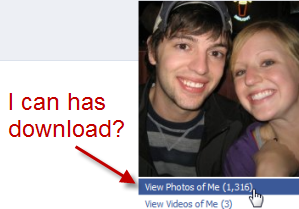

Facebook позволяет хранить большие фотоальбомы и отмечать людей на фотографиях. Отметки связывают профиль человека с конкретным снимком и дают быстрый доступ к фотографиям с участием этого человека. Однако онлайн-контент не вечен: альбомы могут быть удалены, интернет может пропасть, а загрузивший фото друг может удалить их. Сохранение по одному файлу удобно при единичных снимках, но неудобно при сотнях или тысячах фотографий.
В этом руководстве показано, как загрузить все отмеченные фотографии вас и ваших друзей с помощью приложения PhotoGrabber — быстро и централизованно.
Кому это полезно
- Людям, которые хотят личную резервную копию своих фото из Facebook.
- Менеджерам сообществ и архивистам, которые сохраняют медиаконтент.
- Техпользователям, которым нужна офлайн-копия для перехода на другую платформу.
Начало работы
- Перейдите на страницу PhotoGrabber и скачайте архив для вашей ОС.
- Для macOS: скачайте файл, обычно именуется PhotoGrabber-OSX.zip.
- Для Windows: скачайте PhotoGrabber-Win.zip.
- Распакуйте скачанный .zip.
- Windows: извлеките содержимое в новую папку.
- macOS: распакуйте и перетащите PhotoGrabber.app в папку «Applications».
Важно: PhotoGrabber представляет собой автономный исполняемый файл и не требует установки. На Windows запустите pg.exe из той же папки, где находятся остальные файлы приложения.
Пошаговая загрузка отмеченных фото
- Запустите PhotoGrabber (двойной клик по исполняемому файлу).
- На первом экране нажмите большую кнопку “Login” — приложение откроет страницу авторизации Facebook.
- На странице Facebook нажмите “Allow” (Разрешить), чтобы дать приложению доступ к контенту вашего аккаунта.
- Вернитесь в приложение и нажмите “I want to download…”.
- В списке друзей выберите “Myself” чтобы скачать фотографии с вашей отметкой, или выберите имя друга, чтобы скачать его отмеченные фото.
- Нажмите “Begin Download”. Укажите папку для сохранения и подтвердите. Загрузка начнётся.
Файлы обычно небольшие и скачиваются быстро, но время загрузки зависит от количества фотографий и скорости сети. При тесте загрузка 1 000+ фото заняла около 20 минут; у вас может быть другое время.
Когда загрузка завершится, откройте указанную папку и проверьте сохранённые фото.
Вы можете повторять процесс для любого друга: на экране выбора просто отметьте их имя вместо “Myself”.
Советы по производительности и надёжности
- Закрывайте другие приложения, которые активно используют сеть, чтобы ускорить загрузку.
- Если у вас медленный Wi‑Fi, используйте проводное подключение для стабильности.
- Работайте в нережимных часах (ночь/утро), чтобы снизить нагрузку на сеть.
- Перед массовой загрузкой убедитесь, что на диске достаточно места. 1 000–2 000 фотографий стандартного качества могут занимать несколько гигабайт.
Важно: если вы прервёте скачивание, обычно можно продолжить, но лучше перезапустить загрузку с начала для исключения дублирующих файлов.
Когда метод не работает
- Если учетная запись Facebook заблокирована, авторизация через “Allow” не пройдёт — восстановите доступ к аккаунту.
- Если владелец фотографий удалил контент или ограничил доступ (приватность), PhotoGrabber не сможет скачать эти изображения.
- Facebook периодически меняет API и права доступа; в редких случаях функциональность приложений может перестать работать.
Альтернативные подходы
- Официальный архив Facebook (Settings → Your Facebook Information → Download Your Information). Плюсы: официальный способ, охватывает весь контент. Минусы: формат архива и фильтрация по отметкам могут быть менее удобны.
- Ручное скачивание из альбомов через браузер — подходит для небольшого объёма снимков.
- Использование других сторонних утилит или расширений браузера — сравнивайте права доступа и отзывы, чтобы избежать утечек данных.
Пошаговый план (SOP)
- Сделать резервную копию важных данных на компьютере.
- Скачать и распаковать PhotoGrabber в отдельную папку.
- Подключиться к стабильной сети (желательно проводной).
- Запустить приложение и авторизоваться через Facebook.
- Выбрать «Myself» или имя друга, указать папку и начать загрузку.
- Проверить целостность скачанных файлов, удалить дубликаты.
- Хранить резервную копию на внешнем диске или в зашифрованном облаке.
Чек-лист для ролей
- Пользователь: проверить пространство на диске, соединение, распаковку архива, завершить загрузку.
- Администратор сообщества: получить согласие владельцев фото, убедиться в соблюдении правил сообщества.
- Архиватор: проверка метаданных, запись в журнал сохранения (дата, количество файлов, источник).
Критерии приёмки
- Все файлы из выбранного списка отмеченных фотографий сохранены в указанной папке.
- Нет битых или пустых файлов изображения.
- Количество скачанных файлов соответствует количеству отмеченных фотографий в Facebook (с учётом удалённых/скрытых).
- Метаданные (по возможности) сохранены или задокументированы.
Конфиденциальность и безопасность
- PhotoGrabber запрашивает доступ к вашему аккаунту Facebook. Проверьте, какие права требуются, прежде чем нажать “Allow”.
- Не давайте доступ приложению к чувствительным данным, если вы не доверяете источнику.
- Храните скачанные фотографии в защищённом месте и используйте шифрование, если нужно.
- Если вы скачиваете чужие фотографии для публичного распространения, учитывайте авторские права и согласие субъектов на изображении.
Быстрая методология и эвристики
- Если вы хотите регулярно архивировать фото, планируйте это раз в квартал.
- Для больших объёмов — автоматизируйте процесс и храните результаты на внешнем хранилище.
- Правило 3-2-1 для резервных копий: 3 копии, на 2 разных носителях, 1 копия вне офиса.
Часто встречающиеся проблемы и решения
- Ошибка авторизации: попробуйте выйти из Facebook в браузере и авторизоваться снова; затем повторите шаги в приложении.
- Приложение не запускается на macOS из-за настроек безопасности: откройте «Системные настройки» → «Защита и безопасность» → «Разрешить запуск».
- Дублирование файлов: используйте утилиты для удаления дубликатов по хэшу.
Резюме
- PhotoGrabber предоставляет простой способ массово скачать отмеченные фотографии с Facebook.
- Подготовьтесь: место на диске, стабильное соединение, проверка прав доступа.
- Рассмотрите альтернативы — официальный экспорт Facebook или другие инструменты — если PhotoGrabber не работает.
Если у вас есть дополнительные вопросы или свой опыт сохранения контента из Facebook — оставьте комментарий. Поделитесь, какие инструменты вы используете для архивирования медиа.

Похожие материалы

Несколько аккаунтов Skype: Multi Skype Launcher

Журнал для работы: повысить продуктивность

Персональные звуки уведомлений на Android

Скачивание шоу Hulu для офлайн‑просмотра

Microsoft Start: персонализированная новостная лента
