
Как скачать Adobe Acrobat Reader DC из Microsoft Store на Windows 11
TL;DR
Adobe Acrobat Reader DC — бесплатный и надёжный просмотрщик PDF; скачать его на Windows 11 проще всего через Microsoft Store: откройте магазин, найдите «Adobe Acrobat Reader DC», нажмите «Install» и дождитесь установки. Для редактирования и расширенных функций потребуется подписка на Adobe Acrobat Pro.

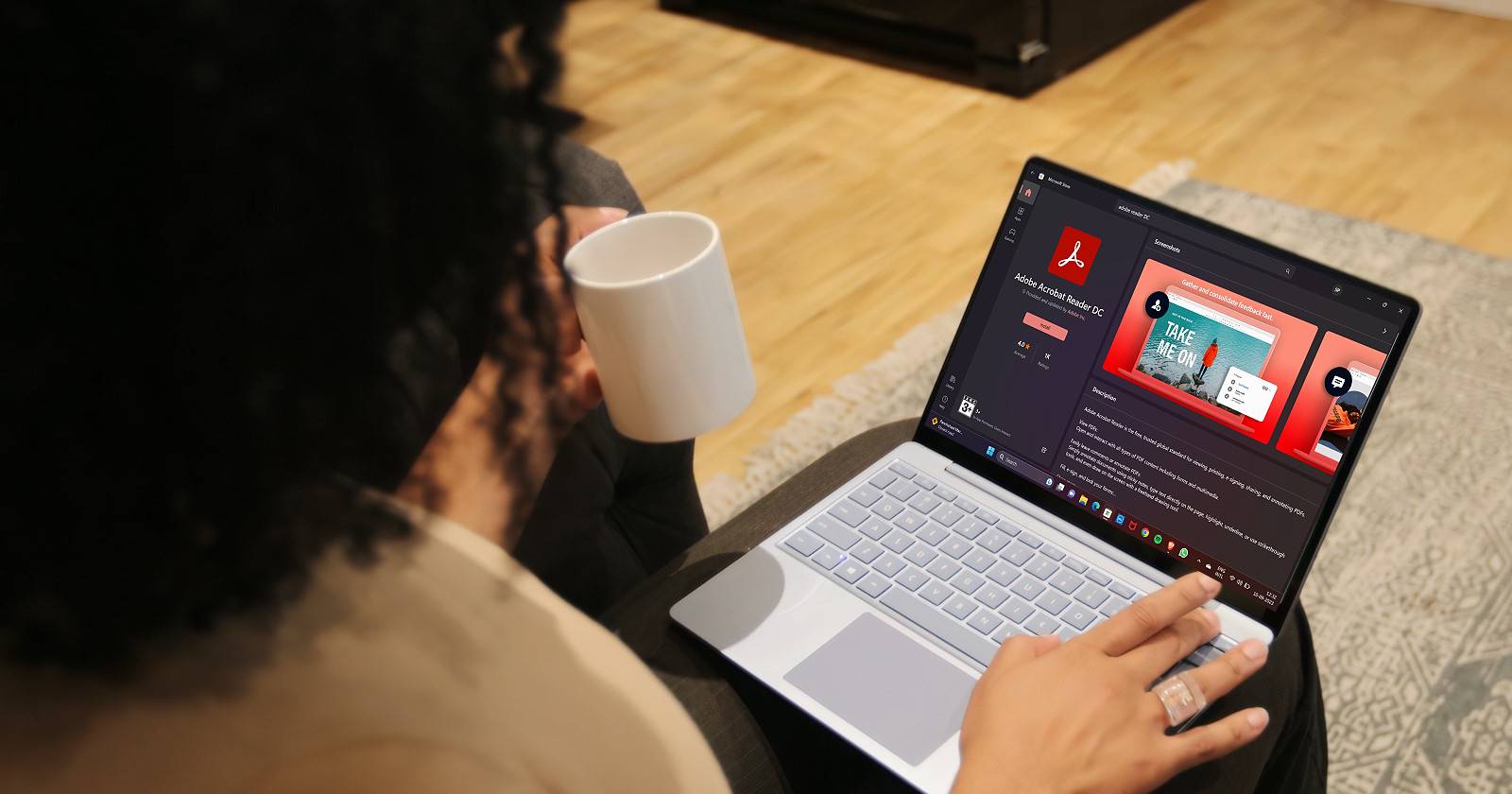
PDF-файлы используются повсеместно: учебные заметки, резюме, счета, медицинские заключения и юридические документы. Adobe Acrobat Reader DC — признанный стандарт для просмотра, печати, подписания и аннотирования PDF. В Windows 11 самый безопасный и простой способ установить его — через встроенный Microsoft Store. Ниже — понятная инструкция, советы по безопасности, альтернативы и полезные чек‑листы.
Что такое Adobe Acrobat Reader DC?
Adobe Acrobat Reader DC — это бесплатное приложение для просмотра и взаимодействия с PDF-документами. Ключевые возможности:
- Надёжный просмотр и печать PDF.
- Заполнение форм и электронная подпись (e‑sign).
- Комментарии, аннотации и выделения.
- Поддержка мультимедиа (аудио и видео можно встраивать в PDF).
Короткое определение: Portable Document Format (PDF) — формат файла для сохранения оформления документа при пересылке и печати на разных устройствах.
Важно: если вам нужно редактирование, OCR‑сканирование или продвинутые функции конвертации, потребуется подписка на Adobe Acrobat Pro или другой платный инструмент.
Как скачать Adobe Reader из Microsoft Store на Windows 11
Ниже — пошаговое руководство, адаптированное для обычного пользователя и администратора.
- Откройте меню «Пуск» и запустите приложение Microsoft Store. Если значка нет на панели задач, нажмите на значок лупы и введите «Microsoft Store».
- В строке поиска введите «Adobe Acrobat Reader DC» или «Adobe Reader» и нажмите Enter.
- В результатах поиска выберите приложение Adobe Acrobat Reader DC.
- На странице приложения нажмите кнопку Install. При необходимости подтвердите вход в учётную запись Microsoft.
- Подождите, пока кнопка «Install» не сменится на «Installed». Скорость установки зависит от вашего интернет‑соединения и загрузки системы.
- После установки на рабочем столе появится ярлык Adobe Acrobat Reader. Дважды щёлкните по ярлыку или найдите приложение через «Пуск», чтобы открыть PDF.
Примечание: интерфейс Microsoft Store может показывать кнопки на английском («Install», «Open») — это зависит от локализации вашей учётной записи Windows.
Почему лучше использовать Microsoft Store
- Безопасность: приложения из Microsoft Store проходят проверку и подписываются цифровой подписью.
- Автообновления: Store обновляет приложения автоматически, поэтому вы получаете исправления и новые функции быстрее.
- Синхронизация устройств: при использовании одной учётной записи Microsoft приложение станет доступно на других ваших устройствах.
Важно: скачивание установочных файлов с неизвестных сайтов повышает риск заражения вредоносным ПО. Если Microsoft Store недоступен, используйте официальный сайт Adobe.
Другие безопасные источники установки
Если вы не можете использовать Microsoft Store (например, в корпоративной сети с блокировкой), безопасная альтернатива — официальный сайт Adobe. Избегайте сторонних сайтов, торрентов и «установщиков», которые предлагают «всё включено» — они часто содержат нежелательные дополнения.
Когда вам не нужен Adobe Reader
- Если вам нужно только открыть и распечатать PDF время от времени, встроенные просмотрщики в браузерах (Chrome, Edge, Firefox) уже достаточно функциональны.
- Если вы используете платные функции конкурентных продуктов по подписке и они покрывают ваши потребности, можно обойтись без Adobe Reader.
Однако для корпоративных и юридически значимых документов Adobe остаётся стандартом, особенно если важна совместимость, безопасность и проверяемая электронная подпись.
Альтернативы Adobe Reader
Короткая подборка альтернатив и когда они подходят:
- Встроенные PDF‑просмотрщики в браузерах — для быстрых просмотров и печати.
- Foxit Reader — лёгкий и быстрый, часто используется как замена.
- SumatraPDF — минималистичный и крайне лёгкий, подходит для слабых машин.
- PDF‑редакторы (например, PDF-XChange, Nitro) — если нужны расширенные функции редактирования без подписки Adobe.
Критерий выбора: если вам нужна максимальная совместимость с профессиональными рабочими процессами и юридически значимая подпись — выбирайте Adobe. Если важна скорость и малый размер — обратите внимание на лёгкие сторонние ридеры.
Безопасность и конфиденциальность
- Загружайте приложение только из Microsoft Store или с официального сайта Adobe.
- Обновляйте приложение регулярно: патчи закрывают уязвимости.
- Если работаете с конфиденциальными документами, используйте шифрование, защищённые паролем PDF и включайте контроль доступа в Windows.
- Корпоративным пользователям: централизованно разворачивайте ПО через инструменты управления (MS Intune, SCCM) и применяйте политики безопасности.
Чек‑лист: перед установкой (роль — пользователь)
- Есть ли у меня учётная запись Microsoft для синхронизации?
- Есть ли свободное место на диске для приложения и временных файлов?
- Обновлена ли система Windows 11 до последних обновлений безопасности?
- Загружено ПО только из Microsoft Store или с официального сайта Adobe?
Чек‑лист: перед установкой (роль — администратор)
- Проверены групповые политики и разрешения Microsoft Store в доменной среде?
- Настроено автообновление и управление приложениями через корпоративный инструмент?
- Отработан сценарий отката в случае проблем с обновлением?
Модель принятия решения (быстрый алгоритм)
flowchart TD
  A[Нужны расширенные функции редактирования или юридическая подпись?] -->|Да| B[Установить Adobe Acrobat Reader DC, рассмотреть подписку Pro]
  A -->|Нет| C[Хватит браузера или лёгкого ридера]
  B --> D[Развернуть через Microsoft Store или корпоративный репозиторий]
  C --> E[Использовать встроенный PDF‑просмотрщик или альтернативный ридер]
Критерии приёмки
- Adobe Acrobat Reader успешно устанавливается из Microsoft Store и открывает PDF без ошибок.
- Приложение получает обновления через Store.
- Для корпоративного развертывания — установка проходит на контрольных машинах и политики безопасности соблюдаются.
Варианты проблем и как их решать
Проблема: Microsoft Store не открывается.
Решение: Проверьте подключение к интернету, перезапустите систему, выполните сброс Microsoft Store (Параметры → Приложения → Microsoft Store → Дополнительные параметры → Сброс).Проблема: Кнопка Install неактивна или выдаёт ошибку.
Решение: Выйдите и снова войдите в учётную запись Microsoft, проверьте лимиты учётной записи, убедитесь, что нет ограничений от антивируса/файрвола.Проблема: нужен Pro‑функционал (редактирование, экспорт в Word).
Решение: Оформите подписку Adobe Acrobat Pro либо используйте альтернативный редактор, если не нужна полная совместимость с Adobe.
Короткая методология проверки после установки
- Откройте несколько разных PDF (простые, с формами, с мультимедиа).
- Проверьте заполнение формы и электронную подпись (если есть).
- Напечатайте документ на виртуальный PDF‑принтер, проверьте соответствие отображения.
- Убедитесь, что приложение обновляется автоматически через Store.
Часто задаваемые вопросы
Нужно ли платить за Adobe Reader?
Нет — базовая версия Adobe Acrobat Reader DC бесплатна. Платными являются расширенные функции (редактирование, конвертация, OCR) в Adobe Acrobat Pro.
Можно ли использовать Adobe Reader без Microsoft Store?
Да. Официальная альтернатива — скачать установщик с сайта Adobe. В корпоративных средах распространено централизованное развёртывание.
Короткое резюме
Adobe Acrobat Reader DC остаётся удобным и безопасным решением для регулярной работы с PDF. Самый простой вариант установки на Windows 11 — через Microsoft Store: это обеспечивает безопасность, автоматические обновления и удобную синхронизацию между устройствами. Если вам нужны расширенные функции — рассмотрите Adobe Acrobat Pro или альтернативные редакторы.
Важное примечание: всегда скачивайте программы из проверенных источников и поддерживайте систему в актуальном состоянии.

Похожие материалы

Несколько аккаунтов Skype: Multi Skype Launcher

Журнал для работы: повысить продуктивность

Персональные звуки уведомлений на Android

Скачивание шоу Hulu для офлайн‑просмотра

Microsoft Start: персонализированная новостная лента
