
Как смотреть скачанные видео с YouTube в Windows Media Player
Кратко о том, как это работает
YouTube передаёт видео в контейнерах и кодеках, которые не всегда совпадают со стандартами Windows Media Player (WMP). Исторически многие ролики использовали формат .flv, но сейчас чаще встречаются .mp4 с кодеком H.264 и аудио AAC. Чтобы WMP читал файлы, нужно либо получить файл в поддерживаемом формате, либо установить кодеки, которые расширят его возможности.
Определения в одну строку:
- Кодек — программный модуль для сжатия/дешифровки аудио или видео.
- Контейнер (файл) — оболочка, в которой хранится видео и аудио (например, .mp4, .flv, .avi).
Основные варианты получения и воспроизведения
- Скачивать видео в формате, который уже поддерживает WMP (например .wmv или .mp4 с совместимым кодеком).
- Скачивать в любом формате и установить набор кодеков для WMP (например K‑Lite Codec Pack).
- Скачивать и конвертировать файлы в другой формат (например .mp4 → .wmv).
В этой статье акцент на первом и втором вариантах: как скачать и как настроить WMP для воспроизведения.
Лучшие инструменты для скачивания видео с YouTube
Ниже описаны два надёжных варианта: онлайн‑сервис и настольная программа. Оба просты в использовании, но у программы чаще есть массовая загрузка и дополнительные опции.
Kiss YouTube — быстро и без установки
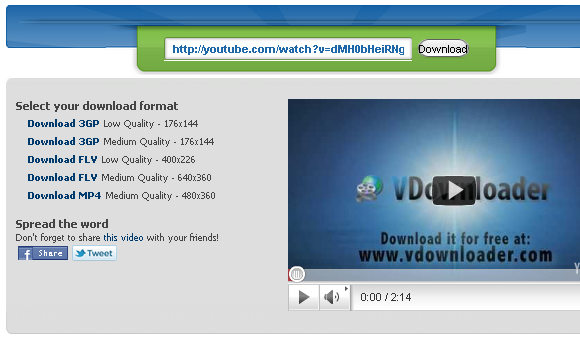
Kiss YouTube позволяет скачивать ролики без установки ПО. Вы можете вставить URL видео в поле на сайте или изменить ссылку, добавив слово kiss между «www.» и «youtube.com». После этого появится страница с выбором формата — 3GP, FLV, MP4.
Плюсы:
- Не нужно ничего устанавливать.
- Подходит для единичных скачиваний.
Минусы:
- Ограничены функции массовой загрузки и конвертации.
- Веб‑сервисы могут изменять работу со временем.
Практическая подсказка: если планируете скачивать сразу несколько видео, удобнее пользоваться программой с очередью загрузок.
VDownloader — программа для массовых загрузок
VDownloader удобен, когда нужно скачать несколько роликов или целые плейлисты. Во время установки будьте внимательны: установщик может предлагать дополнительные панели инструментов и ПО — выбирайте пользовательскую установку и снимайте ненужные отметки.
Как пользоваться:
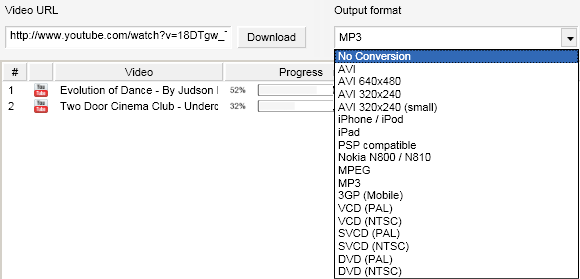
- Скопируйте ссылку на видео — она автоматически появится в поле URL программы (поле «URL видео»).
- Выберите формат вывода (Output Format) — например .flv, .avi, .mp4 или только аудио .mp3.
- Нажмите «Скачать» и добавьте следующие ссылки в очередь.
Плюсы:
- Поддержка массовых загрузок и конвертации.
- Можно настроить целевую папку и качество.
Минусы:
- При установке следите за опциями дополнительных программ.
- Некоторые функции могут быть платными в новых версиях.
Как воспроизвести разные форматы в Windows Media Player
По умолчанию WMP распознаёт ограниченный набор контейнеров и кодеков. Чтобы расширить этот набор, установите K‑Lite Codec Pack — это быстрый и безопасный способ добавить поддержку большинства популярных форматов.
Пошаговая инструкция:
- Перейдите на сайт Codec Guide и скачайте любой из K‑Lite Codec Packs. Для большинства пользователей достаточно Basic или Standard версии.
- Запустите установщик и выберите пользовательскую установку, чтобы отключить лишние опции и настроить поведение.
- После завершения установки перезапустите Windows Media Player и попробуйте открыть скачанный файл.
Примечание: если файл по‑прежнему не воспроизводится, попробуйте альтернативный плеер (см. раздел «Альтернативные подходы») или конвертацию в .mp4/.wmv.
Альтернативные подходы и когда они удобнее
- Использовать плеер с полной поддержкой форматов: VLC, MPC‑HC, PotPlayer. Они читают большинство кодеков «из коробки» и устраняют необходимость установки дополнительных кодеков для WMP.
- Конвертировать скачанные файлы в нужный формат с помощью HandBrake или бесплатных онлайн‑конвертеров.
- Для мобильных устройств предпочтительнее скачивать сразу в мобильном формате (например .mp4 с разрешением 720p или 480p).
Когда WMP — не лучший выбор:
- Вы хотите избежать установки наборов кодеков.
- Не готовы настраивать систему или удалять потенциально нежелательные компоненты.
- Нужна кроссплатформенность и единый плеер на нескольких устройствах.
Мини‑методология: стандартный рабочий процесс
- Выберите источник скачивания (онлайн‑сервис для единичных роликов или программа для массовых загрузок).
- Скачайте ролики в предпочтительном качестве и контейнере.
- Если цель — воспроизвести в WMP, установите K‑Lite Codec Pack.
- Проверяйте загруженные файлы на предмет целостности и наличия вредоносного ПО (особенно при использовании сторонних сайтов).
- Храните оригиналы и резервные копии, если ролики важны.
Роль‑ориентированные проверки перед массовой загрузкой
- Домашний пользователь: проверьте, что у вас достаточно места на диске и скачивайте в .mp4, если планируете смотреть на телефоне.
- Продвинутый пользователь: используйте VDownloader или youtube‑dl (командная строка) для автоматизации и пакетных задач.
- Системный администратор: запрещайте установку подозрительных кодек‑паков на корпоративных машинах; используйте централизованные решения для медиаплееров.
Матрица совместимости форматов и плееров
- .mp4 (H.264/AAC): VLC — да, WMP — чаще да (при наличии кодеков), KMP — да.
- .flv: VLC — да, WMP — только с кодеками (K‑Lite).
- .avi: VLC — да, WMP — да (зависит от внутреннего кодека).
- .mkv: VLC — да, WMP — как правило только с дополнительными кодеками.
Безопасность, закон и конфиденциальность
Важно учитывать юридические и этические аспекты:
- Скачивание авторского контента может нарушать условия использования YouTube и авторские права. Используйте скачивание только для личного пользования и когда у вас есть разрешение правообладателя.
- Будьте осторожны с веб‑сервисами и сторонними инсталляторами: они могут предлагать нежелательное ПО. Скачивайте программы только с официальных сайтов.
- Личные данные и учётные записи не требуются для большинства загрузчиков, но не вводите логины/пароли на ненадёжных сайтах.
Критерии приёмки
- Видео открывается и воспроизводится без рассинхронизации аудио и видео.
- Качество соответствует ожидаемому разрешению и битрейту.
- Файл не содержит дополнительных нежелательных файлов или программ.
- Процесс установки не добавил в систему нежелательных панелей или расширений браузера.
Быстрый чек‑лист перед началом
- Есть ли у меня право сохранять это видео?
- Достаточно ли места на диске?
- Установлен ли K‑Lite Codec Pack или есть ли у меня альтернативный плеер (VLC)?
- Использую ли я проверенный источник загрузки?
Примеры проблем и варианты решения
- Проблема: звук есть, а видео чёрный экран — возможен несовместимый видеокодек. Решение: установите K‑Lite или откройте в VLC.
- Проблема: скачивание прерывается — попробуйте другой источник или приложение с поддержкой продолжения загрузки.
- Проблема: установщик предлагает панель инструментов — выбирайте пользовательскую установку и снимайте галочки.
FAQ
Нужно ли конвертировать .flv в .mp4? Нет, только если ваш плеер не поддерживает .flv. Лучше сначала попробовать установить кодеки или открыть файл в VLC.
Опасно ли устанавливать K‑Lite Codec Pack? K‑Lite — популярный набор кодеков, но важно скачивать его с официального сайта и внимательно проходить этапы установки, отключая ненужные дополнения.
Можно ли массово скачивать плейлисты? Да, программы вроде VDownloader или youtube‑dl поддерживают массовые загрузки и плейлисты.
Заключение
Если ваша цель — минимальные усилия, установите VLC и забудьте про кодеки. Если важно именно использовать Windows Media Player, установите K‑Lite Codec Pack и следуйте методологии: скачать — проверить — воспроизвести. Всегда учитывайте авторские права и безопасность при выборе источников загрузки.
Короткая заметка для социальных сетей: скачиваете ли вы видео с YouTube и зачем? Поделитесь опытом и объёмом хранилища, который занимают ваши медиатеки.

Похожие материалы

Несколько аккаунтов Skype: Multi Skype Launcher

Журнал для работы: повысить продуктивность

Персональные звуки уведомлений на Android

Скачивание шоу Hulu для офлайн‑просмотра

Microsoft Start: персонализированная новостная лента
