
Как скачать Google Документы и сделать их доступными офлайн
Быстрые ссылки
- Скачать Google Документ на компьютере
- Сохранить Google Документ на Android
- Сделать Google Документ доступным офлайн на iPhone и iPad
С помощью опции загрузки Google Документов вы можете перенести часть или все документы из облака на компьютер и мобильные устройства в разных форматах. Популярные форматы: PDF и Microsoft Word (DOCX). В статье показано, как это сделать быстро и безопасно.
Скачать Google Документ на компьютере
- Откройте предпочитаемый веб‑браузер на компьютере и перейдите на сайт Google Docs. Войдите в аккаунт, если ещё не вошли.
- На сайте Документов откройте документ, который хотите сохранить.
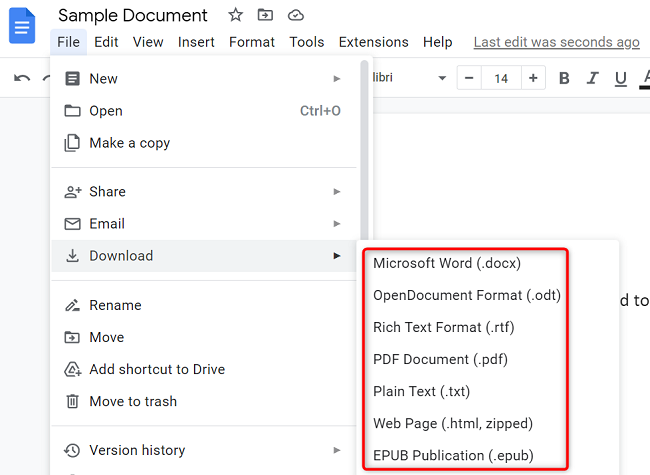
- В верхней панели меню выберите файл File > Download и укажите формат для загрузки.
- Откроется стандартное окно сохранения вашего компьютера. Выберите папку и нажмите Сохранить.
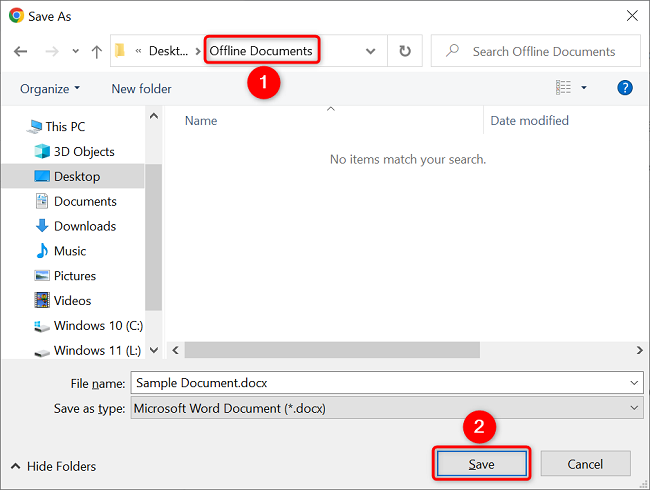
Документ будет скачан на компьютер и станет доступен в офлайне.
Скачать несколько или все документы
Чтобы скачать несколько файлов сразу, откройте Google Drive, отметьте нужные документы, щёлкните правой кнопкой по одному из них и выберите Скачать. Файлы будут упакованы в ZIP и конвертированы в формат Microsoft Word (DOCX), если исходный формат поддерживается.
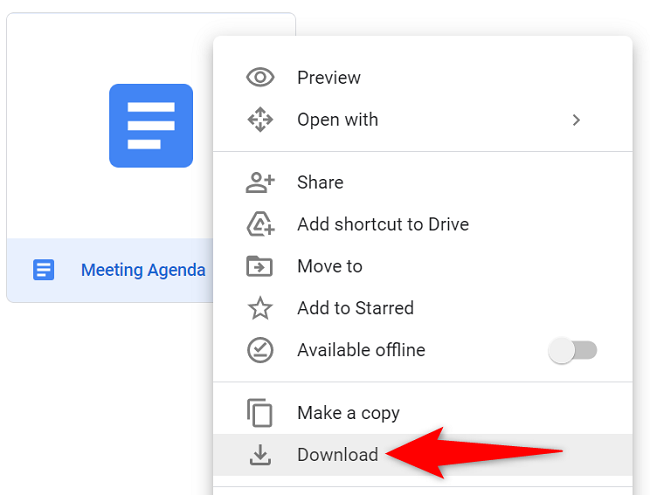
Загрузка нескольких файлов удобна для бэкапа или передачи копий коллегам.
Сохранить Google Документ на Android
На Android используйте приложение Google Docs для экспорта документов в нужный формат.
- Откройте приложение Google Docs на телефоне.
- Нажмите на документ, который хотите сохранить.
- На экране документа в правом верхнем углу нажмите на три точки.
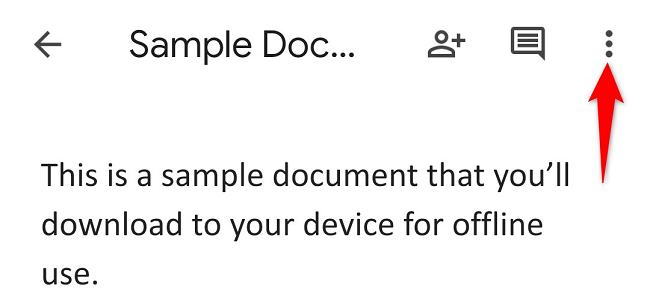
- В открывшемся меню выберите Поделиться и экспорт.
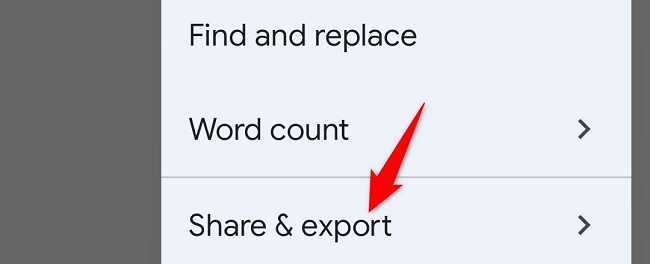
- Выберите Сохранить как.
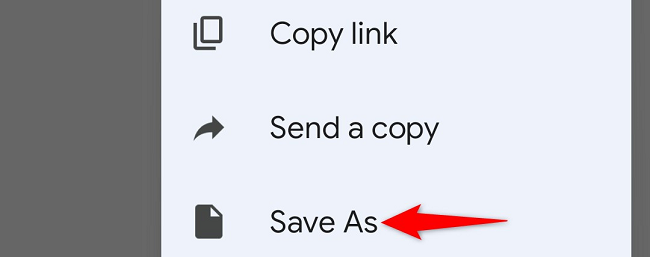
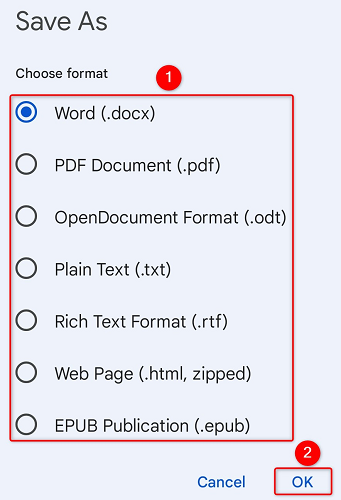
- В появившемся списке форматов выберите желаемый и подтвердите OK.
Файл загрузится в хранилище телефона. Откройте файловый менеджер, чтобы найти сохранённый документ.
Совет: если файл большой или в документе много изображений, дождитесь окончания загрузки и проверьте свободное место на устройстве.
Сделать Google Документ доступным офлайн на iPhone и iPad
На iPhone и iPad нельзя загрузить файл так же, как на компьютере или Android. Зато можно включить офлайн‑режим для доступа к документу в приложении Google Docs без интернета.
- Откройте приложение Google Docs на устройстве.
- Откройте документ, который хотите сделать доступным офлайн.
- В правом верхнем углу нажмите на три точки.
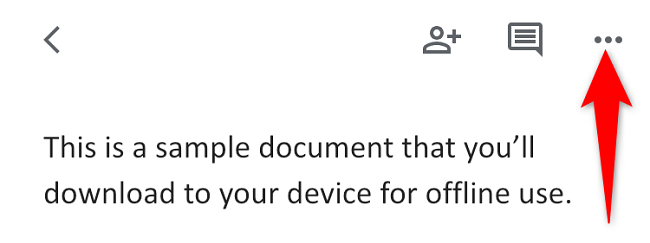
- В меню внизу экрана выберите Доступно офлайн.
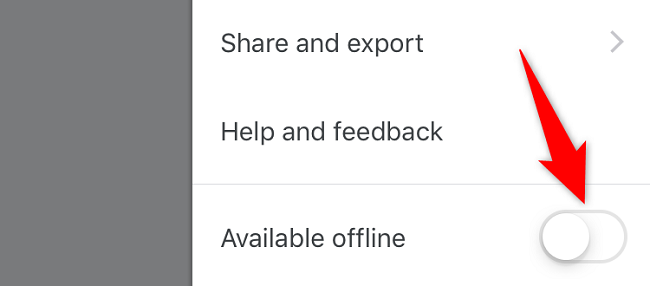
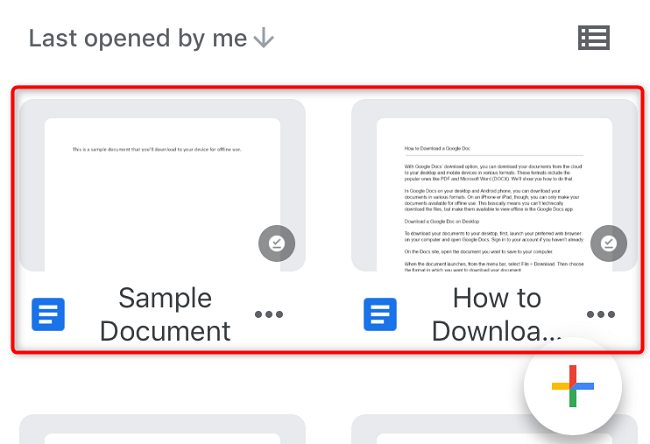
После этого документ будет помечен значком в списке и откроется без подключения к сети.
Важно: офлайн‑копия доступна только в приложении Google Docs. Чтобы экспортировать файл из iOS в локальное хранилище как PDF или DOCX, используйте опцию поделиться в Google Docs или откройте документ на компьютере и скачайте его оттуда.
Когда способ не сработает
- Документ принадлежит другому аккаунту и у вас нет прав на скачивание. В этом случае запросите доступ у владельца.
- На устройстве недостаточно свободного места для сохранения файла. Проверьте хранилище и очистите место.
- При попытке скачать много файлов одновременно браузер или сеть могут упаковать их в ZIP; при конвертации могут возникнуть ошибки форматирования.
- В офлайн‑режиме на iOS вы не получите отдельного файла в файловой системе — он останется внутри приложения.
Альтернативные подходы
- Экспорт через Google Drive: откройте Drive, выделите файлы и выберите Скачать. Удобно для массового экспорта.
- Использовать Google Takeout для выгрузки всего аккаунта Google (Drive, Документы и т. д.). Подходит для полного бэкапа.
- На iPhone экспортируйте документ в PDF через опцию Поделиться и сохраните в «Файлы» или отправьте себе на почту.
- Если нужен постоянный офлайн‑доступ на нескольких устройствах, синхронизируйте копии через облачные хранилища (Dropbox, OneDrive) после экспорта.
Быстрый чеклист по устройствам
Для компьютера
- Открыть документ в Google Docs
- File > Download > выбрать формат
- Проверить папку загрузок
Для Android
- Открыть Google Docs
- Три точки > Поделиться и экспорт > Сохранить как
- Проверить файловый менеджер
Для iPhone/iPad
- Открыть Google Docs
- Три точки > Доступно офлайн
- Проверить значки в списке документов
Мини‑методология: быстрая последовательность действий
- Определите цель: загрузка для редактирования или только просмотр офлайн. 2. Выберите устройство и формат. 3. Сделайте экспорт через соответствующий путь (Docs/Drive/Share). 4. Проверьте доступность файла и свободное место. 5. При необходимости пересохраните в другом формате.
Критерии приёмки
- Файл открывается без ошибок в выбранном формате (PDF/DOCX).
- Содержимое (текст, изображения, таблицы) оформлено корректно после экспорта.
- На мобильном устройстве файл виден в файловом менеджере (Android) или документ отмечен как доступный офлайн (iOS).
- Пользователь с правами доступа может скачать файл при необходимости.
Примечания и советы по безопасности
- Проверяйте права доступа перед экспортом, особенно для конфиденциальных документов.
- Если вы экспортируете документы с личными данными, храните их в зашифрованных папках или защищайте паролем, где это возможно.
- Регулярно делайте резервные копии важных документов.
Краткое резюме
Теперь вы знаете, как скачать Google Документы на компьютер и Android, а также как сделать их доступными офлайн на iPhone и iPad. Используйте чеклисты и методологию для быстрой и безопасной работы с документами.
Важно: если вам нужен массовый экспорт всех данных из Google, рассмотрите Google Takeout для полного бэкапа аккаунта.

Похожие материалы

Несколько аккаунтов Skype: Multi Skype Launcher

Журнал для работы: повысить продуктивность

Персональные звуки уведомлений на Android

Скачивание шоу Hulu для офлайн‑просмотра

Microsoft Start: персонализированная новостная лента
