
Как установить браузер на Windows без другого браузера

Зачем это нужно и какие варианты бывают
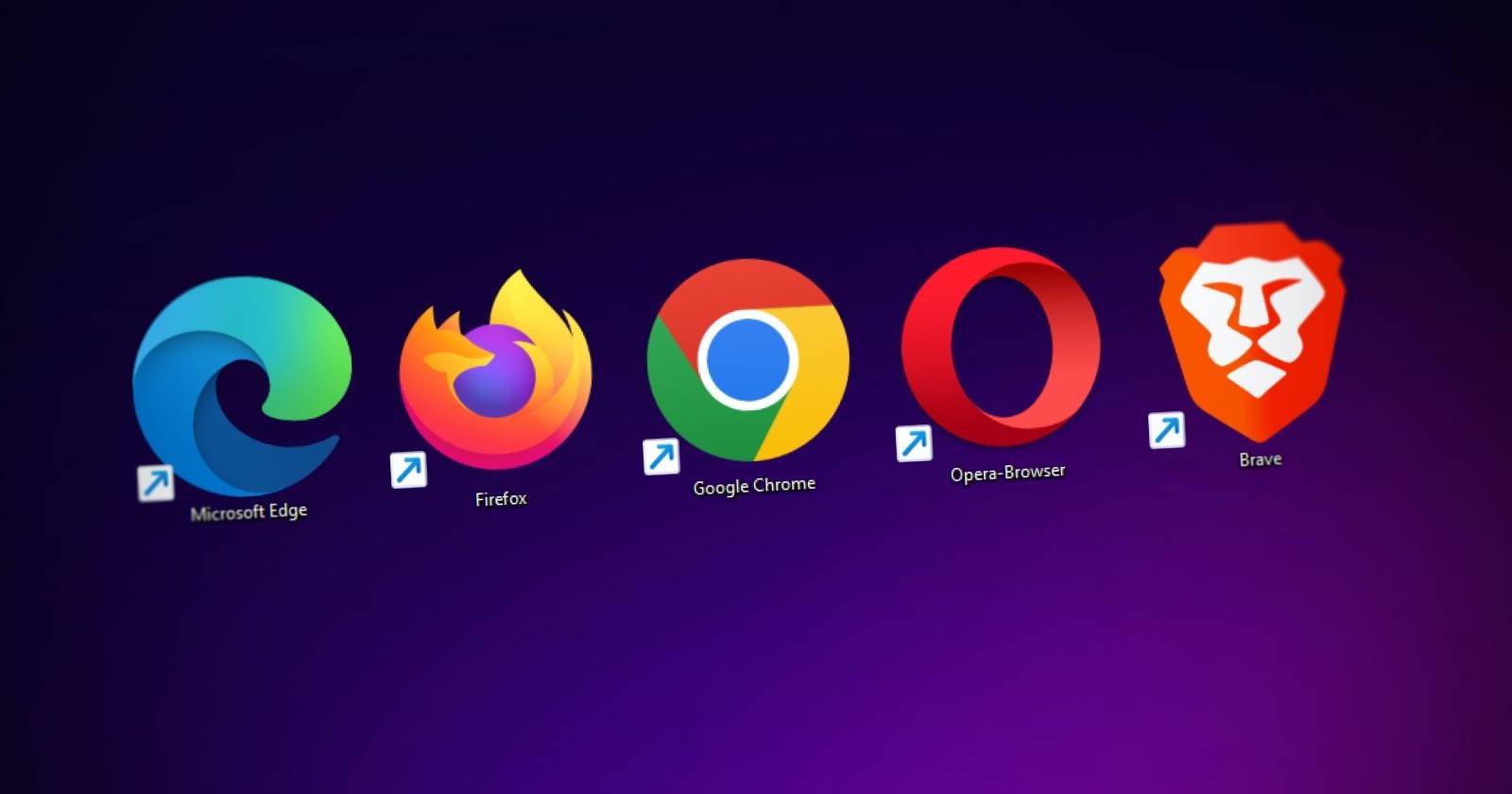
Иногда на свежей установке Windows доступен только предустановленный Microsoft Edge. Многие пользователи просто запускают Edge и скачивают другой браузер, но что делать, если Edge удалён, заблокирован политиками или вы не хотите его открывать? В таких ситуациях пригодятся альтернативные способы загрузки и установки браузера:
- Microsoft Store — самый простой путь для большинства браузеров (кроме Google Chrome).
- Командная строка / PowerShell — гибкие способы загрузки и установки без GUI.
- Сторонние менеджеры пакетов (Chocolatey) — для централизации установки и автоматизации.
- Прямые запросы PowerShell (Invoke-WebRequest) и curl — когда нужен прямой скач.
Важно: всегда проверяйте издателя приложения и источник загрузки, чтобы не установить поддельное ПО.
Оглавление
- Microsoft Store
- Установка через команды (PowerShell / Command Prompt)
- winget
- curl
- Chocolatey
- Загрузка через Invoke-WebRequest
- Проверки безопасности после установки
- Как выбрать метод: краткое руководство
- Рольовые чек-листы
- Критерии приёмки
- Быстрый план на случай ошибок
Microsoft Store
Microsoft Store предустановлен в Windows 10 и 11 и предлагает официальные версии популярных браузеров: Firefox, Opera, Brave и другие (Google Chrome в магазине недоступен). Этот способ безопасен и прост:
- Откройте меню «Пуск» и найдите Microsoft Store.
- В строке поиска введите название браузера (например, “Firefox”).
- Выберите приложение и проверьте издателя — должен быть официальный разработчик (Mozilla, Opera Software, Brave Software).
- Нажмите “Установить” и дождитесь завершения.
Important: если Microsoft Store отключён политикой организации, этот метод не подойдёт.
Установка браузеров через команды
Если вы предпочитаете терминал или Microsoft Store недоступен, используйте PowerShell или Command Prompt. Здесь описаны три основных утилиты:
- winget — пакетный менеджер от Microsoft (Windows 10 v1809 и новее). Удобен и интегрирован в систему.
- curl — инструмент для HTTP-запросов, присутствует в современных версиях Windows (начиная с обновления 2018).
- Chocolatey — сторонний менеджер пакетов с широкой библиотекой пакетов.
Ниже — пошаговые инструкции для каждой утилиты.
winget — рекомендуемый способ для большинства пользователей
Winget — быстрый и простой путь установить браузер без открытия GUI-браузера. Запустите PowerShell (необязательно от имени администратора, но может потребоваться для системных установок):
# Открыть PowerShell, затем выполнить одну из команд в зависимости от браузера
winget install --id=Google.Chrome
winget install --id=Mozilla.Firefox
winget install --id=Opera.Opera
winget install --id=BraveSoftware.BraveBrowser
При появлении запроса подтверждения нажмите Y.
Note: Идентификаторы пакетов (IDs) могут меняться — если команда не находит пакет, выполните winget search <название> для поиска актуального пакета.
После завершения закройте PowerShell — браузер должен появиться в меню «Пуск».
curl — загрузка инсталлятора напрямую
Если вы знаете прямую ссылку на .exe установщик браузера, curl позволяет скачать файл и затем запустить инсталлятор. Шаги:
- Откройте PowerShell.
- Перейдите на рабочий стол (или в любую другую папку) командой:
cd Desktop- Выполните команду curl, заменив “link” на реальную ссылку загрузки:
curl -L "https://example.com/path/to/installer.exe" -o download.exeПараметр -L позволяет следовать перенаправлениям (HTTP 3xx). Файл сохранится как download.exe на рабочем столе.
- Запустите
download.exeдвойным кликом или через PowerShell:
Start-Process -FilePath .\download.exe -Verb RunAsImportant: используйте только официальные ссылки со страниц разработчиков браузеров.
Chocolatey — менеджер пакетов для тех, кто хочет репозиторий
Chocolatey устанавливается один раз и затем позволяет управлять приложениями через choco. Он полезен для администраторов и пользователей, желающих автоматизировать развёртывание.
Установка Chocolatey (от имени администратора):
# Разрешить выполнение скриптов, если политика не позволяет
Set-ExecutionPolicy Bypass -Scope Process -Force
# Установить Chocolatey (команда скачивает и выполняет инсталлятор)
iex ((New-Object System.Net.WebClient).DownloadString('https://community.chocolatey.org/install.ps1'))
После установки можно инсталлировать браузеры так:
choco install googlechrome -y
choco install firefox -y
choco install opera -y
choco install brave -y
Флаг -y автоматически подтверждает установку.
Note: Chocolatey — сторонний проект. Для корпоративных сред проверьте политику безопасности и корпоративный репозиторий.
Загрузка с помощью Invoke-WebRequest в PowerShell
PowerShell поддерживает прямые HTTP-запросы через Invoke-WebRequest. Это удобно, если нужно автоматизировать скачивание без curl.
- Откройте PowerShell.
- Перейдите на рабочий стол:
cd Desktop- Скачайте файл, подставив реальную ссылку:
Invoke-WebRequest "https://example.com/path/to/installer.exe" -OutFile .\download.exe- Запустите скачанный файл:
Start-Process -FilePath .\download.exe -Verb RunAsЭтот способ полезен для скриптов установки и автоматизированных развертываний.
Проверки безопасности и послеустановочные шаги
После загрузки и установки браузера выполните базовые проверки:
- Проверьте издателя приложения (в «Параметры» → «Приложения» → «Приложения и возможности”).
- Запустите браузер и обновите до последней версии через встроенный механизм обновлений.
- Включите автоматические обновления и проверку расширений.
- Удалите временные установочные файлы с рабочего стола.
- Если устанавливали сторонним менеджером (Chocolatey), проверьте файл журнала установки.
Security hardening: включите блокировку всплывающих окон, отключите автозапуск устаревших плагинов и разрешайте установку расширений только из официальных магазинов.
Privacy notes: при установке обратите внимание на настройки синхронизации и учётной записи — если вы не хотите отправлять телеметрию, отключите соответствующие опции при первом запуске.
Какой метод выбрать — простая инструкция
- Если доступен Microsoft Store и браузер там есть: используйте Store (простота и безопасность).
- Если нужен Google Chrome и Store недоступен: используйте winget или curl/Invoke-WebRequest с официальной страницы загрузки.
- Если вы IT-администратор и хотите массовое развёртывание: используйте Chocolatey или автоматизированные скрипты с winget.
- Если вы предпочитаете минимальные зависимости: curl или Invoke-WebRequest — прямой скач и запуск инсталлятора.
Mermaid-диаграмма принятия решения:
flowchart TD
  A[Нужен браузер?] --> B{Microsoft Store доступен}
  B -- Да --> C[Ищем браузер в Microsoft Store]
  B -- Нет --> D{Нужен Google Chrome}
  D -- Да --> E[Использовать winget или curl/Invoke-WebRequest]
  D -- Нет --> F{Хочу централизованное управление}
  F -- Да --> G[Установить Chocolatey или использовать winget]
  F -- Нет --> E
  E --> H[Скачать и запустить установщик]
  C --> H
  G --> H
Рольовые чек-листы
Чек-лист для домашнего пользователя:
- Проверил Microsoft Store на наличие браузера.
- Убедился в издателе приложения.
- Скачал инсталлятор в папку “Загрузки” или на рабочий стол.
- Запустил инсталлятор и завершил установку.
- Удалил временные файлы.
- Настроил синхронизацию и приватность.
Чек-лист для IT-администратора:
- Выбрал метод массовой установки (winget/Chocolatey/PDQ/MDM).
- Проверил совместимость версии браузера с корпоративными приложениями.
- Подготовил тестовый сервер и сценарии развёртывания.
- Настроил прокси/файрволл, если требуется.
- Обновил документацию для пользователей.
Чек-лист для продвинутого пользователя/скриптера:
- Получил официальные прямые ссылки для скачивания.
- Написал PowerShell-скрипт с проверкой контрольной суммы (если доступна).
- Настроил автоматическое обновление через пакетный менеджер.
- Тестировал установку в виртуальной машине.
Критерии приёмки
- Браузер установлен и запускается без ошибок.
- Версия браузера соответствует ожидаемой (проверить в меню “О браузере”).
- Автообновления включены или настроен централизованный механизм обновлений.
- Встроенные расширения и плагины отключены по умолчанию, если это требование безопасности.
Что делать, если что-то пошло не так
- Установка не стартует: запустите инсталлятор от имени администратора.
- Файл скачан, но браузер не запускается: удалите и скачайте заново с официального сайта.
- Установщик блокирует антивирус: временно отключите защиту на время установки и проверьте подпись файла.
- winget не находит пакет: выполните
winget search <название>и обновите индексwinget source update.
Пример восстановления с помощью PowerShell:
# Переустановить скачанный файл
Remove-Item .\download.exe -Force
Invoke-WebRequest "https://example.com/path/to/installer.exe" -OutFile .\download.exe
Start-Process -FilePath .\download.exe -Verb RunAs
Советы по безопасности и приватности
- Скачивайте только с официальных сайтов разработчиков:
- Google Chrome — google.com/chrome
- Mozilla Firefox — mozilla.org
- Opera — opera.com
- Brave — brave.com
- Проверяйте цифровую подпись и контрольную сумму, если разработчик её предоставляет.
- Отказывайтесь от установки ПО с неизвестных источников и «склейщиков» установщиков, они часто содержат нежелательные дополнительные программы.
- В корпоративной среде используйте централизованные каналы распространения и внутренние репозитории.
Мини-методология для автоматизации установки (пример)
- Получить список целевых машин.
- Проверить наличие winget/PowerShell на устройствах.
- Запустить скрипт, скачивающий и устанавливающий браузер через winget или Invoke-WebRequest.
- Отправить отчёт об установке (успех/ошибка).
- Настроить регулярные проверки обновлений.
Пример простого скрипта для winget (PowerShell):
$Browsers = @("Google.Chrome","Mozilla.Firefox")
foreach ($b in $Browsers) {
  winget install --id=$b --silent --accept-package-agreements --accept-source-agreements
}
Note: Параметры --silent и соглашения могут отличаться в зависимости от пакета.
Краткая сводка
- Microsoft Store — самый безопасный и простой путь, но Google Chrome там недоступен.
- winget — лучший встроенный инструмент для автоматизированной установки.
- curl и Invoke-WebRequest подходят, если у вас есть прямая ссылка на инсталлятор.
- Chocolatey полезен для централизованного управления и автоматизации.
Summary: Выбор метода зависит от ваших прав на компьютере и требований к управлению. Для одиночной установки в домашних условиях используйте Microsoft Store или winget; для массовой установки — Chocolatey или автоматизированные скрипты.
Краткий словарик (1 строка для терминов)
- winget — встроенный менеджер пакетов Windows.
- curl — утилита для загрузки файлов по HTTP(S).
- Chocolatey — сторонний менеджер пакетов для Windows.
- Invoke-WebRequest — команда PowerShell для загрузки данных по HTTP(S).
Благодарю за внимание. Если нужна готовая команда под вашу версию Windows или скрипт для массовой установки — напишите модель развертывания (домашний ПК / группа в AD / Intune) и я подготовлю пример скрипта.

Похожие материалы

Несколько аккаунтов Skype: Multi Skype Launcher

Журнал для работы: повысить продуктивность

Персональные звуки уведомлений на Android

Скачивание шоу Hulu для офлайн‑просмотра

Microsoft Start: персонализированная новостная лента
