
Как понизить версию Android на телефоне
Быстрые ссылки
- Перед прошивкой телефона
- Ручная прошивка через Fastboot и ADB
- Использование сторонних инструментов для прошивки
Введение
Не все пользователи довольны изменениями в новых версиях Android. Если обновление вам не нравится, иногда можно откатиться к предыдущей версии. Это называется понижением версии или даунгрейдом. Процесс технически непростой и часто рискованный. Он может привести к потере данных и даже к необратимому повреждению устройства (brick). Прежде чем продолжить, убедитесь, что вы понимаете риски и умеете восстановить устройство.
Важно: понижение версии часто аннулирует гарантию устройства. Мы не рекомендуем продолжать, если у вас нет опыта работы с прошивками и загрузчиками.
Перед прошивкой телефона — подготовка и проверки
Пошаговая готовность снижает риск. Сделайте следующие проверки и подготовительные шаги.
Ключевые требования
- Проверьте, поддерживает ли ваш производитель разблокировку загрузчика. Некоторые модели и операторы блокируют эту возможность.
- Подготовьте подходящий образ прошивки (firmware / factory image), совместимый с моделью и версией прошивки для вашего региона/оператора.
- Установите Android SDK с инструментами ADB и Fastboot (для устройств, поддерживающих Fastboot).
- Зарядите устройство до >50% и подключите надёжный USB-кабель.
- Включите отладку по USB (USB debugging) и, если есть, пункт разработчика.
Резервная копия: что сохранить и как
Понижение версии обычно полностью очищает внутреннюю память. Вот варианты резервного копирования:
- Google Backup: контакты, приложения и некоторые системные настройки сохраняются в облаке Google. Это удобно, но не всегда полно.
- Локальная копия через ADB: используйте команды adb pull для скачивания важных папок или adb backup (однако adb backup частично устарел и не гарантирует сохранение всего).
- Nandroid-резервная копия через кастомное рекавери (TWRP): полный образ системы и данных. Рекомендуется для опытных пользователей. Помогает полностью восстановить текущее состояние.
- Резервное копирование медиафайлов вручную (копирование DCIM, Downloads и др.).
Совет: если планируете экспериментировать, снимите копию EFS/IMEI (специфично для некоторых моделей) — потеря этих разделов может привести к проблемам с сетью.
Риски и меры предосторожности
Важно понимать основные риски:
- Потеря данных: понижение почти всегда сопряжено с очисткой внутренней памяти.
- Brick: некорректная прошивка может превратить устройство в нерабочее.
- Гарантия: разблокировка загрузчика и сторонняя прошивка часто аннулируют гарантию.
- Защита от отката: некоторые современные устройств включают механизмы защиты, которые блокируют установку старых образов. В этом случае даунгрейд может быть невозможен.
Меры предосторожности:
- Проверяйте цифровые подписи и контрольные суммы образов.
- Используйте официальные образы, когда это возможно.
- Читайте инструкции производителя и профильные темы на XDA-Developers.
Ручная прошивка через Fastboot и ADB (общая последовательность)
Единственный относительно «официальный» метод даунгрейда для большого числа устройств — работать через Fastboot. Google предоставляет утилиту Fastboot, а многие производители выпускают factory images.
Шаги в общих чертах:
- Убедитесь, что загрузчик разблокирован. Разблокировка загрузчика обычно стирает устройство.
- Установите Android SDK и инструменты ADB/Fastboot.
- Скачать и распаковать образ прошивки в папку с adb/fastboot.
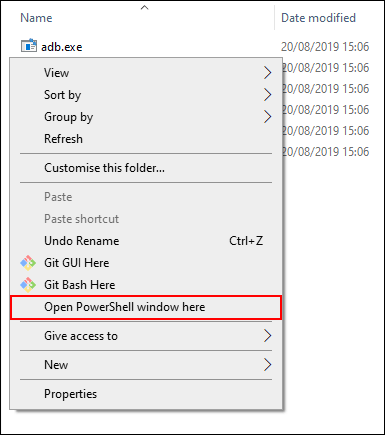
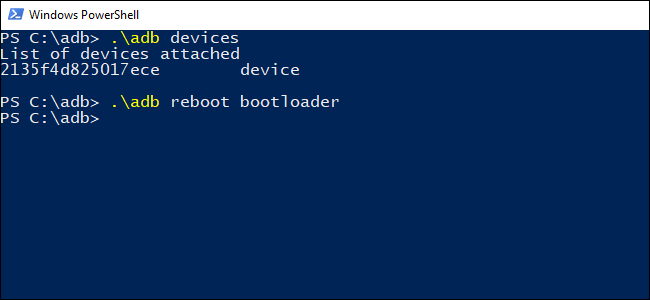
- Подключите телефон к ПК и проверьте связь:
adb devices- Перезагрузите в загрузчик:
adb reboot bootloader(если ADB не распознаётся, в Windows можно использовать .\adb)
- Многие официальные образы содержат скрипт «flash-all», который автоматически прошивает все разделы. Запустите его из той же папки.
Если скрипт отсутствует или не работает, прошивка выполняется вручную. Пример стандартной последовательности команд:
fastboot flash bootloader.img fastboot reboot-bootloaderfastboot flash radio.img fastboot reboot-bootloaderfastboot flash -w update.zip
После завершения устройство должно перезагрузиться. Если прошивка успешна, телефон начнёт загрузку в пониженную версию.
Проверка и восстановление после неудачной прошивки
- Если устройство зависло в bootloop, попробуйте войти в recovery-режим и сделать wipe cache/dalvik art cache.
- Если загрузчик всё ещё доступен, попробуйте прошить factory image заново или восстановить nandroid-бэкап.
- Для некоторых моделей возможно «flash boot» или «fastboot boot» с временным образом рекавери, чтобы получить доступ и выполнить восстановление.
Понижение на устройствах Google Pixel
Google публикует официальные factory images для Pixel. Это делает Pixel одними из самых простых телефонов для понижения (при наличии официального образа).
- Загрузчик: разблокируйте через fastboot (если устройство поддерживает).
- Инструменты: ADB и Fastboot из Android SDK.
- Образы: скачайте соответствующую factory image с сайта Google.
Процесс схож с вышеописанным. Обратите внимание: если вы используете образ для другого варианта устройства (например, другого региона), это может привести к ошибкам.
Понижение на устройствах Samsung: Odin и Download Mode
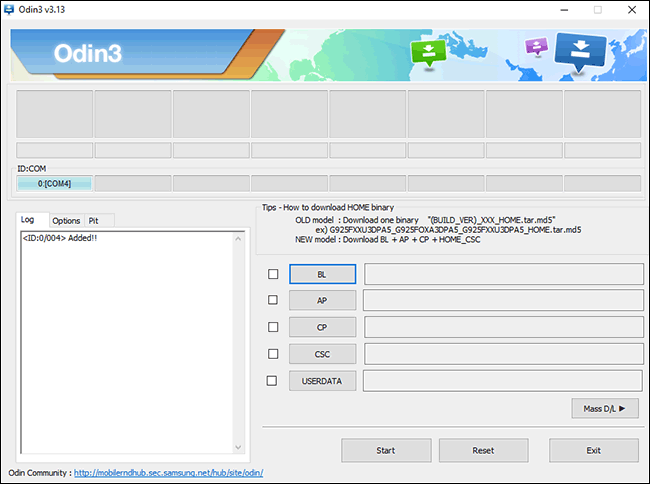
Samsung не использует стандартный Fastboot на большинстве моделей. Для прошивки и даунгрейда часто применяется Odin — проприетарный инструмент для Windows.
- Режим: переведите устройство в Download Mode (чаще всего комбинация кнопок громкости и питания или через рекавери).
- Odin: запускается на ПК; загрузите совместимый файл прошивки в поля AP, BL, CP иCSC в зависимости от пакета.
Важно: многие новые Samsung-устройства включают защиту от отката (rollback protection). Если защита активирована, попытка установить старую прошивку может привести к полному отказу устройства.
Дополнительные инструменты для других производителей: RSD Lite (Motorola), HuRuUpdater (Huawei) и др. Эти инструменты специфичны и требуют тщательного изучения.
Сторонние инструменты и прошивки сообщества
Сообщества, такие как XDA-Developers, публикуют готовые образы и инструкции. Это помогает, когда официальных образов нет. Но помните:
- Сторонние образы могут содержать баги или отсутствовать обновления безопасности.
- Не все сторонние сборки подходят для вашей модели/регионального номера.
- Всегда проверяйте контрольные суммы и обсуждения по устройству.
Когда понижение не сработает — признаки и причины
- Разблокировка загрузчика невозможна на уровне производителя или оператора.
- Прошивка отклоняется из-за подписи или защищённых разделов.
- Механизм защиты от отката блокирует установку старой версии.
- Отсутствуют подходящие образы для вашей аппаратной конфигурации.
В этих случаях альтернативы: установить кастомную прошивку на базе текущей версии Android, настроить пользовательскую среду (темы, лаунчеры), или откатиться к фабричной конфигурации с помощью официального сервиса.
План отката и восстановление (инцидентный план)
- Если прошивка неудачна, прекратите эксперимент.
- Попробуйте загрузиться в рекавери и восстановить nandroid-бэкап.
- Если рекавери недоступно, повторно прошейте официальный образ (тот же или более новый) через Fastboot/Odin.
- Если телефон не опознаётся, проверьте драйверы USB и режим соединения.
- В крайнем случае обратитесь в сервисный центр или сообщество (XDA) за модельной помощью.
Практический чеклист перед началом
- Полная резервная копия (nandroid или файлы и облако)
- Скачан образ прошивки и проверена контрольная сумма
- Установлен Android SDK (adb, fastboot)
- Заряд батареи >50%
- Драйверы USB установлены на ПК
- Знаете, как войти в bootloader/Download Mode/Recovery
- На руках инструкция для конкретной модели
Критерии приёмки (как понять, что всё прошло успешно)
- Устройство успешно загружается в систему после прошивки.
- Номер сборки (Build number) соответствует пониженному образу.
- Базовые функции — звонки, мобильные сети, Wi‑Fi и камера — работают.
- Нет сообщений о несоответствии подписи прошивки при загрузке.
Сравнение подходов — кратко
- Fastboot + официальные factory images: надёжно для поддерживаемых устройств (Pixel и некоторые другие). Требует разблокировки загрузчика.
- Odin: основной метод для Samsung. Работает с PIT/CSC файлами, но уязвим к защите от отката.
- Сторонние инструменты: полезны для редких моделей, но рискованны и неофициальны.
- Кастомные ROM: альтернативный путь к более старой пользовательской среде без полного даунгрейда системного уровня.
Дополнительные советы и лучшие практики
- Всегда загружайте прошивки с официальных источников или проверенных сообществ.
- Читайте логи ADB/Fastboot при ошибках, они помогают понять причину.
- Для сохранения безопасности после прошивки: проверьте подписи, при необходимости перепрошивайте радиомодуль и рекавери.
- Если вы планируете вернуть загрузчик в заблокированное состояние после восстановления, учтите, что это может снова стереть данные.
Модель принятия решений (диаграмма)
flowchart TD
  A[Хочется понизить Android?] --> B{Производитель поддерживает разблокировку?}
  B -- Да --> C{Есть официальная прошивка для модели?}
  B -- Нет --> X[Варианты: кастомный ROM или отказаться]
  C -- Да --> D[Использовать Fastboot/OEM tool]
  C -- Нет --> E{Есть проверенный образ сообщества?}
  E -- Да --> F[Использовать community guide]
  E -- Нет --> X
  D --> G[Проверить контрольные суммы и сделать бэкап]
  F --> G
  G --> H[Прошить и тестировать]
  H --> I{Успешно?}
  I -- Да --> Z[Готово]
  I -- Нет --> Y[Восстановить из бэкапа или искать помощь]
Глоссарий (одна строка)
- Bootloader — низкоуровневое ПО, отвечающее за загрузку ОС.
- Fastboot — утилита для общения с загрузчиком Android.
- ADB — Android Debug Bridge, инструмент для взаимодействия с запущенной ОС.
- Odin — инструмент прошивки для Samsung (Windows).
- Nandroid — полный бэкап разделов устройства через кастомное рекавери.
Примеры команд и полезные команды проверки
- Проверить подключённые устройства:
adb devices- Перезагрузиться в загрузчик:
adb reboot bootloader- Проверить fastboot-устройства:
fastboot devices- Перепрошить загрузчик или радио:
fastboot flash bootloader .img
fastboot flash radio .img
Заключение
Понижение версии Android возможно, но требует подготовки, понимания рисков и наличия подходящих образов. Для большинства пользователей безопаснее дождаться обновлений или искать альтернативы на уровне интерфейса (лаунчеры, темы). Если вы всё же решились на даунгрейд — сделайте полную резервную копию, тщательно изучите инструкцию для вашей модели и следуйте проверенным шагам.
Важно: если у вас нет опыта или вы сомневаетесь, обратитесь к сообществу вашей модели или в сервисный центр.
Краткое резюме в конце: понижение версии даёт старую функциональность, но несёт риск. Подготовьте бэкап, используйте официальные образы, проверяйте контрольные суммы и имейте план восстановления.

Похожие материалы

Несколько аккаунтов Skype: Multi Skype Launcher

Журнал для работы: повысить продуктивность

Персональные звуки уведомлений на Android

Скачивание шоу Hulu для офлайн‑просмотра

Microsoft Start: персонализированная новостная лента
