
Как откатить Android-обновление на телефоне
Что означает «откат» и зачем он нужен
Откат (downgrade) — это установка более старой версии Android вместо установленной. Это может понадобиться, если новое обновление ломает возможности, снижает производительность или вводит баги. Откат не рекомендуется для новичков: процесс сложный и порой необратим.
Короткое определение терминов:
- Bootloader (загрузчик) — низкоуровневая программа, которая запускает Android; разблокировка позволяет прошивать неподписанные образы.
- Factory image (фирменный образ) — полный пакет прошивки, предоставляемый производителем для конкретной модели.
Перед началом: важные предупреждения
- Производители обычно не поддерживают откат. Процесс может лишить гарантии.
- Разблокировка загрузчика чаще всего приводит к удалению всех данных и очистке внутреннего хранилища.
- Есть риск «кирпича» — устройство может перестать загружаться.
- У некоторых моделей (особенно у операторских или у производителей вроде Huawei/Samsung/Nokia) разблокировать загрузчик сложно или невозможно.
Важно: не пытайтесь выполнить откат без подготовки. Если вы не уверены в своих навыках — лучше идти к сервису или использовать альтернативы ниже.
Что нужно подготовить
- Полная резервная копия данных. Рекомендации:
- Синхронизируйте контакты, календарь и заметки с учётной записью Google.
- Резервная копия фотографий и медиа: используйте Google Фото или вручную скопируйте DCIM/Photos на ПК.
- Экспортируйте важные чаты (например, Telegram/WhatsApp имеют опции экспорта).
- Фирменный образ Android (factory image) для вашей модели и нужной версии. Убедитесь, что он точно соотносится с моделью и регионом.
- Для Pixel: официальные factory images на сайте Google.
- Для других производителей: ищите на официальных сайтах или в проверенных сообществах (например, форумы XDA).
- SDK Platform Tools (ADB и fastboot). Установите последнюю версию с сайта Android Developers.
- Драйверы USB для вашего устройства (особенно важно для Windows).
- Надёжный USB-кабель (оригинал предпочтительнее).
- Компьютер с Windows/macOS/Linux и права администратора.
Где искать фирменный образ
- Сайт производителя (если доступен).
- Форумы XDA — часто содержат архивы и инструкции по конкретным моделям.
- Операторы могут блокировать доступ; в этом случае ищите образы для «unlocked» или «factory» версий устройства.
Примечание: никогда не используйте подозрительные неизвестные сайты с файлами — возможен бэкдор или модифицированный образ.
Пошаговая инструкция по откату (на примере Pixel, Windows)
Ниже приведён общий рабочий процесс. На других моделях последовательность может отличаться — всегда сверяйтесь с инструкцией для вашей модели.
Шаг 1: Включите опции разработчика и USB-отладку
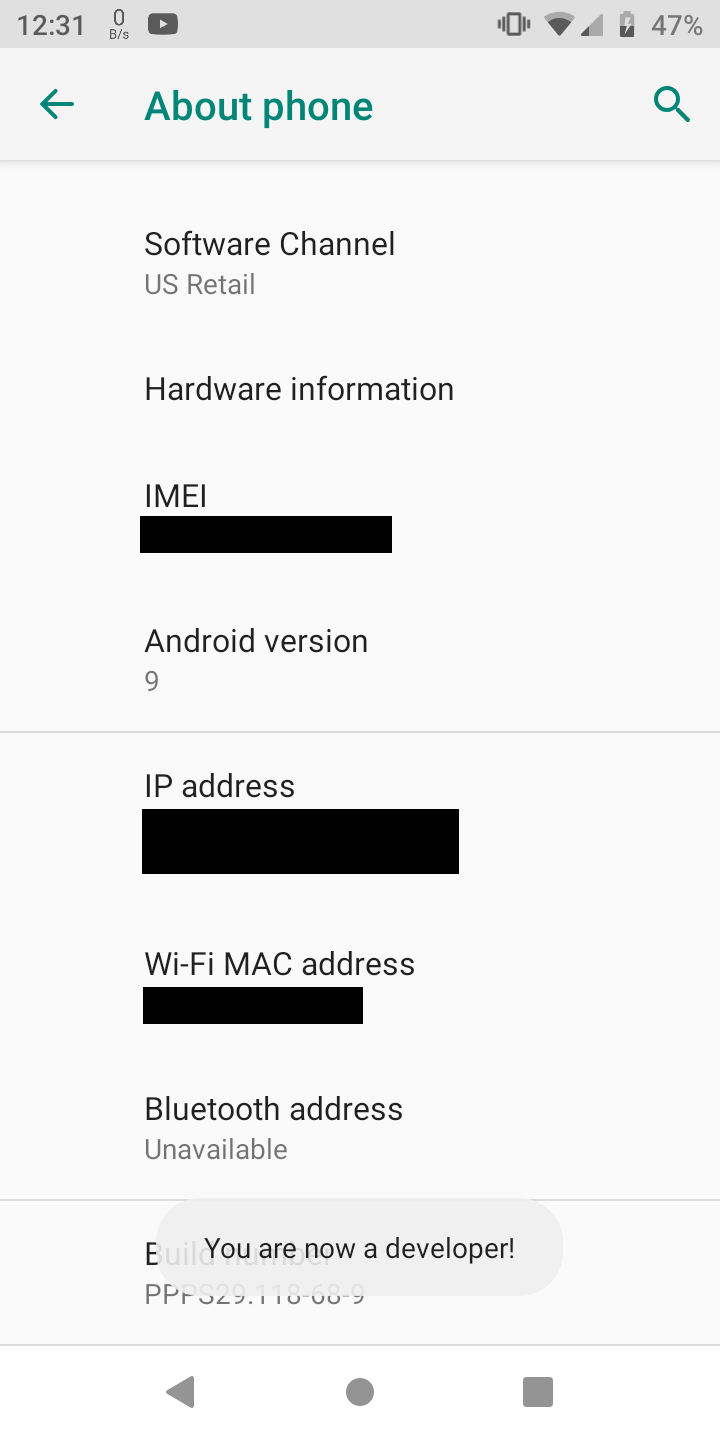
- Откройте Настройки → О телефоне.
- Нажмите несколько раз на «Номер сборки» (Build number), пока не появится уведомление «Теперь вы разработчик».
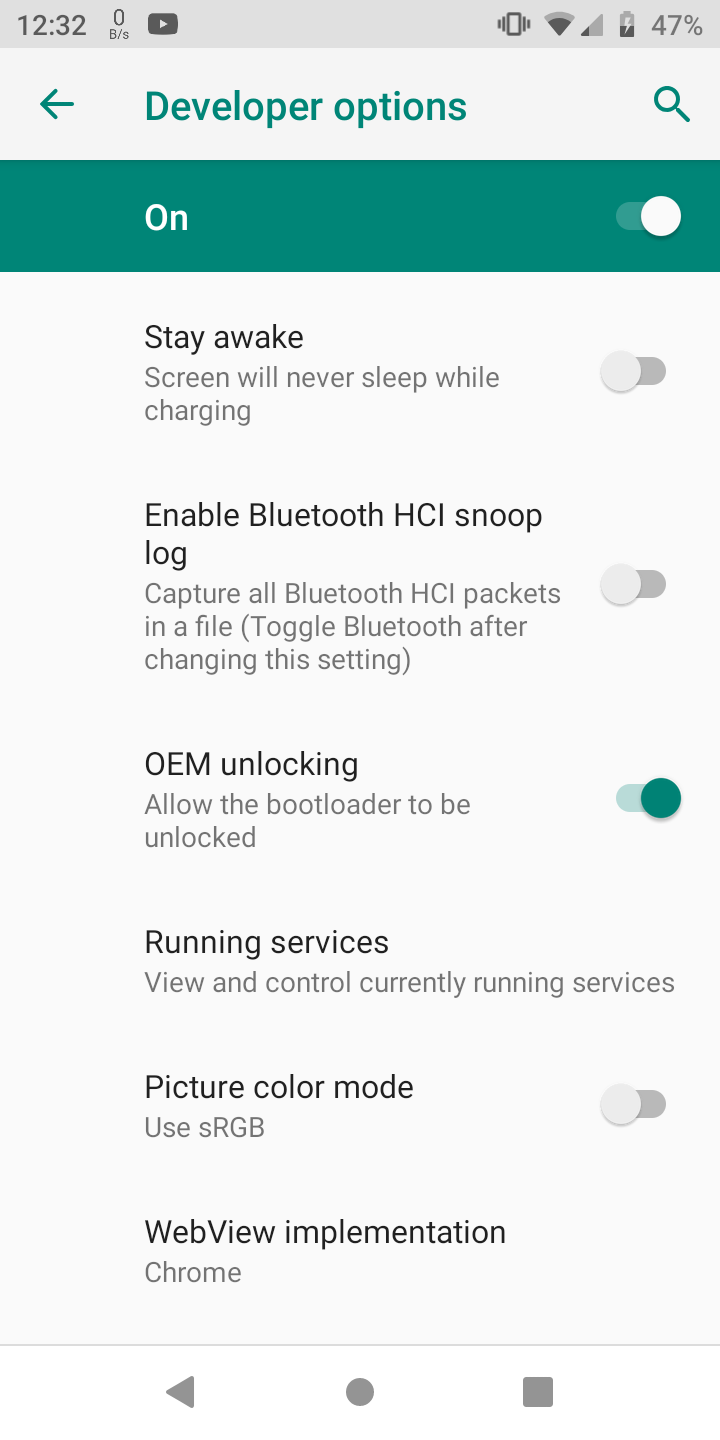
- Перейдите в «Опции разработчика» (Developer options) и включите «USB-отладку» (USB debugging) и «OEM unlocking» (разблокировка OEM).
Close
Важное замечание: на некоторых моделях пункт «OEM unlocking» отсутствует, если производитель полностью заблокировал возможность разблокировки.
Шаг 2: Подключите телефон к компьютеру и проверьте ADB
- Распакуйте SDK Platform Tools в папку на ПК.
- Поместите распакованный factory image (разархивируйте ZIP) в ту же папку Platform Tools.
- Подключите телефон через USB.
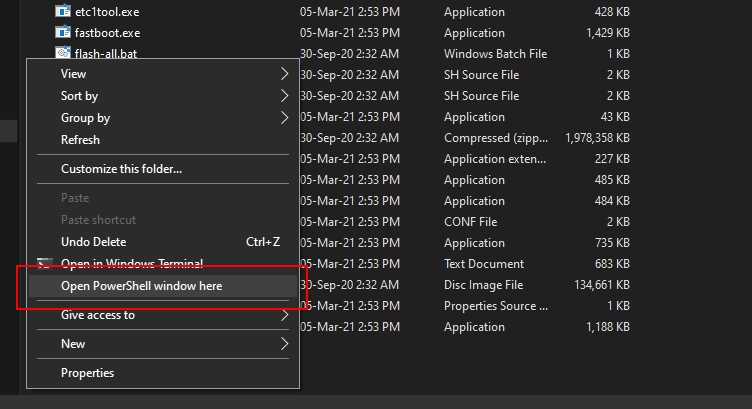
- В Windows: в папке Platform Tools зажмите Shift и щёлкните правой кнопкой мыши → Открыть окно PowerShell здесь (или CMD).
- Проверьте соединение командой:
adb devicesЕсли устройство определилось, вы увидите его серийный номер. Если нет — попробуйте другой кабель, другой USB-порт или установите драйверы.
- Загрузите устройство в bootloader (fastboot) командой:
adb reboot bootloader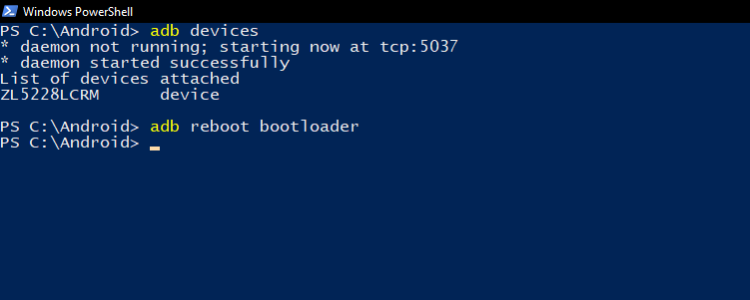
Шаг 3: Разблокируйте загрузчик
Находясь в режиме fastboot, выполните одну из команд (в зависимости от модели):
fastboot oem unlockили
fastboot flashing unlockНа экране телефона появится предупреждение и запрос подтверждения. Подтвердите вручную на устройстве. Этот шаг полностью очистит внутреннюю память.
Примечание: у некоторых операторских моделей команда может не сработать — требуется получить токен разблокировки от оператора.
Шаг 4: Прошивка старой версии Android
В распакованной папке factory image ищите скрипт flash-all.bat (для Windows). Если он есть — он автоматизирует прошивку.
- Чтобы автоматически прошить образ — дважды кликните flash-all.bat и дождитесь завершения. Не отключайте устройство во время процесса.
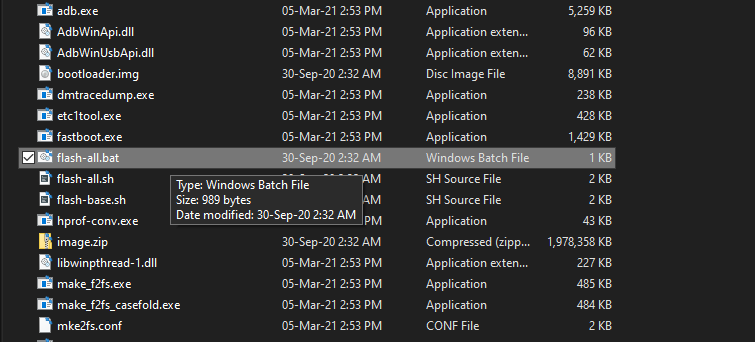
Если скрипта нет, прошейте вручную следующими командами (пример):
fastboot flash bootloader [bootloader file name].imgfastboot reboot-bootloaderfastboot flash radio [radio file name].imgfastboot reboot-bootloaderfastboot flash -w update [image file name].zipПосле выполнения телефон перезагрузится с ранее установленной (более старой) версией Android. Вам придётся настроить устройство заново.
Если устройство «окирпичится», есть проверенные методы восстановления: повторно загрузить factory image в fastboot, использовать режим восстановления (recovery) или обратиться к сервису.
Что делать, если откат не сработал (ошибки и восстановление)
- Если fastboot не видит устройство — проверьте драйверы и кабель.
- Если команда разблокировки не разрешена — проверьте, не привязан ли телефон к оператору; обратитесь к сайту производителя.
- Если прошивка прерывается — перезапустите процесс, но сначала проверьте целостность образа и свободный диск.
- Если устройство не загружается — попробуйте снова прошить factory image через fastboot. Если и это не помогает, обратитесь в сервис.
Альтернативы откату
- Сброс к заводским настройкам. Простой и часто эффективный шаг: очищает накопившиеся ошибки и конфликтные данные, при этом сохраняется текущая версия Android.
- Установка кастомной прошивки (custom ROM). Это варианет для опытных пользователей: LineageOS и другие ROM часто поддерживают старые версии с исправлениями безопасности.
- Откат отдельных компонентов. Иногда помогает откат или переустановка проблемного приложения или откат обновлений через Play Store/Settings → Apps.
- Ожидание патча от производителя — иногда разработчики быстро выпускают исправление.
Когда не стоит пытаться откат
- Вы не можете разблокировать загрузчик.
- Устройство куплено у оператора и имеет ограничения.
- Вы не имеете резервной копии важных данных.
- У вас нет опыта работы с fastboot/ADB и восстановлением устройств.
Чек-лист перед откатом (готовность)
- Резервная копия всех данных завершена.
- Вы скачали factory image для вашей точной модели и региона.
- SDK Platform Tools установлены и рабочие.
- Установлены драйверы USB (Windows).
- Кабель исправен.
- Заряд батареи > 50%.
- Прочитаны инструкции для вашей модели на XDA/официальном форуме.
Матрица рисков и способы снижения
- Риск: Полная потеря данных. Смягчение: Сделать полную резервную копию заранее.
- Риск: Аннулирование гарантии. Смягчение: Уточнить положение по гарантии у производителя/оператора.
- Риск: Брик устройства. Смягчение: Использовать официальные образы, внимательно следовать шагам и сохранять логи ошибок.
Критерии приёмки (после отката)
- Устройство загружается до экрана настройки.
- Основные функции (звонки, мобильные данные, Wi‑Fi, камера) работают корректно.
- Нет критичных ошибок, связанных с предыдущим обновлением.
- Данные восстановлены из резервной копии при необходимости.
Мини‑методология: как принимать решение об откате
- Оцените масштаб проблемы (влияет ли баг на базовые функции?).
- Попробуйте менее рискованные шаги (перезагрузка, сброс, очистка кеша приложения).
- Поиск официальной информации / патча.
- Если ничего не помогает, и баг критичен — примите решение об откате после полной подготовки.
Пример дерева решений (Mermaid)
flowchart TD
  A[Проблема после обновления?] -->|Нет| B[Не откатывать]
  A -->|Да| C[Влияет на базовые функции?]
  C -->|Нет| D[Подождать патч или сделать сброс]
  C -->|Да| E[Можно ли разблокировать загрузчик?]
  E -->|Нет| F[Обратиться в сервис или ждать патч]
  E -->|Да| G[Есть ли фирменный образ для модели?]
  G -->|Нет| F
  G -->|Да| H[Готовы к потере данных?]
  H -->|Нет| I[Сделать резервную копию]
  H -->|Да| J[Выполнить откат через fastboot]
Практические советы и распространённые ошибки
- Никогда не прерывайте процесс прошивки.
- Проверяйте хэш (MD5/SHA) загруженного образа, если он доступен, чтобы убедиться в целостности файла.
- На Windows используйте PowerShell/Command Prompt с правами администратора.
- Если устройство продаётся в нескольких аппаратных ревизиях, убедитесь, что образ соответствует именно вашей ревизии.
Быстрый справочник по командам
- Проверить подключение: adb devices
- Перезагрузить в bootloader: adb reboot bootloader
- Разблокировать загрузчик: fastboot oem unlock / fastboot flashing unlock
- Прошить bootloader: fastboot flash bootloader [file].img
- Прошить radio: fastboot flash radio [file].img
- Прошить образ: fastboot flash -w update [image].zip
Примеры, когда откат бесполезен или опасен
- Устройства с аппаратными несовместимостями между версиями прошивки (например, если новое ядро модифицирует разделы).
- Секьюрити-патчи, которые привязаны к конкретным аппаратным ключам — откат может сделать устройство небезопасным.
Что делать после успешного отката
- Пройдите начальную настройку и восстановите данные из резервной копии.
- Проверьте работоспособность основных функций.
- Если проблема действительно исчезла, сохраните образ и журнал действий — это поможет при будущем восстановлении.
Итог
Откат Android — инструмент для опытных пользователей. Он решает серьёзные проблемы, но требует аккуратности и подготовки. Всегда начинайте с полного бэкапа, убедитесь, что у вас есть корректный фирменный образ и рабочие инструменты. Если вы сомневаетесь — сначала попробуйте менее рискованные варианты: сброс к заводским настройкам или установка кастомной прошивки от доверенных разработчиков.
Важно: эта инструкция даёт общий обзор процесса. Для вашей конкретной модели шаги могут отличаться — ищите модельные руководства и инструкции на форумах и в официальной документации.

Похожие материалы

Несколько аккаунтов Skype: Multi Skype Launcher

Журнал для работы: повысить продуктивность

Персональные звуки уведомлений на Android

Скачивание шоу Hulu для офлайн‑просмотра

Microsoft Start: персонализированная новостная лента
