
Как сделать двойной интервал в Microsoft Word

Двойной интервал через вкладку Главная
Это самый быстрый способ установить двойной интервал для части документа. Выделите абзацы, которые нужно изменить, и выполните шаги ниже.
- Откройте Microsoft Word.
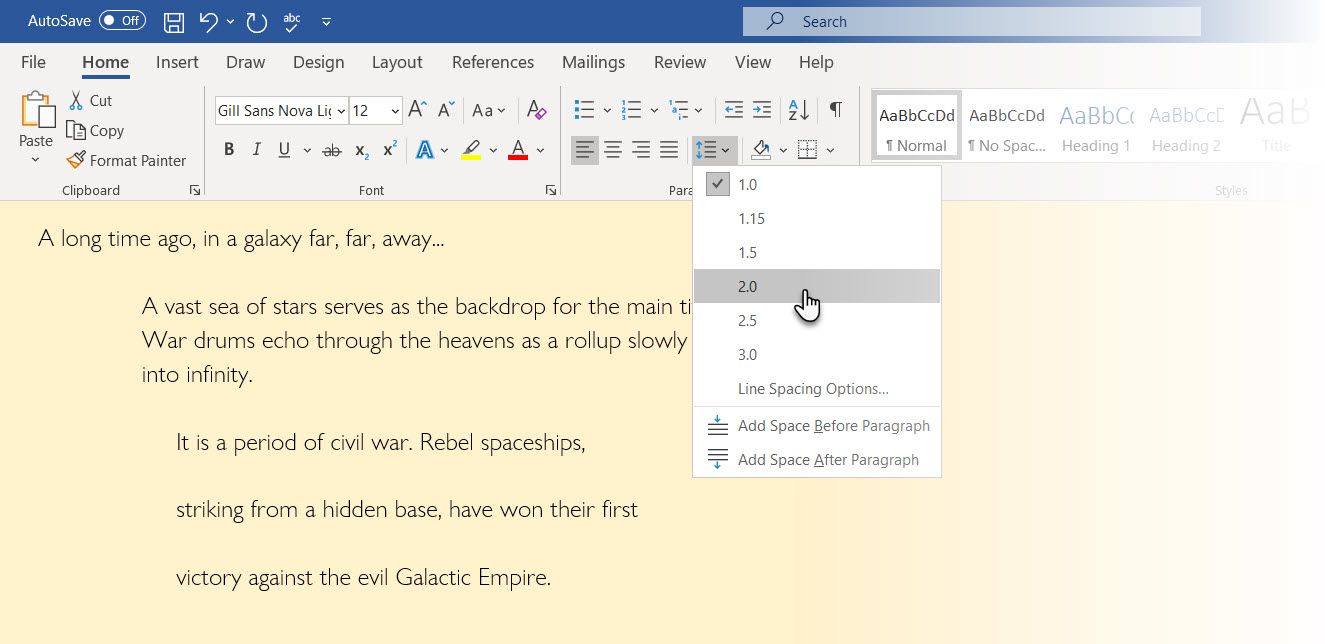
- Перейдите в Главная > Группа «Абзац» > Значок межстрочного интервала и абзацных отступов.
- Чтобы поставить двойной интервал, выберите 2.0 в выпадающем списке.
- Для дополнительных настроек выберите пункт Параметры межстрочного интервала.
Двойной интервал между абзацами через вкладку Дизайн
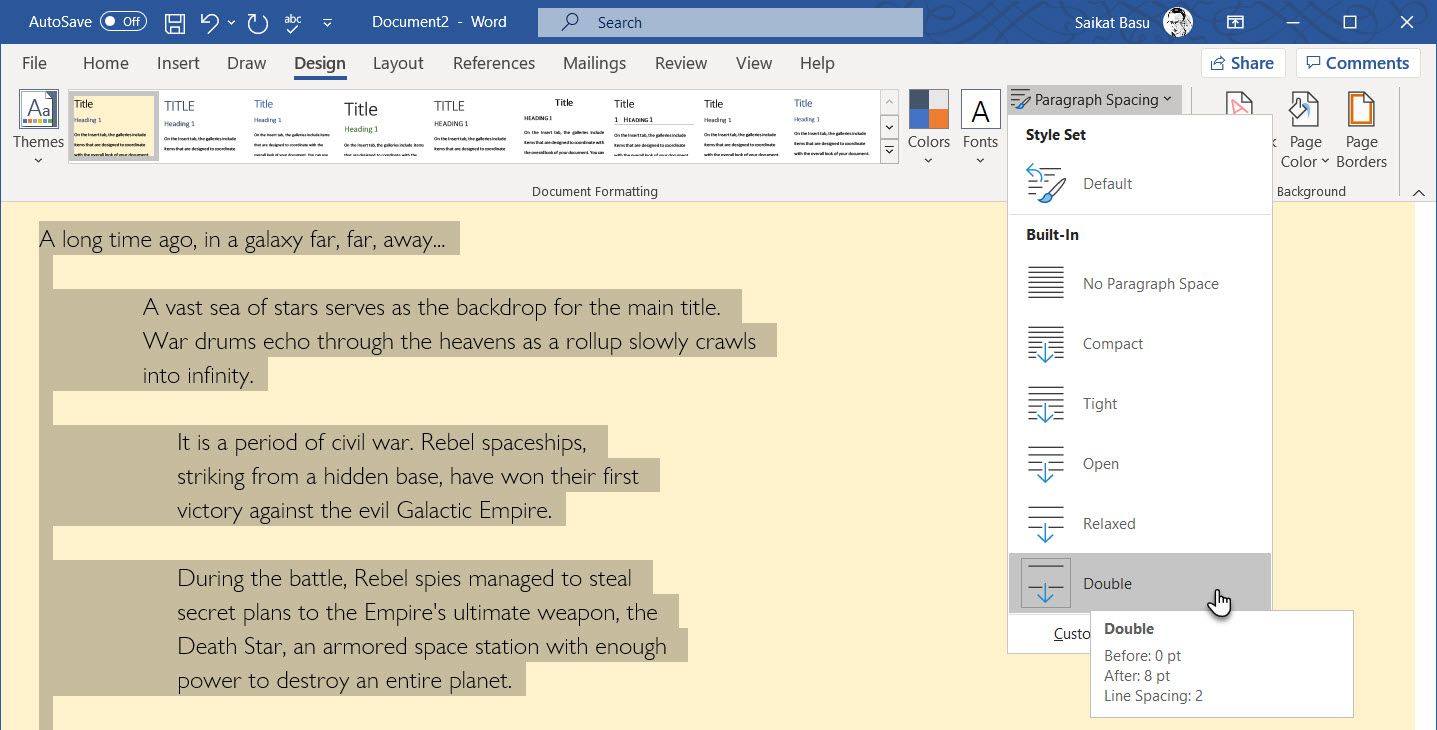
Измените вертикальный интервал между абзацами для всего документа, установив отступы перед и после абзацев. Обратите внимание: этот способ применяет параметры ко всему документу и также влияет на межстрочный интервал, поэтому он даёт меньше контроля над отдельными строками по сравнению с другими методами.
- Откройте Microsoft Word.
- Перейдите в Дизайн > Интервал между абзацами и выберите Двойной.
Двойной интервал через вкладку Разметка страницы
Этот вариант удобно настроить заранее, до ввода основного текста. Здесь доступны дополнительные параметры форматирования.
- Откройте Microsoft Word.
- Перейдите на вкладку Разметка страницы.
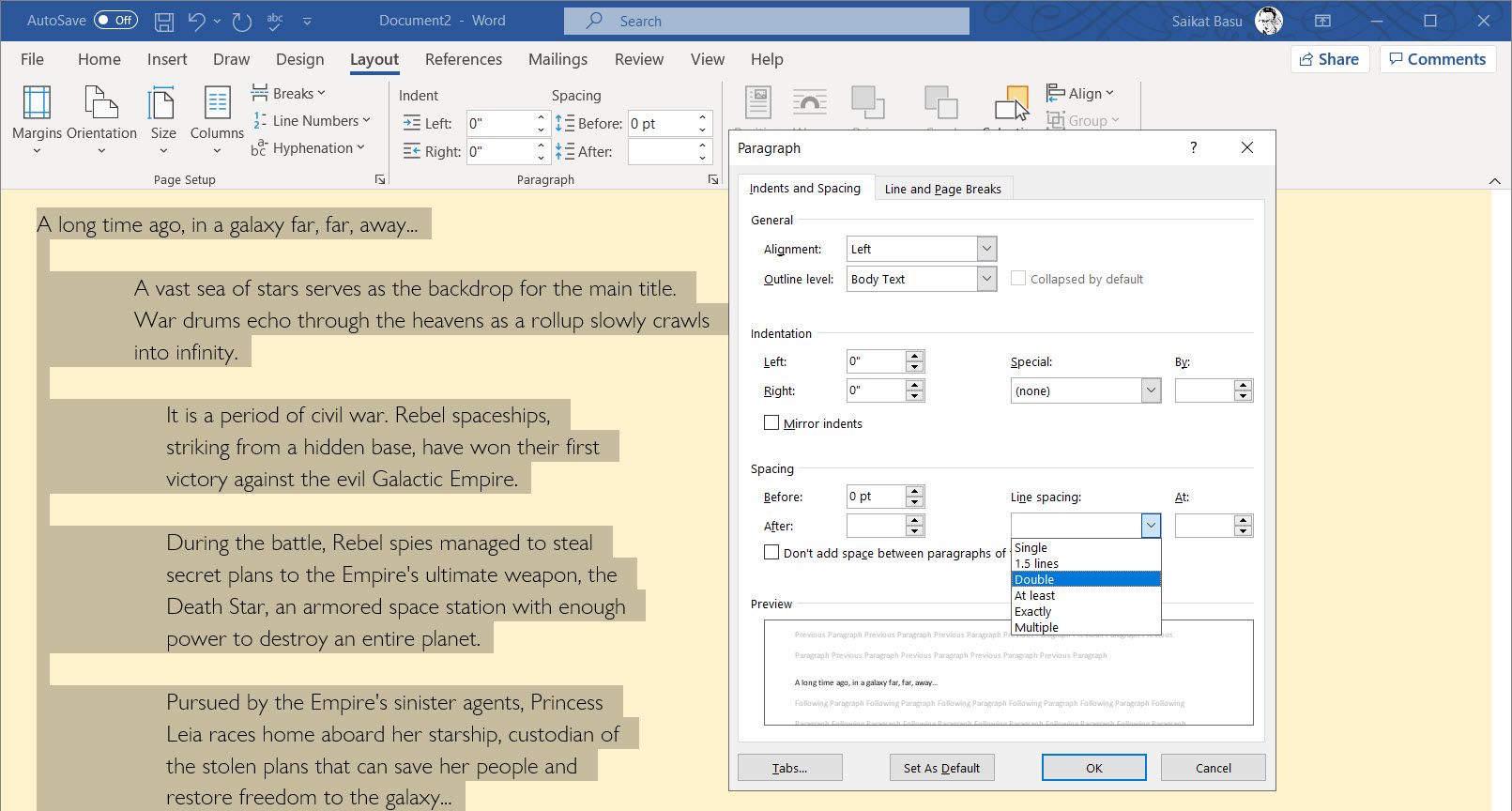
- В группе Абзац нажмите маленькую стрелку в правом нижнем углу, чтобы открыть диалог параметров абзаца.
- Останьтесь на вкладке Отступы и интервалы.
- Нажмите стрелку рядом с полем Межстрочный интервал.
- Выберите Двойной и нажмите ОК.
Двойной интервал с помощью стилей
Если вы регулярно оформляете документы с двойным интервалом (например, эссе), сохраните параметры в стиле, чтобы быстро применять их к новым документам.
- Откройте Microsoft Word.
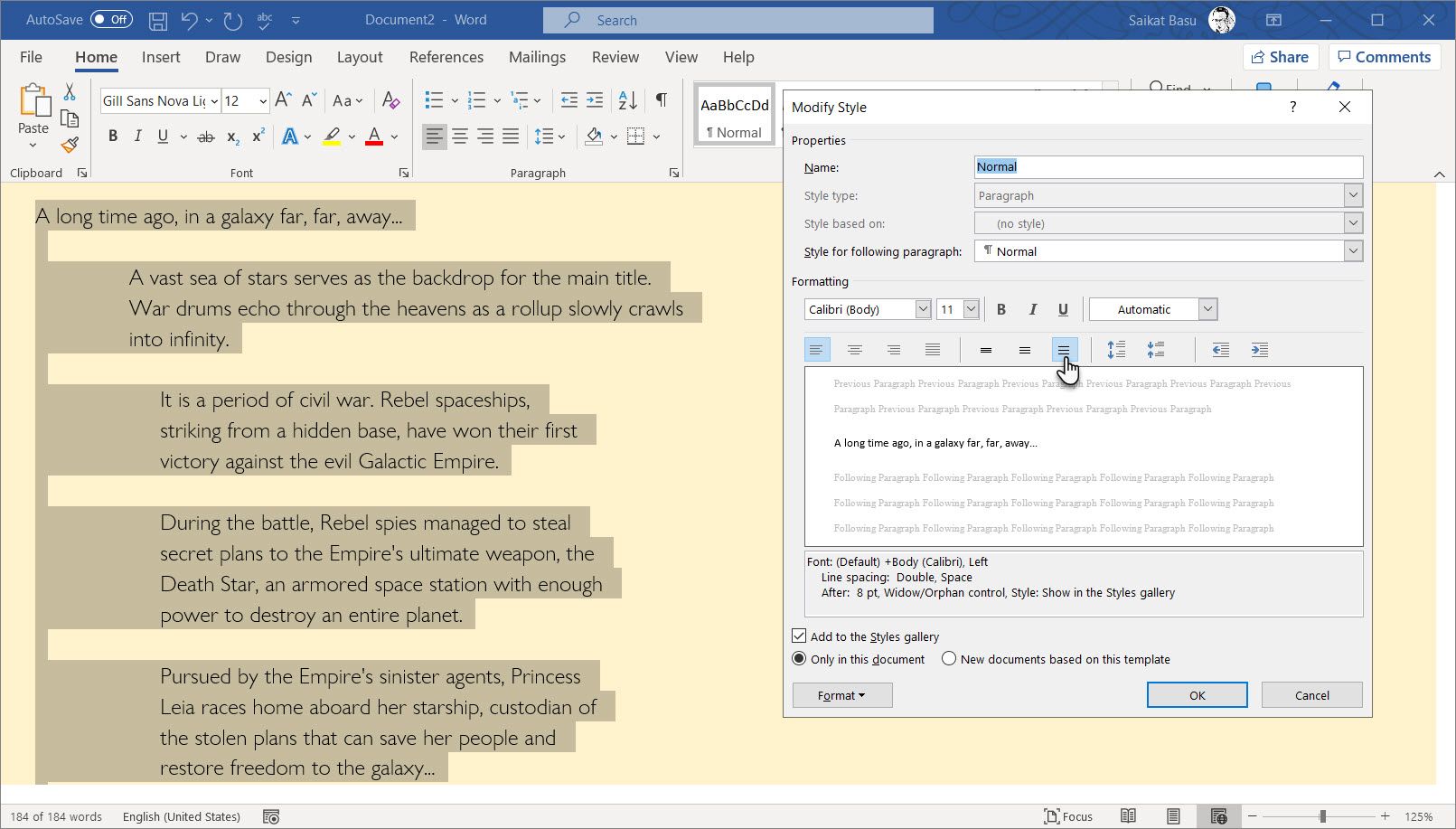
- Перейдите в Главная > Группа «Стили». Щёлкните правой кнопкой по стилю Обычный.
- Выберите Изменить в контекстном меню.
- В блоке Форматирование нажмите кнопку для установки двойного интервала.
- Нажмите ОК, чтобы сохранить стиль.
Что означает двойной интервал
Межстрочный интервал — это высота пространства между строками текста. Двойной интервал означает, что расстояние между линиями примерно в два раза больше, чем при одинарном. По умолчанию Microsoft Word использует значение 1.08, которое чуть больше чем одинарный интервал и обеспечивает лучшую читабельность текста.
Важно: двойной интервал визуально увеличивает длину документа, что важно учитывать при сдаче работ с ограничением объёма.
Когда эти методы не подходят
- Если вы используете шаблон с жёстко заданными стилями, простое изменение интервала может не сработать, пока вы не измените сам стиль.
- Взаимодействие с внешними форматами: при копировании из PDF или веба форматирование может сохраняться и мешать применению нового интервала.
- Если документ содержит таблицы, подписи или фигуры, изменение межстрочного интервала может изменить расстановку объектов.
Совет: прежде чем менять интервал для всего документа, попробуйте на копии файла.
Альтернативные подходы и дополнительные варианты
- Использовать сочетания клавиш для форматирования абзаца: выделите текст, затем откройте меню межстрочного интервала (быстро через сочетание клавиш Alt, затем последовательности пунктов меню; в разных версиях комбинации отличаются).
- Программный подход: если нужно массово обработать множество документов, используйте макросы VBA для установки параметра LineSpacing = wdLineSpaceDouble.
- Экспорт в PDF: установите интервал в Word, затем экспортируйте в PDF, чтобы зафиксировать границы и избежать сдвигов при печати.
Мини‑методология для повторяемой работы
- Создайте шаблон с нужным стилем и сохраните как dotx.
- Применяйте шаблон новым документам вместо ручной правки.
- Для старых документов выполните «Найти и заменять» с применением нужного стиля к абзацам.
Чек‑лист по ролям
- Студент: проверьте требования преподавателя к интервалу; примените стиль «Обычный» с двойным интервалом; сохраните копию.
- Редактор: измените стиль заголовков отдельно, чтобы заголовки не получали двойной интервал, если это требуется.
- Типограф: проверьте переносы и длину строк после изменения межстрочного интервала.
Шпаргалка и часто используемые приёмы
- Быстрая установка для фрагмента: выделите текст → Главная → Межстрочный интервал → 2.0.
- Установка для всего документа: Дизайн → Интервал между абзацами → Двойной.
- Сохранение как шаблона: Файл → Сохранить как → Формат шаблона Word (*.dotx).
- VBA для массовой замены: присвойте каждому абзацу параметр LineSpacing = wdLineSpaceDouble.
Критерии приёмки
- Все абзацы, к которым применено изменение, отображают 2.0 в настройках межстрочного интервала.
- Заголовки, если нужно, остаются с прежним интервалом (проверить через стили).
- При экспорте в PDF визуальное расстояние между строк соответствует ожиданиям.
Факты и подсказки
- Значение по умолчанию в Word — 1.08.
- Двойной интервал удваивает визуальный межстрочный шаг; это требует больше страниц при печати.
- Использование стилей даёт лучший контроль и повторяемость.
Когда это может привести к проблемам
- Печать: документ с двойным интервалом может превысить лимит по количеству страниц.
- Совместимость: при открытии в других редакторах форматирование иногда теряется.
Сводка
- В Word есть минимум четыре простых способа установить двойной интервал: через Главная, Дизайн, Разметка страницы и Стили.
- Для повторяемых задач используйте шаблоны и стили.
- Всегда проверяйте результат на копии документа и при необходимости фиксируйте вывод в PDF.
Важно: перед массовыми изменениями сохраняйте резервную копию документа.

Похожие материалы

Несколько аккаунтов Skype: Multi Skype Launcher

Журнал для работы: повысить продуктивность

Персональные звуки уведомлений на Android

Скачивание шоу Hulu для офлайн‑просмотра

Microsoft Start: персонализированная новостная лента
