
Пожертвовать вычислительную мощность через BOINC

Что такое BOINC и зачем это нужно
BOINC (Berkeley Open Infrastructure for Network Computing) — открытая платформа для распределённых вычислений. Проекты, занимающиеся научными исследованиями, публикуют задачи, а волонтёры запускают эти задачи на своих компьютерах. Так объединённая вычислительная мощность личных ПК помогает в астрономии, биологии, криптографии и других областях.
Кратко: BOINC связывает ваш компьютер с сервером проекта и загружает небольшие вычислительные задания. Это безопасно при соблюдении базовых правил и удобно на настольных и домашних машинах.
Быстрая польза и ограничения
- Польза: проекты получают дополнительную мощность; вы участвуете в реальных исследованиях.
- Ограничения: понадобится свободное пространство на диске и время процессора/GPU; некоторые проекты требуют специфичного железа.
- Важное: проекты различаются по репутации и методам верификации результатов — выбирайте ответственно.
Важно: не включайте BOINC для критичных задач без теста — сначала проверьте поведение на малозначимой машине.
Минимальное пошаговое руководство
- Перейдите на страницу загрузки клиента: http://boinc.berkeley.edu/download.php
- Скачайте дистрибутив для Linux.
- Откройте терминал в папке загрузки и выполните инсталлятор:
sh boinc_7.2.42_x86_64-pc-linux-gnu.sh- После выполнения скрипта появится новая папка с файлами BOINC. Войдите в неё:
cd BOINC
./run_manager
При первом запуске клиент менеджера может выдать ошибку подключения к основному серверу. Это защита — инструкции по обходу есть в вики: http://boinc.berkeley.edu/wiki/Installing_BOINC_on_Debian#Optional_setup_hints
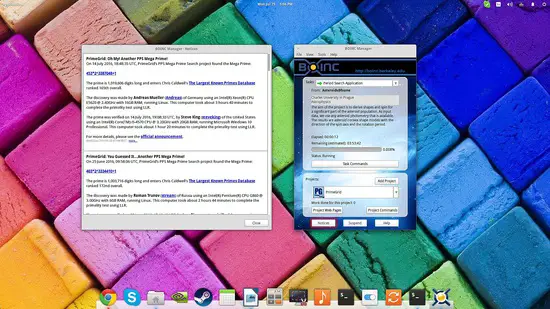
Выберите проект. При регистрации у большинства проектов учётная запись привязана именно к проекту, а не к BOINC как таковому.

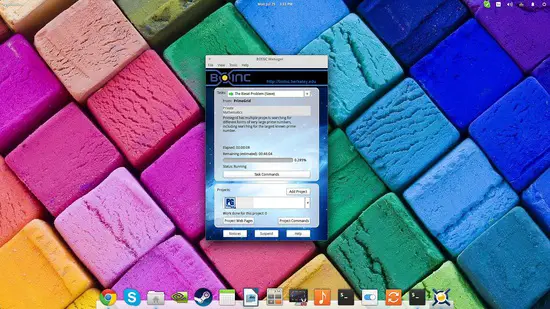
- В менеджере можно приостановить вычисления кнопкой Suspend и зайти в Tools → Computing Preferences для настройки:
- время активации;
- порог простоя (idle time);
- лимит использования CPU и диска;
- запуск на аккумуляторе.
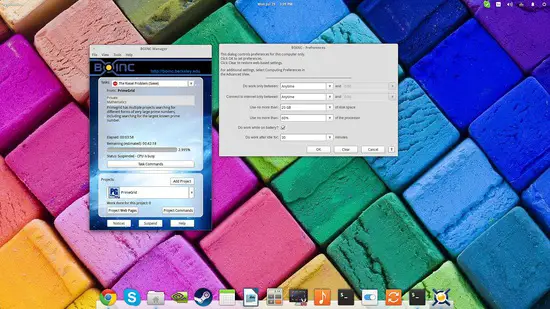
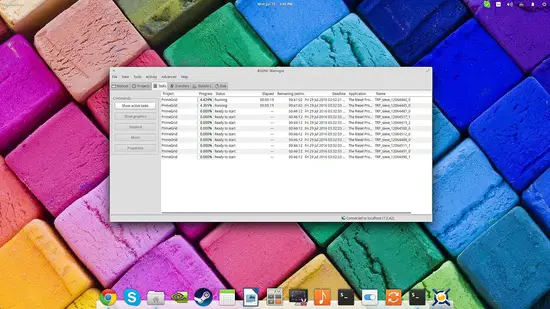
- Для подробной информации включите View → Advanced View. Там доступны вкладки Tasks, Activity и Advanced для тонкого контроля.
Настройка GPU и поддерживаемое железо
BOINC поддерживает вычисления на GPU в проектах, которые имеют соответствующие задачи. В исходной инструкции упоминались CUDA-совместимые видеокарты NVIDIA, интегрированные графические решения Intel (Ivy Bridge, Haswell и новее) и APU от AMD. Точная поддержка зависит от проекта (некоторые используют OpenCL, другие — CUDA).
Совет: прежде чем включать GPU-вычисления, проверьте температуру и вентиляторы, а также следите за стабильностью системы.
Рекомендации по безопасности и приватности
- Используйте только проверенные проекты (официальные страницы, репутация на форумах).
- Не давайте root-доступ сторонним скриптам — клиент BOINC работает от вашего пользователя.
- Если подключаете сервер удалённого управления, убедитесь, что соединения зашифрованы.
- При работе на ноутбуке отключайте опцию запуска на батарее, чтобы не разряжать аккумулятор.
Когда это не подходит (контрпример)
- На рабочей машине с жёсткими SLA и задержками в ответе — нежелательно.
- Если вы часто используете полную мощность процессора или GPU для рендеринга/игр.
- На серверах с платной/лимитированной электроэнергией без отдельного согласования.
Альтернативные подходы
- Folding@home — другая крупная платформа распределённых вычислений (особенно для биоинформатики).
- Пожертвовать облачные кредиты (AWS/GCP/Azure) напрямую исследовательским проектам.
- Участвовать в краудсорсинговых проектах, где не нужны вычисления, а требуются человеческие оценки.
Playbook: быстрое развертывание для десктопа
- Скачайте клиент и установите локально.
- Запустите run_manager и зарегистрируйтесь в проекте.
- Сразу нажмите Suspend и настройте Computing Preferences.
- Запустите в Advanced View, проверьте Tasks и Activity.
- Мониторьте 24 часа, фиксируйте температуру и производительность.
- Если всё стабильно — оставьте на автозапуск.
Чек‑лист по ролям
- Домашний пользователь:
- Установил BOINC, выбрал один проект, настроил лимиты CPU и запуск только при простое.
- Проверил температуру и шум кулеров.
- Системный администратор:
- Развернул клиента в изолированном пользователе.
- Ограничил сетевой трафик и расписание задач.
- Отключил автозапуск на критичных узлах.
- Исследователь/организатор проекта:
- Предоставил инструкции по тестированию задач на разных конфигурациях.
- Обеспечил верификацию результатов.
Критерии приёмки
- Клиент запускается и подключается к выбранному проекту.
- Задачи загружаются и выполняются согласно ограничениям CPU/GPU/диска.
- Система остаётся стабильной в течение 24–72 часов.
- Температуры и энергопотребление в допустимых пределах.
Быстрые рекомендации по мониторингу
- Используйте встроенный Advanced View для мониторинга задач.
- Для детальной телеметрии применяйте системные утилиты: top/htop, nvidia-smi (для NVIDIA), sensors.
- Логи BOINC помогут найти ошибочные задания или конфликты.
1‑строчный глоссарий
- BOINC — платформа для распределённых вычислений;
- CUDA — платформа NVIDIA для вычислений на GPU;
- APU — процессор с интегрированной графикой от AMD;
- Idle time — порог простоя, при котором BOINC начинает работу.
Медиа и визуальное руководство
Decision flow — стоит ли запускать BOINC на вашем устройстве
graph TD
  A[Начало] --> B{Это рабочая машина?}
  B -- Да --> C[Оцените SLA и удобство]
  B -- Нет --> D[Домашний или экспериментальный ПК]
  C --> E{Можно ли ограничить использование?}
  E -- Нет --> F[Не запускать BOINC]
  E -- Да --> D
  D --> G[Установить BOINC и настроить лимиты]
  G --> H[Тест 24–72 ч]
  H --> I{Стабильно?}
  I -- Да --> J[Оставить включённым]
  I -- Нет --> F
Часто задаваемые вопросы
Нужно ли создавать отдельную учётную запись BOINC?
У большинства проектов учётные записи привязаны к самому проекту. BOINC предлагает централизованную учётную запись, но она не обязательна.
Можно ли остановить BOINC временно?
Да. Нажмите Suspend, внесите изменения в Computing Preferences и затем Resume.
Повлияет ли BOINC на мои игры или рендеринг?
Если правильно настроить порог использования CPU/GPU, влияние минимально. Но для интенсивных задач (игры, рендер) лучше приостанавливать BOINC вручную.
Как выбрать проект?
Выбирайте по научной области, по требованиям к железу и по репутации проекта. Начните с одного — позже можно добавить другие.
Риски и смягчения
- Риск: перегрев. Смягчение: лимиты по нагрузке и мониторинг температур.
- Риск: высокая загрузка на батарее. Смягчение: отключить запуск на батарее.
- Риск: ненадёжный проект. Смягчение: проверять отзывы и вики проекта.
Короткое резюме
BOINC — простой способ поддержать научные исследования, используя простаивающие вычислительные ресурсы. Установите клиент, настройте ограничения и выберите проект. Начните с теста, следите за стабильностью и безопасностью, и тогда ваш вклад станет значимым.
Если нужно, могу подготовить шаблон конфигурации для массового развёртывания на десятках машин или краткое объявление для внутренних ИТ‑команд.

Похожие материалы

Несколько аккаунтов Skype: Multi Skype Launcher

Журнал для работы: повысить продуктивность

Персональные звуки уведомлений на Android

Скачивание шоу Hulu для офлайн‑просмотра

Microsoft Start: персонализированная новостная лента
