
Как блокировать уведомления на телефоне и работать без отвлечений
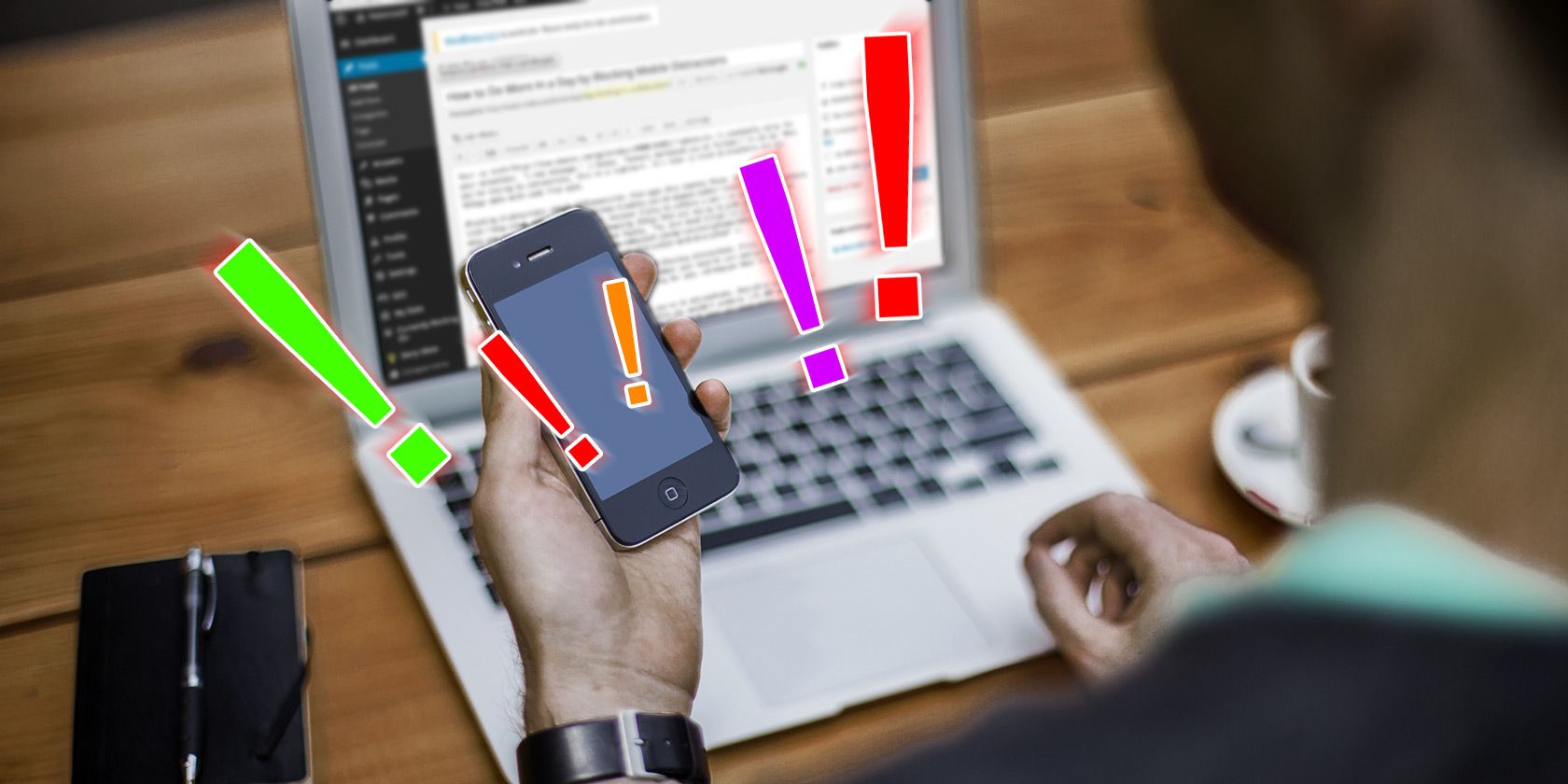
Если вам мешают уведомления и входящие вызовы, блокировка отвлекающих приложений эффективнее попыток полагаться только на силу воли. В Android есть бесплатные инструменты, например ClearLock, которые временно блокируют приложения и уведомления. На iPhone возможности ограничены из-за системы, но есть рабочие обходы: «Не беспокоить», режим полёта и выключение сети. Ниже — пошаговые инструкции, правила, чек-листы и варианты для разных ролей.
Что такое блокировка отвлечений
Коротко: блокировка отвлечений — это временное ограничение доступа к приложениям, сайтам или уведомлениям, чтобы снизить количество внешних раздражителей во время работы.
Определение в одну строку: это инструментально организованный период, когда телефон не может привлекать ваше внимание.
Важно понимать, что блокировка не заменяет рабочие привычки. Она помогает уменьшить количество попыток внимания извне, но дисциплина всё ещё нужна.
Почему блокировать лучше, чем полагаться только на дисциплину
Многие рекомендуют «просто проявить дисциплину». Это возможно, но непродуктивно для большинства людей. Дисциплина — это навык, и он развивается медленно. Приложения помогают снизить трение: вместо того чтобы бороться с импульсом, вы создаёте внешнее ограничение. Это похоже на использование опоры при тренировке — сначала она нужна, затем вы укрепляете мышцы.
Цитата исследователя Fred Stutzman:
«Консенсус таков: отсутствие самодисциплины объясняет прокрастинацию. Есть доля правды, но как исследователь и дизайнер я стараюсь создавать системы, которые работают несмотря на наши слабости.»
Даже если у вас хорошая самодисциплина, блокировка уведомлений даёт дополнительную гарантию и помогает фокусироваться на сложных задачах.
Лучший вариант для Android
ClearLock — простое приложение, идеально подходящее новичкам. Вы выбираете приложения для блокировки и запускаете «сессию блокировки» на нужное время. В режиме блокировки приложение и уведомления выбранных программ становятся недоступны. Это включает звонки и SMS, если вы не настроите исключения.
Как работает ClearLock — пошагово:
- Установите и откройте ClearLock.
- Выберите приложения для блокировки или нажмите «выбрать все».
- Нажмите старт и задайте длительность сессии.
- Во время сессии доступ к заблокированным приложениям и их уведомлениям невозможен.
Если приходит реальная чрезвычайная ситуация, сессию можно прервать. Но именно здесь проявляется роль вашей дисциплины: решите заранее, что считается чрезвычайной ситуацией.
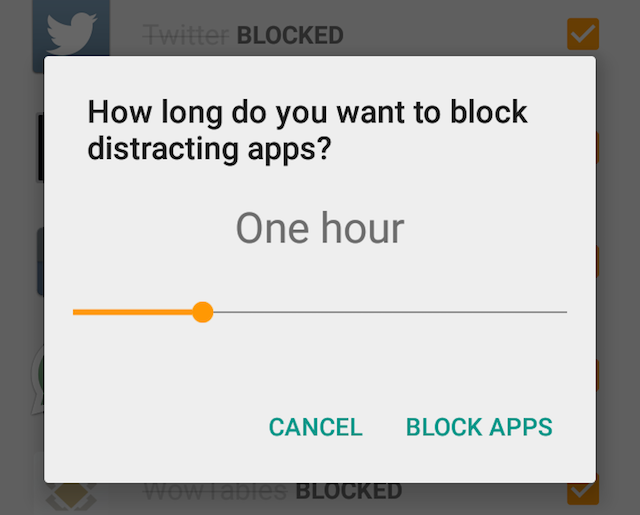
Советы по настройке:
- Если хотите пропускать звонки от важных контактов, используйте режим приоритетных уведомлений Android и добавьте приложение «Телефон» в список разрешённых в ClearLock.
- Платная версия ClearLock Pro стоит небольшую сумму и даёт автопланирование сессий и виджет для быстрого запуска.
Факт-бокс
- Классическая техника Pomodoro использует 25 минут работы и 5 минут перерыва. Это не правило, а отправная точка.
- Для ежедневных задач удобно планировать 3–5 блоков по 25–50 минут.
Другие варианты для Android
- FocusLock — похож по идее и добавляет поддержку Pomodoro. Интерфейс может быть менее простым, чем у ClearLock.
- FocusON — пробует блокировать сайты и уведомления, но имеет ограничения: блокировка сайтов работает только в Chrome, а не во всех браузерах. Если вам нужна гибкая фильтрация и расписание — стоит протестировать.
Когда выбирать альтернативы:
- Нужны блокировки веба в любом браузере — ищите приложения с VPN/локальным прокси или систему управления доступом на уровне маршрутизатора.
- Нужны глубокие расписания и автоматизация — выбирайте приложения с поддержкой планировщика и интеграцией с календарём.
Для iPhone и iPad решение другое
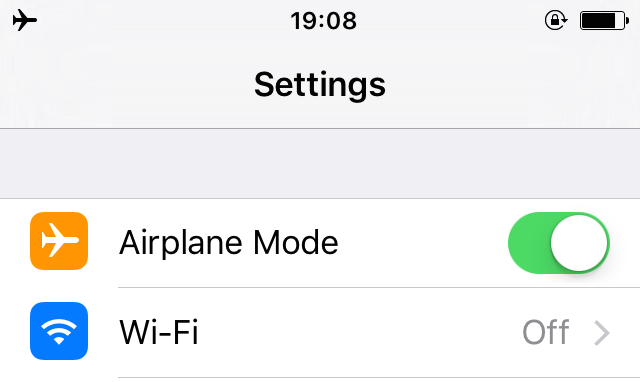
Apple ограничивает возможности сторонних приложений, поэтому полноценного аналога ClearLock в iOS нет. Основные рабочие способы:
- Отключать уведомления вручную для отдельных приложений в Настройках.
- Выключать Wi‑Fi и мобильные данные, оставляя возможность звонков и SMS, если это приемлемо.
- Включать режим «Полёт», чтобы полностью отключить сеть.
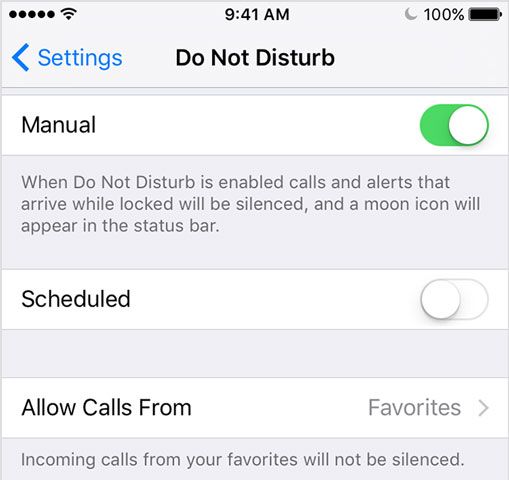
- Включать «Не беспокоить» — это самый гибкий вариант: уведомления и звуки отключаются, но можно разрешить повторы звонков и избранные контакты.
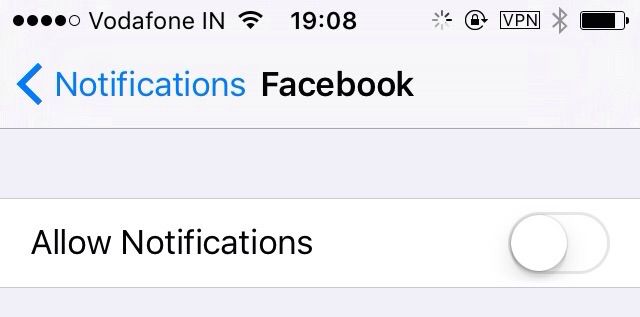
Подсказки по «Не беспокоить»:
- Можно разрешить звонки, если один и тот же номер звонит дважды в течение нескольких минут. Это помогает не пропустить экстренный вызов.
- Разрешайте только «Избранные» контакты или группы, если определённые люди должны иметь возможность дозвониться.
- На iOS можно настроить расписание для «Не беспокоить», чтобы он автоматически включался в рабочие часы.
IFTTT и автоматизация
IFTTT и Shortcuts (Команды) на iOS помогут автоматизировать некоторые сценарии: например, включать «Не беспокоить» при начале определённого события в календаре. Но прямой блокировки доступа к приложениям эта автоматика не даёт.
Правила для эффективных блоков
Чтобы блоки работали, установите правила для себя и людей вокруг:
- Планируйте. Без понятного плана блоки превращаются в потраченное время.
- Составьте приоритетный список задач на блок — что вы хотите завершить.
- Группируйте мелкие задачи внутри блока: если у вас 25 минут, выполните пять задач по пять минут.
- Сообщите коллегам и близким о ваших временных окнах недоступности, чтобы не создавать неожиданных ожиданий.
- Ведите дневник времени: фиксируйте, что сделано в блоке и каков результат.
Критерии приёмки
- Вы провели блок минимум 25 минут без переключения на запрещённые приложения.
- Выполнили заранее запланированную задачу или продвинулись по ней минимум на 50%.
- Не ответили на необязательные уведомления в течение сессии.
Мини‑методология для 4‑шаговой сессии фокусировки
- Подготовка (5 минут): отключите ненужные программы, откройте документы, закройте вкладки, подготовьте таймер.
- Блок (25–50 минут): включите приложение-блокировщик или «Не беспокоить» и сосредоточьтесь на одной задаче.
- Короткий перерыв (5–10 минут): встаньте, потянитесь, проветрите комнату.
- Рефлексия (5 минут): отметьте выполненное, скорректируйте план на следующие блоки.
Эту методику можно масштабировать: 4 блока по 50 минут в день дадут серьёзный прогресс в сложных проектах.
Роли и чек-листы
Чек-лист для удалённого сотрудника
- Предупредить команду о временных окнах недоступности.
- Включить статус в рабочем мессенджере «В фокусе» или «Не беспокоить».
- Настроить переадресацию или автоответ для почты, если необходимо.
- Запустить блокирующее приложение или «Не беспокоить».
Чек-лист для студента
- Составить список вопросов и задач на блок.
- Положить телефон экраном вниз или в другую комнату, если можно.
- Установить таймер Pomodoro.
- Записать, что получилось сделать по окончании блока.
Чек-лист для родителя
- Назначить «тихий час» с семьёй и объяснить правила детям.
- Разрешить одно экстренное средство связи (например, звонок от партнёра).
- Использовать физические напоминания о времени окончания блока.
Когда блокировка не поможет и альтернативы
Когда блокировка может не подойти:
- Задачи требуют постоянной связи с внешними участниками — тогда блокировать нельзя.
- Если работа предполагает мониторинг сообщений — лучше настроить фильтры и приоритеты.
Альтернативы и дополнения:
- Управление уведомлениями на уровне приложений: отключать баннеры и звуки для неважных программ.
- Фильтрация почты и приоритетные ярлыки, чтобы важные письма выделялись.
- Использование второго телефона или рабочего профиля для разделения личного и рабочего трафика.
Тесты и критерии приёмки блоков
Примеры тестов, чтобы проверить систему:
- Запустите блок на 30 минут и попытайтесь получить уведомление с заблокированного приложения. Если уведомление приходит — настройка неверна.
- Проверьте звонки: разрешаются ли только контакты из «Избранных» при включённом режиме «Не беспокоить».
- Попросите коллегу отправить полезное сообщение — должно прийти только после окончания блока, если нет разрешений.
Блокировщик и безопасность конфиденциальности
Блокирующие приложения обычно просят доступ к уведомлениям и управлению устройством. Проверяйте разрешения и репутацию приложения. По возможности используйте приложения с открытой политикой конфиденциальности или проверенные источники в магазине приложений.
Диаграмма принятия решения
flowchart TD
  A[Нужно работать без отвлечений?] -->|Да| B{У вас Android или iOS}
  B -->|Android| C[Установить ClearLock или аналог]
  B -->|iOS| D[Использовать Не беспокоить или Режим полёта]
  C --> E{Нужны звонки от важных контактов?}
  E -->|Да| F[Настроить приоритеты и разрешения]
  E -->|Нет| G[Запустить сессию и работать]
  D --> H{Нужен интернет?}
  H -->|Нет| I[Включить Режим полёта]
  H -->|Да| J[Включить Не беспокоить и выключить уведомления вручную]
  G --> K[Рефлексия и запись результата]
  F --> K
  I --> K
  J --> K
Часто задаваемые вопросы
Как быстро настроить временную блокировку на Android?
Откройте приложение-блокировщик, выберите приложение или группы приложений, укажите длительность и запустите сессию. Проверьте настройки приоритетных звонков, если хотите принимать вызовы от близких.
Можно ли полностью блокировать интернет на iPhone, но оставлять звонки?
Да, можно выключить мобильные данные и Wi‑Fi, но оставлять телефонный модуль включённым. Для полной блокировки сети включите режим «Полёт», но тогда и звонки будут недоступны.
Что делать, если после блокировки я всё ещё переключаюсь на телефон?
Это повод скорректировать среду: положите телефон в другую комнату, используйте физические напоминания, уменьшите видимость времени экрана. Блоки — инструмент, но привычки формируются временем.
Итог и рекомендации
- Для Android: используйте ClearLock или похожие приложения, если нужна простая блокировка.
- Для iOS: используйте «Не беспокоить», режим полёта и авто‑расписания через «Команды» или календарь.
- Всегда планируйте блоки: без плана фокус пропадает.
- Сообщайте другим о своих окнах недоступности и ведите учёт эффективности.
Короткое резюме
Блокировка отвлечений уменьшает внешние раздражители и делает фокус более управляемым. Она не заменяет навыки, но помогает их развивать. Попробуйте разные длительности и правила, чтобы найти оптимальный режим для вашей работы.
Image Credits: FirmBee / Pixabay, geralt / Pixabay

Похожие материалы

Несколько аккаунтов Skype: Multi Skype Launcher

Журнал для работы: повысить продуктивность

Персональные звуки уведомлений на Android

Скачивание шоу Hulu для офлайн‑просмотра

Microsoft Start: персонализированная новостная лента
