
Quicksilver: быстрый запуск и управление Mac с клавиатуры
TL;DR
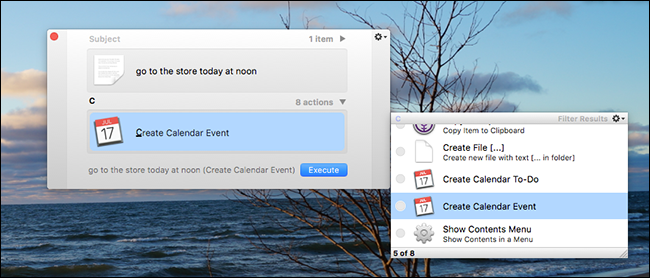
Quicksilver ускоряет работу на Mac, заменяя часть кликов клавишными командами. Нужны базовая настройка, несколько полезных плагинов и кастомный каталог — после этого вы почти не будете пользоваться мышью.
Быстрые ссылки
Настройка Quicksilver
Базовое использование: всё через клавиатуру
Использование Tab для альтернативных действий
Рекомендуемые плагины
Настройка Каталога
Продолжайте изучать — возможностей много
Ваш курсор тормозит вас. Чем меньше вы используете мышь, тем быстрее выполняете задачи.
Именно для этого существует Quicksilver — приложение с открытым исходным кодом для macOS, которое ускоряет запуск программ и многие другие операции. Quicksilver часто сравнивают со Spotlight: оба позволяют быстро запускать приложения. Но Quicksilver вознаграждает тех, кто готов копнуть глубже. Настроив пару вещей, вы сможете вычислять в калькуляторе, добавлять события в календарь и искать по сайтам, не касаясь мыши. Чем дольше вы им пользуетесь, тем сложнее представить работу без него.
Настройка Quicksilver
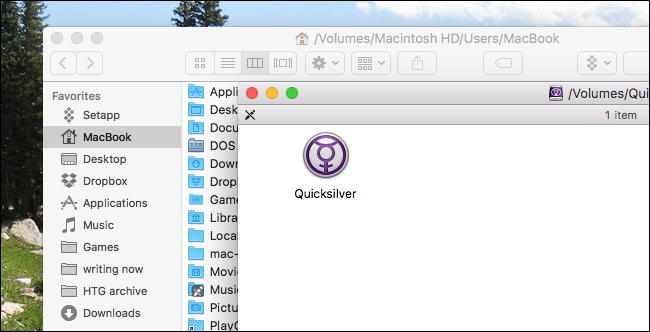
Чтобы начать, откройте сайт Quicksilver и скачайте приложение. Установка стандартная: смонтируйте DMG и перетащите иконку в папку Приложения.
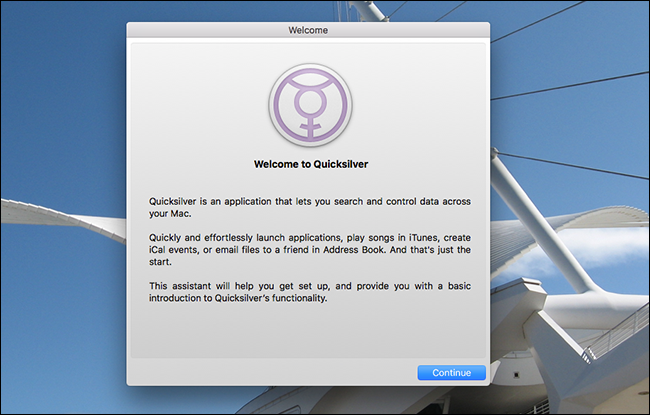
При первом запуске мастер проведёт по основам.
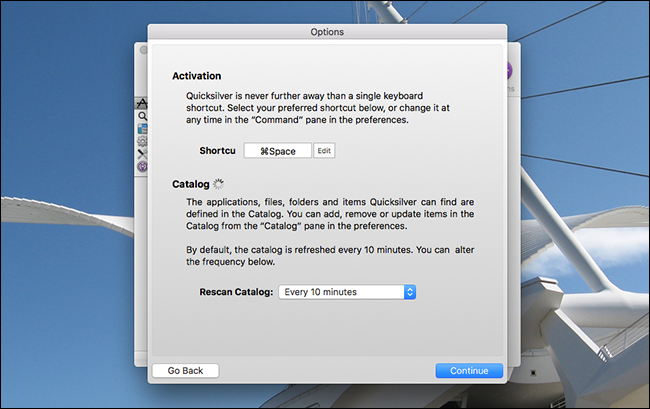
Вас спросят о плагинах — их можно установить сразу или позже. Обязательно назначьте клавиатурный шорткат. Это сочетание клавиш, с которого вы будете вызывать Quicksilver. Выберите что-то удобное. Часто используют Command+Space (⌘+Пробел), заменяя Spotlight, но подойдёт любое удобное сочетание.
Нажмите Continue и пройдите оставшиеся шаги мастера.
Базовое использование: всё через клавиатуру
После установки вы вызываете Quicksilver сочетанием клавиш.
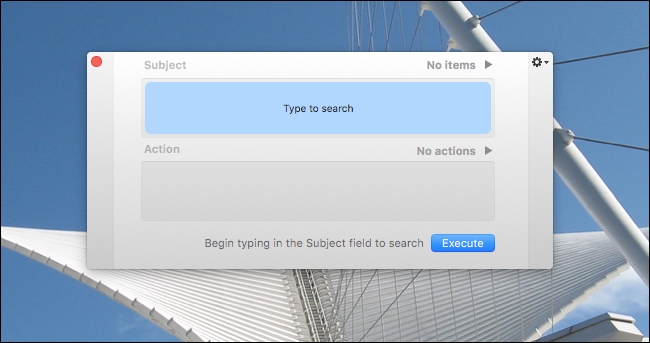
Чтобы запустить приложение, начните печатать его имя.
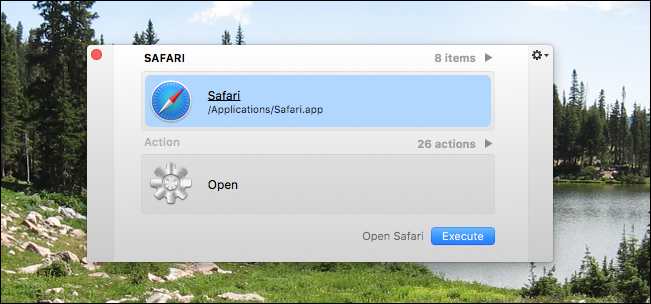
Опция появится в списке сразу. Если результат не тот — продолжайте вводить текст, Quicksilver подскажет варианты. Чаще всего достаточно Enter для запуска.
Если нужного пункта нет, подождите секунду: слева откроется панель с дополнительными вариантами.
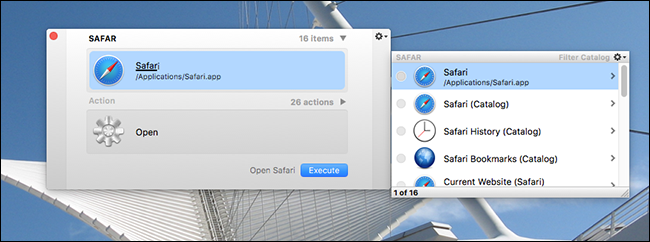
Стрелками вверх/вниз пролистывайте варианты. В примере верхний вариант — запуск Safari, но ниже может быть список закладок. Стрелкой вправо можно раскрыть содержимое и пролистывать закладки.
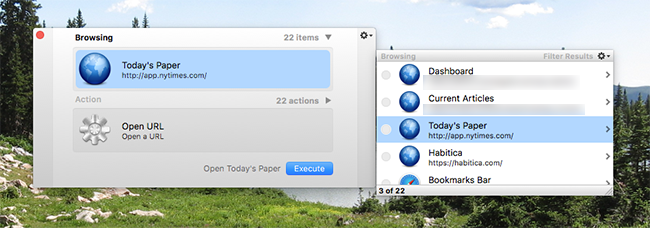
Это базовая навигация. Уже сейчас видно, сколько информации доступно за пару нажатий. Но это только начало.
Используйте Tab для альтернативных действий
В интерфейсе Quicksilver есть две основные области: Предмет (Item) и Действие (Action). В предыдущем разделе мы работали только в области Предмета. Это удобно, если нужно быстро открыть программу или папку. Но Quicksilver делает гораздо больше — и здесь пригодится область Действия.
Нажмите Tab, чтобы переключиться между полями. Теперь вы можете искать альтернативные действия или выбирать их стрелками.
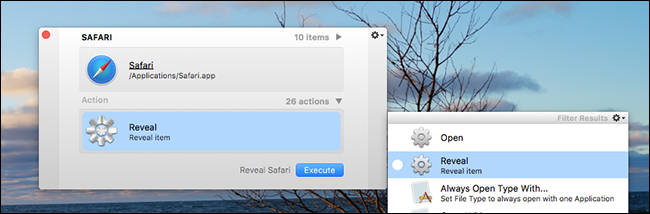
Например, действие Показать (Reveal) откроет Finder и покажет, где хранится Safari. Для любого файла доступен набор действий, а плагины расширяют его.
Плагины, которые стоит установить
Плагины дают Quicksilver доступ к дополнительным предметам и действиям. Это повышает полезность приложения.
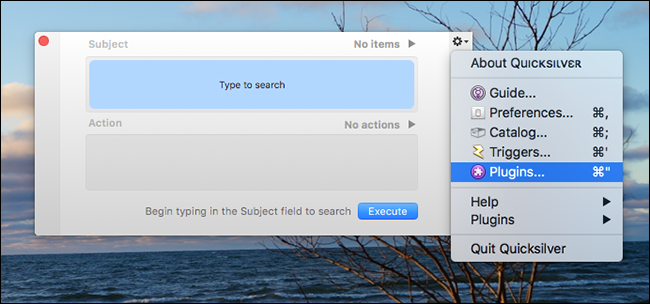
Для установки откройте Quicksilver, кликните иконку шестерёнки вверху справа, затем вкладку Plugins. Откроется окно управления плагинами.
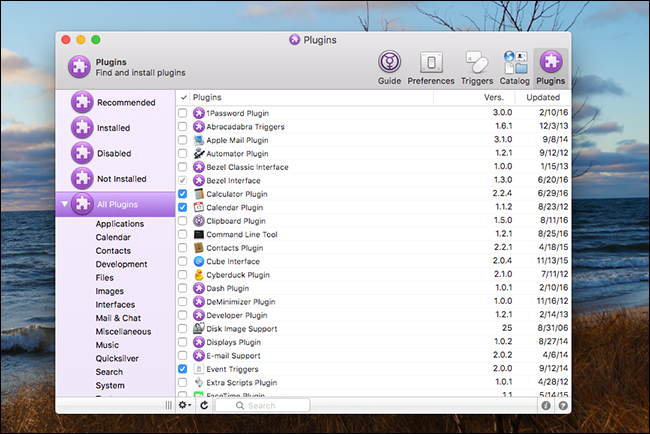
Ниже — краткий перечень плагинов, которые обычно окупаются быстро:
- Плагин для вашего браузера. Для Chrome, Firefox и Safari есть плагины, дающие доступ к закладкам и истории. Это удобно для быстрого открытия сайтов.
- iTunes (или Музыка). Позволяет искать музыку и воспроизводить песни и альбомы.
- Календарь. Добавляйте события в системный Календарь без мыши. Чтобы ввести длинный текст после запуска Quicksilver, нажмите точку (.) сразу после вызова лаунчера.
- Калькулятор. Считайте числа прямо в лаунчере. Для ввода формулы нажмите точку (.) после вызова.
- Поиск в браузере. Быстрый запуск поисков в Google, Facebook, Twitter, Gmail — без предварительного открытия сайтов.
Важно: исследуйте список плагинов — многие приносят неожиданные преимущества.
Настройка Каталога
Если какие‑то папки или файлы не появляются в результатах, проверьте Каталог. Он определяет набор предметов для поиска.
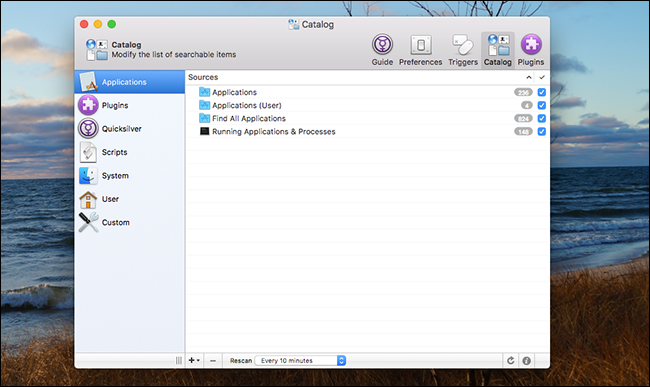
В Каталоге можно включать и выключать источники: приложения, папки верхнего уровня и то, что добавляют плагины. Нажмите кнопку i внизу справа для подробностей по элементу.
Quicksilver старается быть быстрым и поэтому индексирует только то, чем вы, вероятно, пользуетесь. Если нужно отслеживать конкретную папку, нажмите плюс внизу слева.
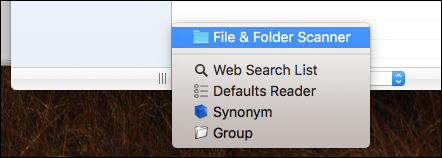
Выберите File & Folder Scanner и добавьте папку в отслеживание, чтобы часто используемые файлы становились доступнее. После изменений нажмите Refresh внизу справа, иначе новые элементы появятся с задержкой.
Продолжайте изучать — возможностей больше
Quicksilver умеет гораздо больше: назначать системные сочетания, сохранять историю буфера обмена, запускать команды Terminal и связывать действия в цепочки. Но главный путь к мастерству — практика: экспериментируйте, настраивайте и добавляйте плагины.
Мини‑методика: быстро освоить Quicksilver (5 дней)
- День 1 — Установка и базовая навигация.
- Установите приложение.
- Назначьте сочетание клавиш.
- Запустите 10 самых используемых приложений через Quicksilver.
- День 2 — Каталог и плагины.
- Откройте Каталог, добавьте 2 папки, которые часто используете.
- Установите плагины для браузера и Календаря.
- День 3 — Действия и сценарии.
- Попрактикуйтесь с Tab, пробуйте разные действия для одного предмета.
- Настройте одну автоматизацию с несколькими действиями.
- День 4 — Сочетания и шаблоны.
- Привяжите привычные сочетания клавиш к часто запускаемым командам.
- Создайте шаблон для быстрого добавления заметок/событий.
- День 5 — Режим продуктивности.
- Работайте весь день, используя только Quicksilver и клавиатуру. Записывайте ситуации, где требовалась мышь, и ищите решение.
Шпаргалка сочетаний и приёмов
- Вызов лаунчера: назначенное сочетание (например, ⌘+Пробел).
- Поиск предмета: начните печатать имя.
- Переключиться на действие: Tab.
- Раскрывать варианты / содержание: стрелка вправо.
- Пролистывать варианты: стрелки вверх/вниз.
- Ввести длинную строку (пример: текст события или формула калькулятора): нажмите точку (.) сразу после вызова Quicksilver.
- Быстрый переход к каталогу и обновление индекса: Gear → Catalog → Refresh.
Роль‑ориентированные чеклисты
Для кого‑то цель — минимизировать мышь, для другого — автоматизировать рутинные шаги. Ниже чеклисты по ролям.
Разработчик
- Установить плагин Terminal.
- Добавить папки проектов в Каталог.
- Настроить запуск тестовой сборки сочетанием клавиш.
- Сохранять часто используемые команды как цепочки действий.
Технический писатель
- Добавить папку с заметками и шаблонами в Каталог.
- Настроить быстрый поиск по документации в браузере.
- Привязать создание нового документа к сочетанию клавиш.
Дизайнер
- Добавить папки с макетами и библиотеками ассетов.
- Настроить открытие набора программ (Sketch/Figma/Photoshop) одним действием.
- Использовать плагин для вставки шаблонных комментариев.
Системный администратор
- Настроить плагин для SSH/Terminal.
- Добавить скрипты обслуживания в Каталог.
- Создать цепочку: открыть терминал → выполнить скрипт → открыть лог.
Факт‑бокс: ключевые моменты
- Quicksilver — приложение с открытым исходным кодом для macOS.
- Основная ценность — скорость: меньше кликов, больше клавиатуры.
- Плагины расширяют набор предметов и действий.
- Каталог контролирует, что индексируется и доступно через поиск.
Когда Quicksilver не подходит
- Если вы часто используете программы с графическим интерфейсом, где важно визуальное представление (например, редакторы видео), Quicksilver не заменит интерфейс.
- Если вы редко работаете с клавиатурой или по медицинским причинам не можете активно печатать, переход к клавиатурной работе может не дать преимуществ.
Альтернативы и сочетания
- Spotlight — удобен для простого поиска и запуска приложений, проще в настройке, но менее гибок в автоматизациях.
- Alfred — аналог Quicksilver с платной Powerpack, предлагает мощные рабочие процессы.
- Hammerspoon — для пользователей, которым нужны макросы и тонкая автоматизация через конфигурацию на Lua.
Выбор зависит от потребностей: Quicksilver хорош тем, кто любит открытый исходный код и настраиваемость.
Чеклист перед миграцией с другого лаунчера
- Переназначить привычные сочетания.
- Экспортировать/записать сценарии, которые использовались раньше.
- Сопоставить плагины и функции (например, история буфера обмена).
- Провести день или два в параллельном режиме, фиксируя упущенные кейсы.
Decision flowchart (быстрое решение: подходит ли Quicksilver вам)
flowchart TD
  A[Нужны быстрые сочетания клавиш?] -->|Да| B[Готовы настраивать каталоги и плагины?]
  A -->|Нет| C[Остаётесь со стандартными инструментами]
  B -->|Да| D[Quicksilver подходит]
  B -->|Нет| E[Попробуйте Spotlight или Alfred]
Шаблон для настройки одного рабочего сценария (Playbook)
- Цель: запустить цепочку программ и открыть проект.
- Источники: каталог проектов, список приложений.
- Действия в Quicksilver:
- Предмет: папка проекта.
- Действие: Открыть → Открыть в Finder / Открыть с помощью.
- Дополнительно: добавить действие «Запустить приложение» для всех необходимых программ.
- Тест: запустить комбинацию 5 раз с разными проектами.
- Критерии приёмки:
- Цепочка запускается за одно нажатие Enter.
- Все приложения открываются без вмешательства.
Тестовые кейсы и критерии приёмки
- Тест 1: запуск приложения
- Действие: ввести имя приложения, нажать Enter.
- Ожидание: приложение открыто в течение 3 секунд.
- Тест 2: добавление события в Календарь
- Действие: вызвать Quicksilver → выбрать Календарь → ввести текст мероприятия → нажать Enter.
- Ожидание: событие создано в календаре с указанным текстом.
- Тест 3: поиск в браузере через плагин
- Действие: выбрать действие Поиск → ввести запрос → нажать Enter.
- Ожидание: в браузере открыта вкладка с результатами поиска.
Безопасность и приватность
Quicksilver обращается к файлам и системным функциям, поэтому macOS может запрашивать доступ к диску и автоматизации. Разрешайте доступ только тем приложениям и папкам, которым вы доверяете. Плагины третьих сторон требуют внимания: устанавливайте проверенные дополнения.
Важно: если вы работаете с конфиденциальными данными, проверьте, не отправляет ли выбранный плагин данные на внешние сервисы.
Короткое объявление для команды (100–200 слов)
Quicksilver — лаунчер для macOS, который существенно ускоряет повседневные задачи с помощью клавиатуры. Мы рекомендуем установить Quicksilver и базовые плагины (браузер, Календарь, Калькулятор) и провести короткий внутренний тренинг. Через пару дней разработчики и писатели смогут запускать проекты и искать ресурсы быстрее, а администраторы — автоматически выполнять рутинные скрипты. Настройка индивидуального Каталога и сочетаний займёт около 20–40 минут. Это инвестиция времени окупается снижением количества кликов и переключений внимания.
Примечания
Важно: после изменения Каталога нажимайте Refresh, иначе индекс обновится не сразу.
Итог и шаги дальше
Quicksilver даёт высокий экран отдачи для тех, кто готов потратить немного времени на настройку. Начните с установки и пары плагинов, добавьте важные папки в Каталог и практикуйтесь в течение недели. Затем расширяйте автоматизации и переносите привычные сценарии в Quicksilver. Со временем вы заметите значительное сокращение использования мыши и повышение скорости работы.
Ключевые шаги прямо сейчас:
- Установите Quicksilver. Назначьте сочетание клавиш.
- Установите плагины: браузер, Календарь, Калькулятор.
- Добавьте 2 рабочих папки в Каталог.
- Попробуйте создать одно действие-цепочку для ежедневной задачи.
Спасибо за чтение. Надеемся, это руководство ускорит вашу работу на Mac.

Похожие материалы

Несколько аккаунтов Skype: Multi Skype Launcher

Журнал для работы: повысить продуктивность

Персональные звуки уведомлений на Android

Скачивание шоу Hulu для офлайн‑просмотра

Microsoft Start: персонализированная новостная лента
