
Как и когда сбрасывать SMC и PRAM/NVRAM на Mac

Введение
Иногда Mac ведёт себя странно: индикаторы не работают, звук ломается, меняется разрешение, или компьютер вовсе не загружается. Многие такие неполадки легко исправить простой перезагрузкой и закрытием приложений. Но если проблема аппаратного характера или настройки системы потеряли синхронизацию, применяют сброс контроллеров SMC и области PRAM/NVRAM. Эта инструкция объясняет, что это за области памяти и как и когда их безопасно сбрасывать. В тексте — понятные шаги, методика диагностики, сценарии, когда сброс не помогает, и готовые чеклисты для пользователей и техников.
Что такое SMC в Mac
SMC — System Management Controller. Это аппаратный контроллер в Intel‑Mac, который управляет многими «физическими» функциями машины: индикаторами питания, подсветкой клавиатуры, вентиляторами, поведением при спящем режиме, питанием и некоторыми аспектами работы диска. Проще: если проблема касается питания, вентиляторов, индикаторов или аппаратных интерфейсов — SMC часто причастен.
Краткое определение: SMC — аппаратный контроллер управления системой, отвечающий за питание и периферию.
Когда нужно сбрасывать SMC
Сброс SMC стоит сделать, если вы наблюдаете одно или несколько из следующих поведений:
- индикаторы батареи или состояния некорректны;
- подсветка клавиатуры не реагирует или работает непрерывно неправильно;
- MacBook не включается при открытии крышки;
- индикатор на адаптере питания ведёт себя неверно;
- вентиляторы работают на высокой скорости без видимой причины;
- трекпад или встроенные датчики не работают;
- проблемы с подключением Wi‑Fi на уровне оборудования;
- целевой режим отображения (Target Display Mode) включается или выключается сам по себе;
- иконки приложений «прыгают» дольше обычного при запуске;
- компьютер заметно тормозит при низкой загрузке CPU;
- Mac долго выключается или не загружается.
Важное: если Mac не загружается, сброс SMC — одна из первичных процедур диагностики для Intel‑Mac.
Как сбрасывать SMC на разных моделях Mac
Есть разные методы в зависимости от модели. Перед началом закройте все приложения и попробуйте обычную перезагрузку — это может устранить проблему.
На Mac с чипом Apple Silicon (M1, M2 и новее)
На Mac с Apple Silicon явного SMC как отдельного контроллера нет. Сброс в привычном смысле не нужен и не выполняется. Если вы видите аппаратную аномалию, попробуйте полностью выключить Mac на 30 секунд, затем включить снова; в большинстве случаев это решает временные состояния. В остальных случаях используйте стандартную диагностику и обновление macOS.
На Intel MacBook (различные варианты)
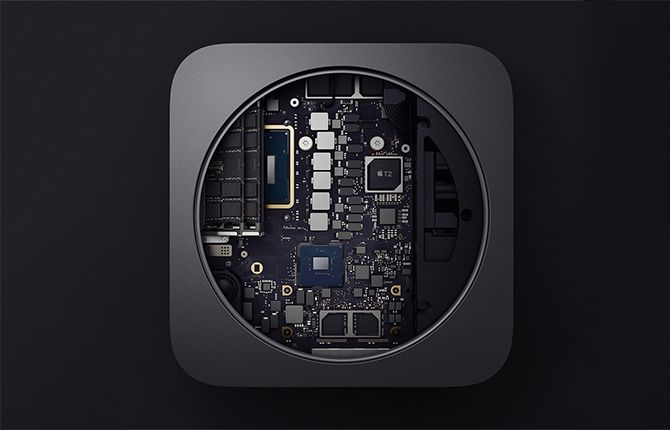
Процедуры для MacBook зависят от наличия T2‑чипа и типа батареи.
Для MacBook Pro и MacBook Air с Apple T2 Security Chip (обычно модели 2018–2020):
- Выключите компьютер.
- Нажмите и удерживайте кнопку питания 10 секунд, затем отпустите и попробуйте загрузиться.
- Если проблема осталась, выключите компьютер снова.
- Нажмите и удерживайте правый Shift + левый Option (Alt) + левый Control в течение 7 секунд.
- Не отпуская, нажмите и удерживайте кнопку питания ещё 7 секунд.
- Отпустите все клавиши, подождите несколько секунд и включите Mac.
Для MacBook с несъёмной батареей (чаще модели до 2018):
- Выключите Mac.
- Нажмите и удерживайте Shift + Control + Option слева и одновременно кнопку питания (или Touch ID).
- Удерживайте 10 секунд.
- Отпустите и включите Mac обычным способом.
Для старых MacBook с съёмной батареей (чаще до 2015):
- Выключите Mac.
- Извлеките батарею.
- Нажмите и удерживайте кнопку питания 5 секунд.
- Вставьте батарею обратно и включите Mac.
На iMac, Mac mini и Mac Pro
Для настольных Mac с T2‑чипом (например, iMac Pro):
- Выключите Mac.
- Удерживайте кнопку питания 10 секунд.
- Отпустите и попробуйте загрузиться.
- Если не помогло, выключите Mac, отключите шнур питания.
- Подождите 15 секунд.
- Подключите шнур питания, подождите 5 секунд.
- Включите Mac.
Для старых настольных Mac (до появления T2):
- Выключите Mac.
- Отключите шнур питания.
- Подождите 15 секунд.
- Подключите шнур питания, подождите 5 секунд.
- Включите Mac.
Что такое PRAM и NVRAM
PRAM (parameter RAM) и NVRAM (non‑volatile RAM) — небольшие области энергонезависимой памяти, где система хранит параметры конфигурации: выбранный диск загрузки, громкость, разрешение экрана, настройки курсора, часовой пояс и др. На современных Intel‑Mac говорят NVRAM; на ранних PowerPC‑машинах — PRAM. Они выполняют одну и ту же функцию и сбрасываются одинаково.
Краткое определение: NVRAM/PRAM — энергонезависимая память для системных настроек, сохраняющая параметры между перезагрузками.
Когда нужно сбрасывать PRAM/NVRAM
Стоит выполнить сброс NVRAM/PRAM, если вы наблюдаете:
- неверное поведение громкости;
- Mac не может найти загрузочный диск (появляется знак вопроса при загрузке);
- странные скорости прокрутки мыши или реагирования клавиатуры;
- часы или часовой пояс неверны после перезагрузки;
- изменение или некорректное сохранение разрешения экрана;
- проблемы с AirPort (Wi‑Fi) на уровне настроек;
- долгий или некорректный процесс выключения.
Как сбрасывать PRAM/NVRAM
На Mac с Apple Silicon делать этого вручную не требуется — при необходимости система восстановит NVRAM автоматически во время перезагрузки.
На старых Mac (Intel) порядок одинаков для PRAM и NVRAM:
- Выключите Mac.
- Нажмите кнопку питания.
- Как только появится серый экран загрузки, сразу нажмите и удерживайте Cmd + Option + P + R.
- Держите клавиши, пока не услышите второй звук запуска (на старых моделях). На Mac с T2‑чипом — удерживайте пока логотип Apple не появится и не исчезнет второй раз.
- Отпустите клавиши и дайте системе загрузиться.
После сброса часть пользовательских настроек (громкость, клавиатурные настройки, разрешение) может оказаться сброшенной. Восстановите их через Системные настройки.
Что проверить перед сбросом
- Сохраните важные данные и закройте приложения.
- Убедитесь, что у вас есть доступ к сети, если потребуется обновление macOS.
- Если проблема связана с внешними устройствами, отключите их перед выполнением операций.
Важно: сбросы не удаляют личные файлы, но могут изменить настройки, поэтому лучше сделать резервную копию Time Machine, если вы сомневаетесь.
Когда сбросы не помогут и какие бывают причины
Сброс SMC и PRAM/NVRAM — полезные инструменты, но они не решают всё. Рассмотрите альтернативы, если сброс не устранил проблему:
- аппаратный дефект (неисправный SSD, материнская плата, контроллер питания);
- повреждение macOS или системных файлов — попробуйте восстановление из режима восстановления (Recovery) и переустановку macOS;
- проблемные обновления — откат или чистая установка могут помочь;
- повреждение файловой системы — проверьте и восстановите диск через Дисковую утилиту;
- сторонние драйверы или расширения ядра — загрузитесь в безопасном режиме и проверьте.
Если сомневаетесь, обратитесь в сервисный центр или к авторизованному поставщику услуг Apple.
Мини‑методика диагностики перед сбросом
- Проверьте логи системы в Консоли (Console) на предмет ошибок питания, вентиляторов или USB.
- Отключите все внешние устройства и загрузитесь снова.
- Попробуйте гостевую учётную запись или безопасный режим (Safe Mode).
- Выполните перезагрузку и наблюдайте за поведением. Если остаются аппаратные аномалии — переходите к сбросу SMC.
- Если проблема связана с настройками (звук, разрешение) — попробуйте сброс NVRAM.
SOP: Пошаговый план для пользователя
- Сохраните работу и закройте приложения.
- Перезагрузите Mac обычным способом.
- Если проблема осталась — определите модель Mac (Apple Silicon или Intel) в меню «Об этом Mac».
- Если Apple Silicon — выключите на 30 секунд и включите снова. Если проблема осталась — запустите диагностику Apple Diagnostics.
- Если Intel и проблема аппаратная — выполните сброс SMC согласно разделу для вашей модели.
- Если проблема связана с настройками — выполните сброс NVRAM.
- После сброса восстановите нужные системные установки и проверьте поведение в течение нескольких циклов загрузки.
- Если проблема не решена — перейдите к дисковой проверке и переустановке macOS или обратитесь в сервис.
Роль‑ориентированные чеклисты
Для обычного пользователя:
- Закрыть приложения и перезагрузить;
- Отключить внешние устройства;
- Проверить «Об этом Mac» для идентификации модели;
- Выполнить сброс SMC/NVRAM по инструкции;
- Восстановить пользовательские настройки.
Для системного администратора или техника:
- Снять логи Console и системные отчёты;
- Выполнить Apple Diagnostics;
- Проверить S.M.A.R.T. статус диска и журнал ошибок питания;
- Провести безопасную загрузку и тестирование с минимальной конфигурацией;
- При необходимости выполнить переустановку macOS и тесты нагрузки.
Критерии приёмки
- Устранилось начальное симптомное поведение (индикаторы, вентиляторы, загрузка);
- Mac стабильно загружается пять последовательных раз без повторения проблемы;
- Параметры, которые были потеряны при сбросе NVRAM, восстановлены вручную и ведут себя корректно;
- Нет повторяющихся ошибок в логах Console, связанных с контроллерами питания.
Тестовые случаи и критерии приёмки
Тест 1: Вентиляторы работают на высокой скорости при простой нагрузке
- Шаги: включить Mac, дождаться полной загрузки, наблюдать RPM вентиляторов через сторонние утилиты или логи.
- Ожидаемое поведение: вентиляторы возвращаются к нормальным значениям в состоянии простоя.
- Критерий приёмки: скорость вентиляторов снижена и остаётся стабильной более 5 минут при низкой нагрузке.
Тест 2: Изменение звука при загрузке
- Шаги: установить громкость, перезагрузить, проверить сохранение уровня после сброса NVRAM.
- Ожидаемое поведение: уровень громкости остаётся заданным после перезагрузки.
- Критерий приёмки: звук соответствует ожидаемому уровню, отсутствие ошибок в настройках звука.
Когда обращаться в сервис
- если сбросы и переустановка системы не помогли;
- при явных признаках аппаратной поломки: запах гари, перегрев, внезапные отключения;
- если аппарат не загружается и не реагирует на методы сброса.
Риски и способы смягчения
Риски:
- Потеря пользовательских настроек после NVRAM/PRAM — смягчение: заранее записать параметры;
- Неправильная идентификация модели и применение неверной процедуры — смягчение: проверить «Об этом Mac»;
- Аппаратный дефект, замаскированный под программный — смягчение: провести полную диагностику и при необходимости обратиться в сервис.
Короткий глоссарий
- SMC — контроллер управления системой; отвечает за питание и периферию.
- NVRAM/PRAM — энергонезависимая память с системными параметрами.
- T2 — чип безопасности в некоторых Intel‑Mac, влияющий на порядок сброса.
- Apple Silicon — семейство процессоров Apple (M1, M2 и далее).
Альтернативные подходы и когда их применять
- Безопасный режим (Safe Mode) — тест для проверки проблем, вызванных расширениями и сторонним ПО;
- Apple Diagnostics — для аппаратной диагностики;
- Дисковая утилита в режиме восстановления — проверка и восстановление файловой системы;
- Чистая переустановка macOS — при системных повреждениях;
- Обратиться в авторизованный сервис — при подозрении на аппаратный дефект.
Пример сценария: когда сброс SMC может «ввести в заблуждение»
Иногда после сброса SMC проблема временно исчезает, но возвращается спустя некоторое время. Это может означать, что SMC лишь убрал симптом, но корень проблемы — аппаратный (питание, датчик температуры) или программный (повторяющийся драйвер). В таких случаях используйте методику диагностики, приведённую выше, и запишите последовательность действий и время появления ошибки.
FAQ
Q: Повлияет ли сброс SMC или NVRAM на мои файлы?
A: Нет. Эти операции не удаляют ваши документы. Они могут вернуть некоторые системные настройки к заводским значениям.
Q: Нужно ли делать сброс на Mac с M1 или M2?
A: Обычный сброс SMC не нужен на Apple Silicon. Полное выключение на 30 секунд или перезагрузка обычно достаточны.
Q: Я не уверен в модели Mac. Как определить, какую процедуру использовать?
A: Откройте меню → Об этом Mac. Там будет указана архитектура (Apple Silicon или Intel) и модель.
Решающее дерево для выбора действия
flowchart TD
  A[Проблема с Mac] --> B{Mac на Apple Silicon?}
  B -- Да --> C[Перезагрузите / Выключите 30 сек]
  B -- Да --> D{Проблема сохранилась?}
  D -- Да --> E[Запустите Apple Diagnostics]
  D -- Нет --> Z[Готово]
  B -- Нет --> F{Проблема аппаратная?}
  F -- Да --> G[Сброс SMC по модели]
  G --> H{Проблема решена?}
  H -- Да --> Z
  H -- Нет --> I[Проверить диск и переустановить macOS]
  I --> J[Обратиться в сервис]
  F -- Нет --> K[Сброс NVRAM/PRAM]
  K --> L{Проблема решена?}
  L -- Да --> Z
  L -- Нет --> I
Конец и рекомендации
Сброс SMC и NVRAM — безопасные и часто эффективные шаги при диагностике проблем на Mac. Всегда начинайте с простых действий: перезагрузка, отключение внешних устройств, безопасный режим. На Mac с Apple Silicon SMC вручную не сбрасывается — многие проблемы решаются обычным выключением и диагностикой. Если после всех шагов проблема остаётся — сохраните логи и обратитесь к специалисту.
Дополнительные заметки:
- Перед любыми серьёзными операциями сделайте резервную копию Time Machine.
- Всегда документируйте шаги, которые вы выполнили: это ускорит помощь в сервисе.


Похожие материалы

Несколько аккаунтов Skype: Multi Skype Launcher

Журнал для работы: повысить продуктивность

Персональные звуки уведомлений на Android

Скачивание шоу Hulu для офлайн‑просмотра

Microsoft Start: персонализированная новостная лента
