
Обратный поиск изображений на iPhone — 8 проверенных способов
Оглавление
- Использование Visual Look Up в приложении «Фото»
- С помощью Google Lens (в приложении Google)
- Через Google Chrome для изображений на веб‑страницах
- Через Google Chrome для изображений, сохранённых в iPhone
- Через мобильную версию поиска Google в любом браузере
- Через десктопную версию поиска Google в браузере на iPhone
- Другие поисковые системы по изображению (TinEye, Yandex и др.)
- Сторонние приложения для обратного поиска
- Часто задаваемые вопросы
- Когда обратный поиск может не сработать
- Как выбирать лучший инструмент — сравнительная таблица и рекомендации
- Быстрый SOP и чек‑лист для поиска источника изображения
- Методология проверки результатов и критерии приёмки
- Краткий словарь терминов
- Итог и ключевые выводы
Введение
Сегодня в интернете миллиарды изображений. Найти источник конкретной фотографии, кадра из фильма или иллюстрации порой сложнее, чем кажется. Обратный поиск изображений (reverse image search) позволяет искать похожие фотографии, страницы, где изображение публиковалось, и метаданные — если они доступны. Ниже перечислены восемь способов выполнить обратный поиск прямо с iPhone или iPad, плюс практические советы и шаблоны для повседневного использования.
Важно: некоторые функции, например Visual Look Up, доступны не во всех регионах и языковых настройках iOS. Если опция не видна, проверьте регион и версию iOS.
1. Использование Visual Look Up в приложении «Фото»
Visual Look Up — встроенная функция iOS (начиная с iOS 15), которая распознаёт объекты на фото и предлагает похожие изображения и сведения из Интернета.
Требования: iPhone с iOS 15 и выше.
Шаги:
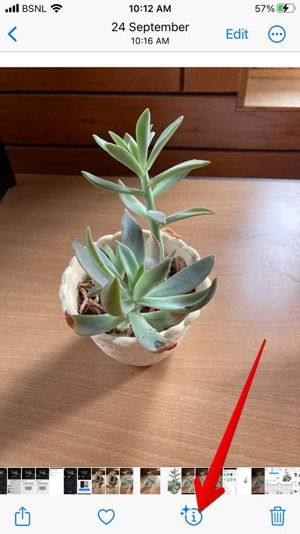
- Откройте приложение «Фото» на iPhone.
- Выберите изображение, для которого нужен обратный поиск.
- Если изображение поддерживает Visual Look Up, внизу появится значок «i» со звёздочками. Нажмите на него. Если значок обычный «i», то распознавание не поддерживается для этого снимка.
- Функция определит объект (например, растение, животное, памятник) и предложит кнопку «Посмотреть результаты» или «Поиск» — нажмите её, чтобы увидеть похожие изображения в сети.
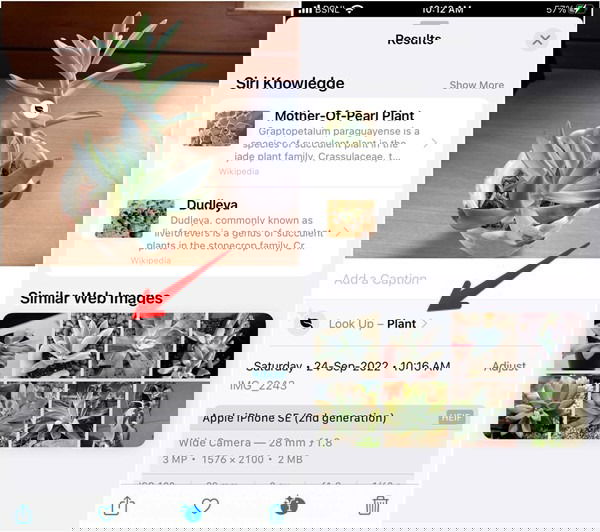
Советы:
- Visual Look Up лучше работает на чётких изображениях с одним объектом в кадре.
- Для сложных композиций попробуйте кадрировать часть снимка и повторить поиск.
Примечание: результаты предоставляются с внешних источников и зависят от индексации поисковых систем.
2. С помощью Google Lens (в приложении Google)
Google Lens — мощный инструмент распознавания изображений. На iPhone Google Lens доступен внутри приложения Google и в Google Фото.
Шаги:
- Установите приложение Google из App Store, если оно у вас ещё не установлено.
- Откройте приложение и нажмите на значок камеры в строке поиска.
- Убедитесь, что выбран режим «Search» (Поиск), затем выберите фотографию из библиотеки или нажмите «Search with your camera», чтобы сделать снимок.

- При необходимости используйте рамку (bounding box), чтобы выделить конкретную область изображения для поиска. Затем проведите вверх, чтобы просмотреть похожие результаты.
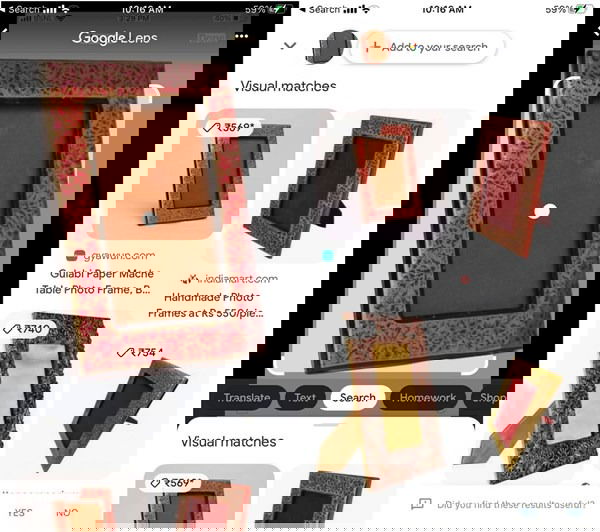
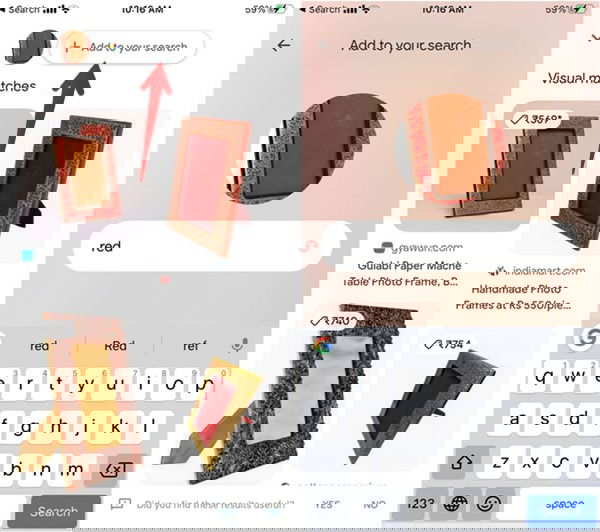
- Новая функция позволяет добавить текстовые подсказки к изображению — нажмите «Add to your search» и введите дополнительные термины (например, цвет или бренд), чтобы уточнить поиск.
Советы:
- Используйте сочетание изображения + текст для точной фильтрации (например, «красная обувь Nike»).
- Проверьте разные кадры и масштаб, чтобы найти лучший результат.
3. Через Google Chrome для изображений на веб‑страницах
Если нужная картинка уже размещена на сайте, Chrome позволяет быстро выполнить обратный поиск.
Шаги:
- Установите Google Chrome на iPhone.
- Откройте страницу с изображением.
- Нажмите и удерживайте изображение, затем в появившемся меню выберите «Search Google for This Image» (Искать изображение в Google).
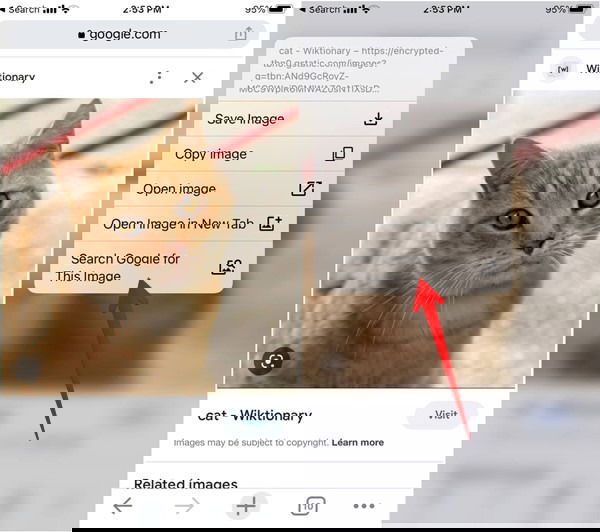
- Откроется новая вкладка с похожими изображениями и ссылками на сайты, где оно встречается.
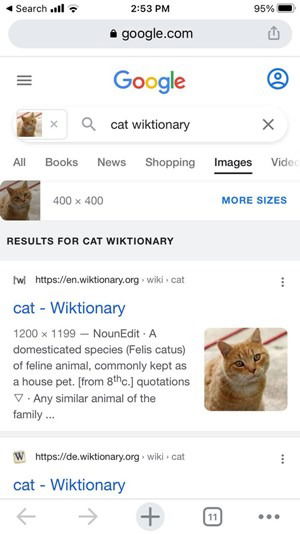
Совет: если в меню нет пункта поиска изображения, обновите Chrome или попробуйте десктопную версию сайта (см. раздел 6).
4. Через Google Chrome для изображений, сохранённых в iPhone
Если фото хранится в приложении «Фото», можно скопировать его в Chrome и выполнить поиск.
Шаги:
- В приложении «Фото» откройте изображение, нажмите кнопку «Поделиться» и выберите «Копировать фото» (Copy Photo).
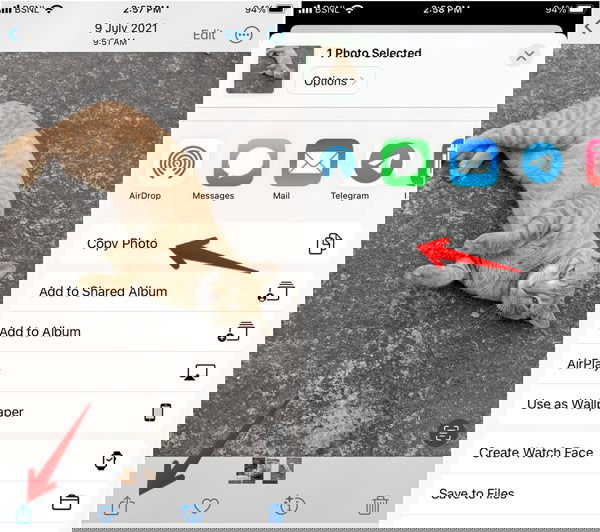
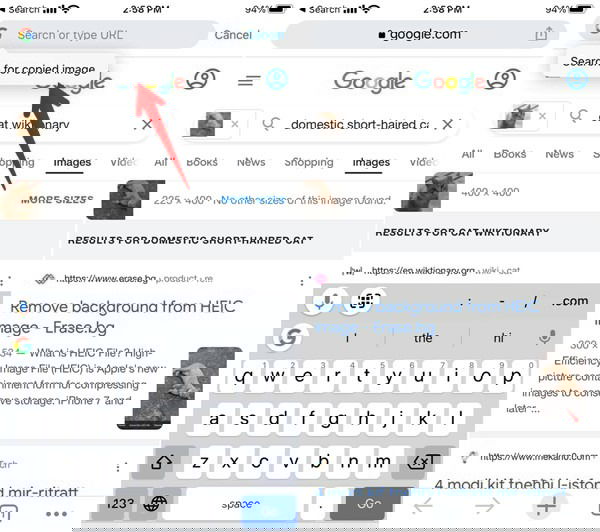
Откройте приложение Chrome и дважды тапните по строке поиска, затем в появившемся попапе выберите «Search for copied image» (Искать скопированное изображение).
Предоставьте разрешение на вставку (Allow paste), если браузер попросит.
Подождите несколько секунд — результаты появятся в новой вкладке; сначала будут самые вероятные совпадения.
Совет: Иногда удобнее предварительно уменьшить изображение в «Фото» (кадрировать), чтобы поиск сконцентрился на нужном объекте.
5. Через мобильную версию поиска Google в любом браузере
Этот способ удобен, если вы хотите найти изображение по ключевому слову и затем уточнить его через Google Lens.
Шаги:
- Откройте Safari, Chrome или любой другой браузер на iPhone.
- Перейдите на www.google.com и введите ключевое слово (например, «кот»).
- Нажмите на «Картинки» в верхней части страницы.
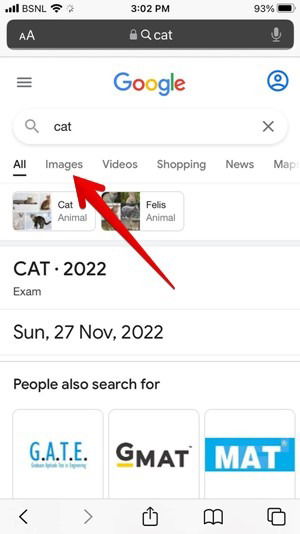
- Выберите изображение и нажмите на иконку Google Lens, чтобы увидеть похожие изображения и варианты источников.
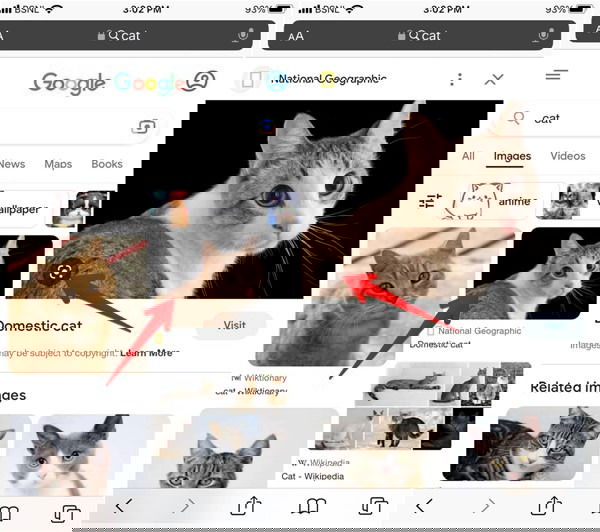
- Внизу откроется панель с визуальными совпадениями; прокрутите вниз для дополнительных результатов.
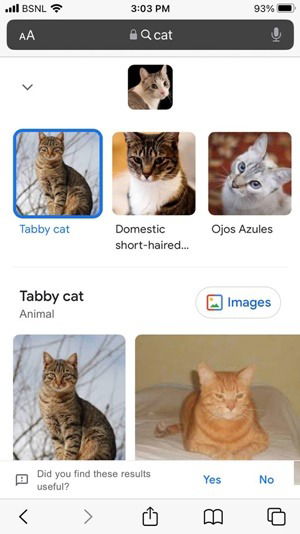
Совет: в мобильной версии удобно сначала найти похожие изображения по ключевым словам, а затем уточнять их с помощью Lens.
6. Через десктопную версию поиска Google в браузере на iPhone
Если мобильные функции не дают желаемого результата, можно запросить «версию для компьютера» в браузере и загрузить файл напрямую.
Шаги:
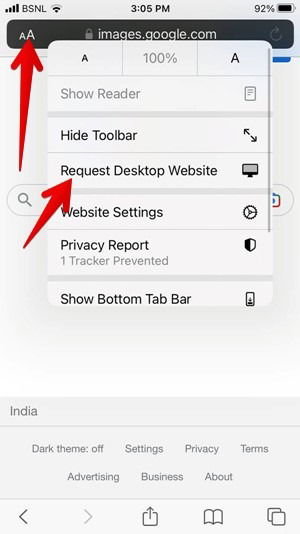
- Откройте images.google.com в Safari на iPhone.
- Нажмите значок «AA» слева от адресной строки и выберите «Показать версию для компьютера».
- В десктопном интерфейсе нажмите значок камеры справа в строке поиска.

- В появившемся окне выберите «Загрузить файл» и затем «Библиотека фотографий» или «Выбрать файл», если изображение хранится в «Файлах», либо «Сделать фото».
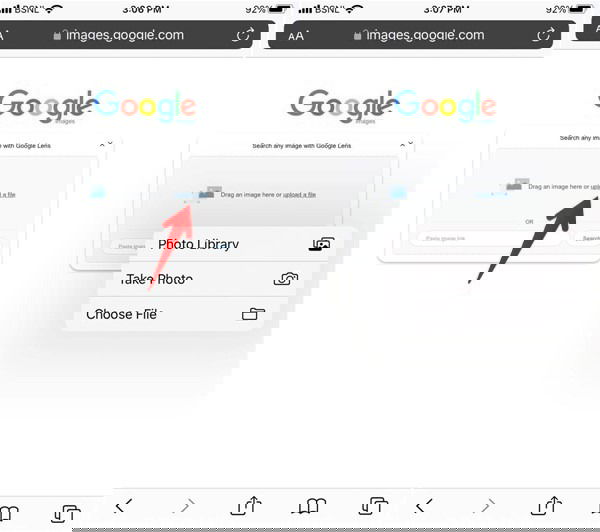
- После загрузки нажмите «Найти источник изображения» или просмотрите результаты поиска.
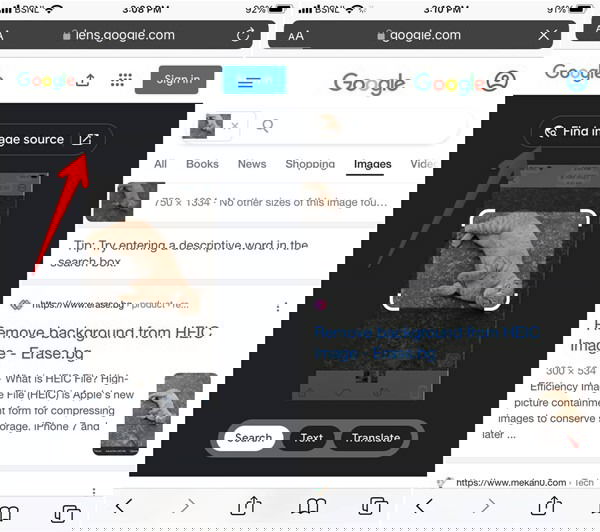
Советы:
- Десктопный интерфейс часто даёт больше опций (поиск по размеру, похожие изображения, сторонние сайты).
- Если Safari не позволяет загрузить фото из «Фото», предварительно сохраните изображение в «Файлы».
7. Другие поисковые системы по изображению
Google — не единственный инструмент. Специализированные сервисы, такие как TinEye и Yandex, иногда находят источники, которые не проиндексированы Google.
TinEye
- Откройте сайт TinEye в любом браузере на iPhone.
- Нажмите «Upload» и выберите «Библиотека фотографий», «Сделать фото» или «Выбрать файл».
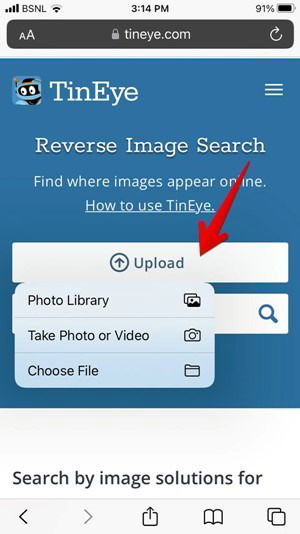
- TinEye выполнит поиск и покажет результаты с датами первого обнаружения и размерами изображений.
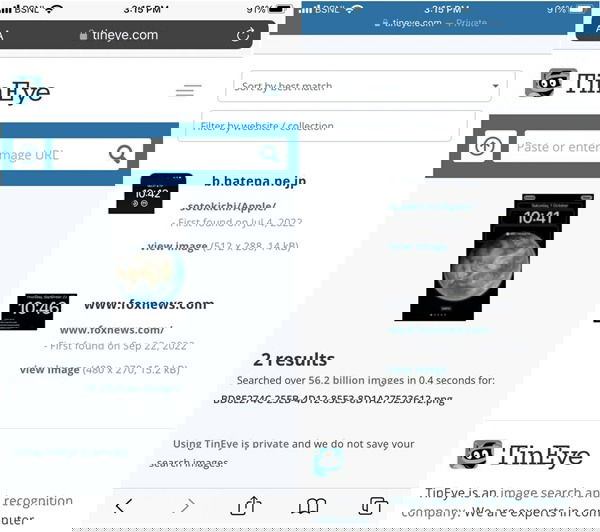
Преимущества:
- Отображает дату первого индексации изображения в своей базе.
- Хорош при поиске старых или повторно используемых изображений.
Ограничения:
- Меньше охват, чем у Google, поэтому иногда пропускает новые источники.
Yandex
- Откройте Yandex в браузере и нажмите «Картинки».
- Нажмите на значок камеры справа в строке поиска и загрузите изображение.
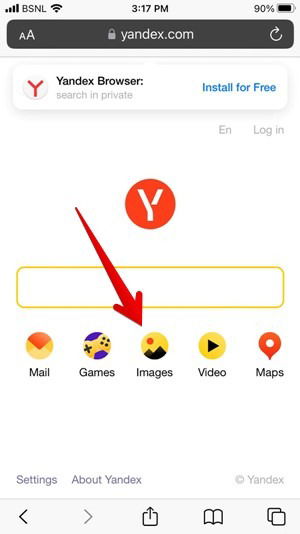
- Yandex покажет визуально похожие изображения, страницы с изображением и описания, если они доступны.
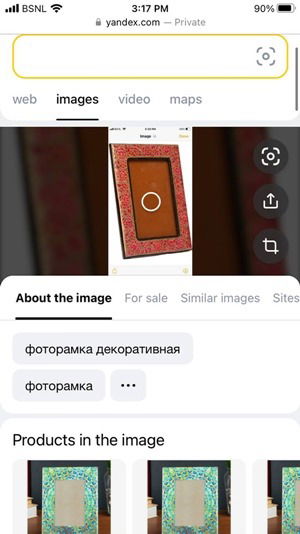
Преимущества Yandex:
- Часто даёт подробные сопоставления и описания, особенно для изображений из русскоязычных источников.
Другие опции:
- Labnol — полезный инструмент для простого поиска; работает через браузер.
Совет: если один сервис не дал результата, последовательно проверьте 2–3 движка (Google, Yandex, TinEye). Результаты часто дополняют друг друга.
8. Сторонние приложения для обратного поиска
Если веб‑методы не подходят, используйте приложения: Reversee, Photo Sherlock, Reverse Image Search App и др. Они обычно объединяют несколько поисковых движков и предлагают удобный интерфейс для пакетной загрузки и кадрирования.
Пример с Reversee:
- Скачайте и откройте Reversee.
- Нажмите «Choose a Picture» и выберите фото.
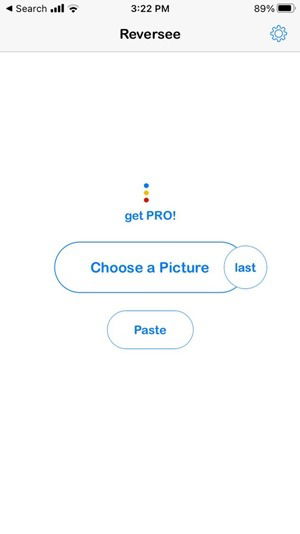
- Приложение позволяет кадрировать изображение, менять размер и выбирать поисковые системы.
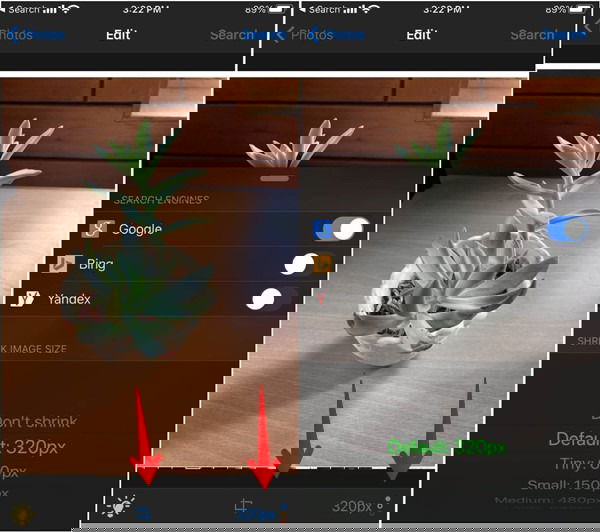
- Нажмите «Search» — результаты будут показаны в привычном формате.
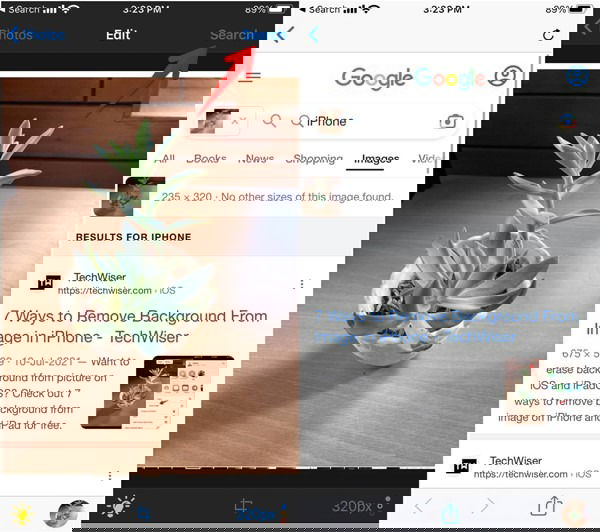
Совет: сторонние приложения удобно использовать при массовой проверке изображений или для гибкого выбора поисковых движков.
Часто задаваемые вопросы
Можно ли выполнить обратный поиск изображений на Android?
Да. На Android доступны те же основные инструменты: Google Chrome (контекстное меню), Google Lens (в отдельном приложении или встроенно) и сторонние сервисы вроде TinEye и Yandex.
Как распознать шрифт на изображении?
Для распознавания шрифтов используйте специализированные сервисы: FontSquirrel, WhatFontIs или WhatTheFont (веб‑инструменты и мобильные версии). Загрузите фрагмент с буквами в сервис и следуйте подсказкам.
Есть ли отдельное приложение Google Lens для iPhone?
Нет. На iPhone Google Lens встроен в приложение Google и доступен через Google Фото. Отдельного standalone‑приложения Lens для iOS нет.
Когда обратный поиск может не сработать
- Изображение слишком маленькое или сильно сжатое — алгоритм не может извлечь признаки.
- Изображение уникально и не публиковалось в Интернете.
- Изображение содержит авторские метаданные, скрытые или удалённые перед загрузкой.
- Снимок сделан с плохим освещением или содержит помехи (шум, блики).
- Региональные ограничения: некоторые сервисы могут иметь ограниченную индексацию в определённых странах.
Что делать в таких случаях:
- Попробуйте кадрировать наиболее узнаваемую часть снимка и повторить поиск.
- Используйте несколько движков (Google, Yandex, TinEye).
- Проверьте метаданные файла (EXIF) — иногда в них указаны камера, дата и место съёмки.
- Если изображение — кадр из видео, попробуйте найти уникальные детали (логотип, номерной знак, предметы интерьера) и выполнить текстовый поиск по этим подсказкам.
Важно: отсутствие совпадений не означает, что изображения нет в сети — возможно, оно опубликовано на сайтах, не индексируемых поисковиками.
Как выбирать лучший инструмент — сравнение и рекомендации
Факторы для выбора:
- Охват индексации: Google обычно имеет самый широкий охват, Yandex хорош для русскоязычного контента, TinEye полезен для исторических индексов.
- Удобство интерфейса: Visual Look Up и Google Lens удобны для быстрых локальных поисков.
- Дополнительные функции: Reversee и другие приложения предлагают пакетную обработку, кадрирование и переключение движков.
- Конфиденциальность: если изображение приватное, подумайте о локальном распознавании (Visual Look Up) или минимальном количестве загрузок в сторонние сервисы.
Сравнительная таблица (качественные критерии):
- Google — лучший общий охват, сильный в визуальном сопоставлении и сопоставлении контента с веб‑страницами.
- Yandex — лучше показывает результаты для русскоязычных сайтов и детальных описаний.
- TinEye — полезен для поиска истории использования изображения и датировок.
- Reversee и Photo Sherlock — удобны для пакетного анализа и переключения между движками.
Быстрый SOP и чек‑лист для поиска источника изображения
Цель: быстро проверить источник изображения и оценить его надёжность.
Чек‑лист перед началом:
- Подготовить оригинал изображения (сохраняем копию в «Файлы»).
- Если возможно, кадрировать ведущую деталь: лицо, логотип, текст.
- По очереди выполнить поиск: Visual Look Up → Google Lens → Chrome (по URL или копированию) → TinEye → Yandex.
- Сравнить результаты: дата первого появления, домен, контекст публикации.
- Проверить EXIF (если доступен) и контекст страницы (мета, подпись к изображению).
- Составить краткую запись о вероятном источнике (URL, дата, степень уверенности «высокая/средняя/низкая”).
Роль‑базированные чек‑листы:
- Для журналиста: убедиться в достоверности источника (примеры использования, первичный источник, автор). Отметить, если изображение возможно отредактировано.
- Для специалиста по правам: искать информацию о лицензии, авторе, контактной информации для запроса разрешения.
- Для маркетолога: искать варианты использования изображения и похожие продукты/бренды.
Методология проверки результатов и критерии приёмки
Критерии приёмки (минимальные):
- Найден хотя бы один веб‑источник с оригинальной публикацией изображения.
- Источник предоставляет контекст (описание, автор, дата) или ссылка на первичный материал.
- Совпадения имеют достаточное сходство (не менее 70% визуального соответствия для предметов; для логотипов — явное соответствие).
Этапы валидации:
- Сравните оригинальное изображение и найденные совпадения по композиции, разрешению и элементам внутри кадра.
- Проверьте метаданные найденных файлов (доступные размеры и даты).
- Если найдено несколько источников, найдите самое раннее упоминание (TinEye полезен для этого).
- Оцените надёжность домена (официальный сайт, новостной ресурс, блог, форум).
Критерии отклонения результата:
- Нет совпадений или совпадения имеют низкое визуальное сходство.
- Источник не даёт информации о происхождении изображения и выглядит как репост без указания источника.
Инцидентный план и откат действий (runbook)
Сценарий: вы используете изображение в публикации, и позже выясняется, что изображение защищено авторским правом.
Шаги отката:
- Немедленно удалить изображение из публикации и заменить на нейтральное или собственное фото.
- Проверить логи публикации и обновить метаданные (если изображение было загружено через CMS).
- Связаться с правообладателем, предложить удалить публикацию или согласовать лицензирование.
- Зафиксировать инцидент и обновить SOP, чтобы включить дополнительную проверку источников перед публикацией.
Тесты и критерии приёмки для автоматизации
Если вы автоматизируете обратный поиск в рабочем процессе (например, сканирование изображений пользователей):
- Тест 1: отправка чёткого изображения с логотипом → ожидаемый результат: URL с тем же логотипом найден.
- Тест 2: отправка размытого изображения → ожидаемый результат: либо отсутствие совпадений, либо совпадения с низким рейтингом доверия.
- Тест 3: пакетная загрузка 50 изображений → система должна обработать их без ошибок и вернуть отчёт о совпадениях.
Критерии приёмки для автоматической системы:
- Успешная обработка N изображений за T минут (производительность зависит от SLA).
- Процент успешных совпадений для тестовой выборки выше порогового значения (например, 60% для известных изображений).
Короткий словарь терминов
- Обратный поиск изображений: поиск веб‑страниц и файлов по самому изображению вместо текста.
- Visual Look Up: встроенная в iOS функция распознавания объектов на фото.
- Google Lens: инструмент Google для распознавания объектов и поиска по изображению.
- EXIF: метаданные изображения (камера, геолокация, дата и т.д.).
Безопасность и конфиденциальность
- Не загружайте приватные изображения в публичные сервисы, если это может нарушить приватность или права субъекта.
- Для чувствительных случаев используйте локальные инструменты (Visual Look Up) или удалённые сервисы с политикой конфиденциальности, соответствующей требованиям вашей организации.
Локальные особенности и советы для русскоязычных пользователей
- Для поиска по русскоязычным сайтам Yandex иногда эффективнее Google: он лучше индексирует русскоязычные форумы, рынки и местные блоги.
- TinEye полезен, если вам важно найти самую раннюю публикацию изображения.
- Если изображение содержит текст, сначала попробуйте выполнить OCR (распознавание текста) и затем текстовый поиск по найденным словам.
Социальный превью и короткое объявление
Предложение для OG (Open Graph) и превью в соцсетях:
- Заголовок OG: Обратный поиск изображений на iPhone — 8 способов
- Описание OG: Узнайте, как найти источник фото с iPhone или iPad: Visual Look Up, Google Lens, TinEye, Yandex и сторонние приложения.
Короткая анонс‑версия (100–200 слов):
Ищете источник изображения на iPhone? Эта инструкция собрала восемь способов — от встроенного Visual Look Up в «Фото» до Google Lens, десктопной версии поиска Google и сторонних движков TinEye и Yandex. В статье пошаговые инструкции, советы, чек‑лист для быстрой проверки, методология валидации результатов и план действий при ошибках. Подходит для журналистов, маркетологов и всех, кто работает с изображениями.
Итог и ключевые выводы
- Начинайте с встроенных инструментов (Visual Look Up) и Google Lens для быстрых локальных проверок.
- Используйте Chrome и десктопную версию поиска Google для загрузки файлов и получения более точных результатов.
- Если Google не находит источник, попробуйте TinEye и Yandex — каждое решение индексирует разные наборы сайтов.
- При работе с конфиденциальными изображениями учитывайте риски публикации в сторонних сервисах и используйте локальные варианты проверки.
Примечание: Все скриншоты использованы для иллюстрации интерфейсов и шагов действия.
Все снимки экрана: Mehvish Mushtaq.

Похожие материалы

Несколько аккаунтов Skype: Multi Skype Launcher

Журнал для работы: повысить продуктивность

Персональные звуки уведомлений на Android

Скачивание шоу Hulu для офлайн‑просмотра

Microsoft Start: персонализированная новостная лента
