
Как выполнить обратный поиск изображений на Android
Содержание
- Использовать специализированный веб‑сайт
- С помощью Google Lens
- Сторонние приложения
- Другие поисковые системы
- Когда методы не работают
- Приватность и правовые моменты
- Практические чеклисты и SOP
- Дерево решений для выбора метода
- Часто задаваемые вопросы
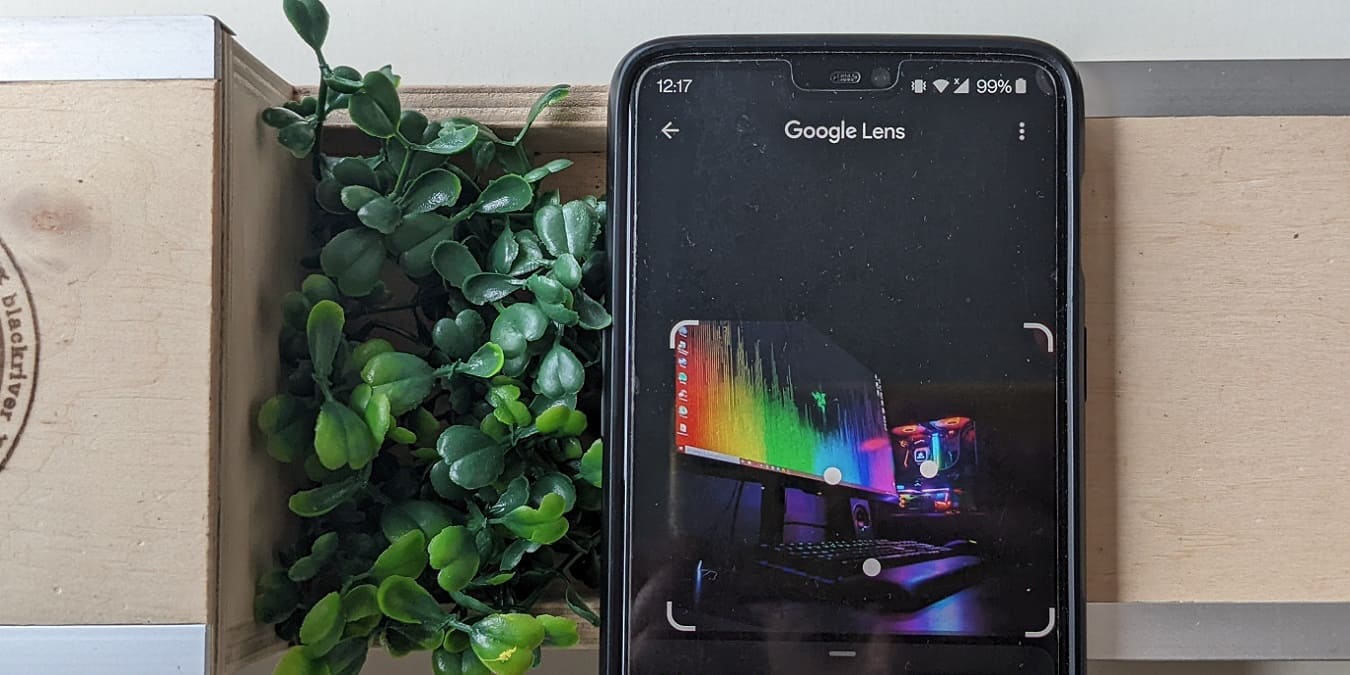
Картинка: смартфон с экраном поиска изображений, показывающий результаты обратного поиска
Введение
Обратный поиск изображений помогает выяснить источник картинки, определить, где она уже использовалась, найти похожие фото или распознать объекты и товары. На Android это можно делать разными инструментами: через веб‑сайты, встроенный Google Lens, сторонние приложения и альтернативные поисковые системы. В этом руководстве подробно описаны шаги, советы по улучшению результатов и практические шаблоны для разных сценариев использования.
Определение: «Обратный поиск изображений» — поиск по исходному изображению с целью найти его источник, похожие изображения или информацию об изображённом объекте.
Important: всегда сохраняйте оригинал изображения и по возможности работайте с версией высокого разрешения — это повышает вероятность точного совпадения.
1. Использовать специализированный веб‑сайт
Этот подход хорошо подходит, если вы хотите найти исходную страницу, коллекцию или лицензию изображения. Веб‑вариант удобен, когда файл у вас уже сохранён на устройстве.
Reverse Image Search (веб‑сервис)
Проще всего открыть сайт в мобильном браузере и загрузить изображение. В большинстве случаев сервис предложит визуально похожие результаты и ссылки на сайты‑источники.
Пошагово:
- Откройте сайт Reverse Image Search в браузере мобильного устройства и войдите, если требуется.
- Перетащите изображение в область загрузки или нажмите, чтобы выбрать файл на устройстве.
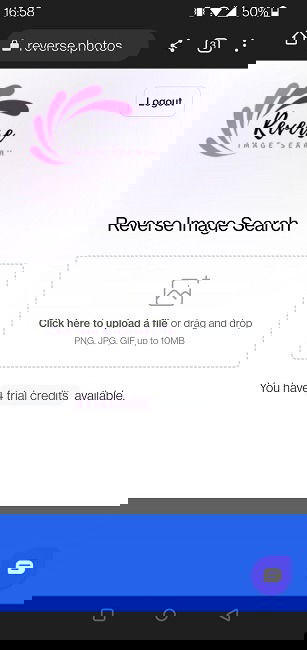
Картинка: окно входа на сайт обратного поиска изображений в мобильном браузере
- Подождите несколько секунд, пока изображение загрузится.
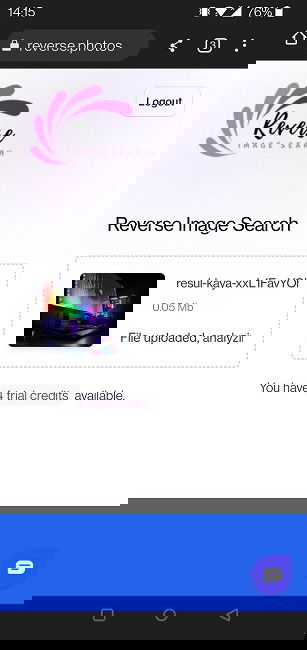
Картинка: индикатор загрузки изображения на сайт
- Просмотрите блок «Visually Similar Images» или список результатов и ссылки на страницы источников.
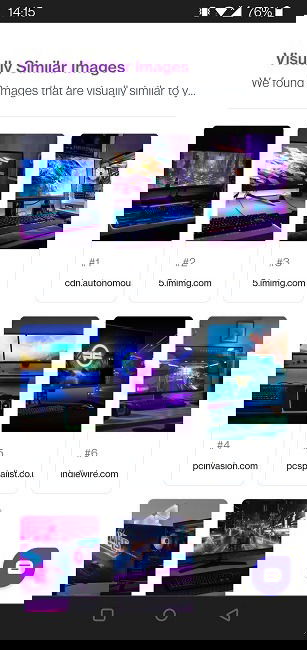
Картинка: результаты с визуально похожими изображениями
- Сведения об источниках обычно находятся внизу страницы; откройте ссылки, чтобы подтвердить авторство или лицензию.
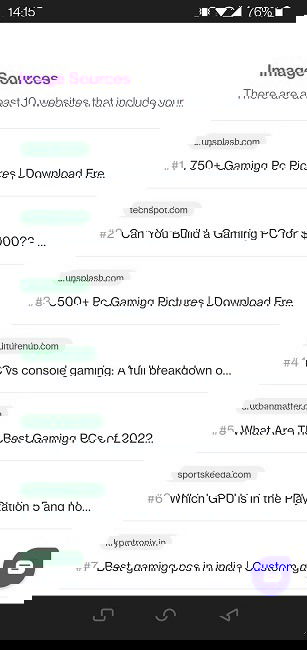
Картинка: список ссылок на источники изображения
- Учтите ограничения: некоторые сервисы дают лишь ограничённое количество бесплатных поисков в день. Для постоянной работы может понадобиться подписка.
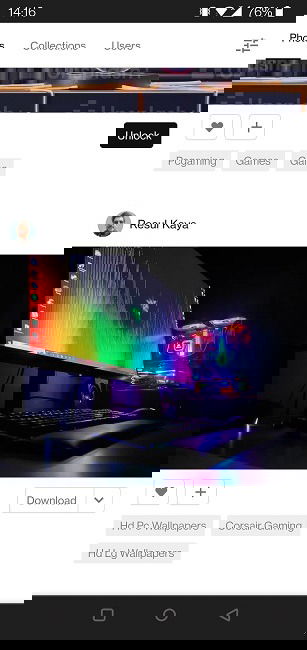
Картинка: пример перенаправления на страницу со списком изображений на стоковом сайте
Когда использовать: когда нужно найти исходный источник, авторство или страницу загрузки изображения.
TinEye
TinEye — надёжный инструмент для поиска точных совпадений и отслеживания распространения изображений в сети.
Как работать:
- Откройте TinEye в мобильном браузере.
- Нажмите «Upload», если файл на устройстве, или вставьте URL изображения.
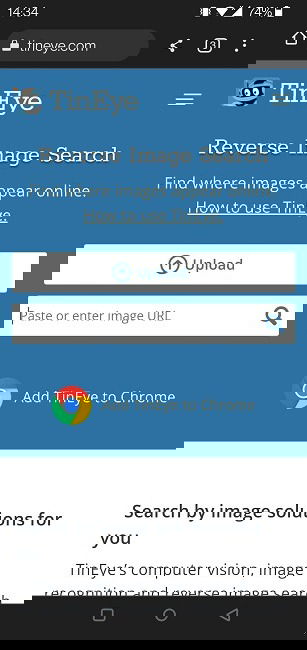
Картинка: интерфейс загрузки изображения в TinEye на мобильном
- Просмотрите результаты и переходите по ссылкам на сайты‑источники.

Картинка: результаты TinEye с подсказками о типе источника
- У TinEye есть фильтр по сайту или коллекции — полезно, если вы подозреваете источник.
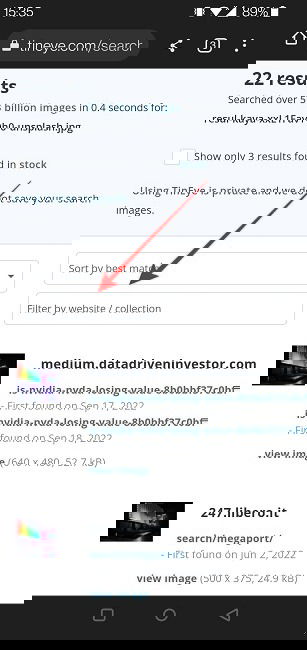
Картинка: поле фильтра по сайту в TinEye
Когда использовать: когда нужно быстро найти первоисточник и отследить, где ещё встречается изображение.
2. С помощью Google Lens
Google Lens ориентирован на распознавание объектов, товаров и текста на изображении. Lens отлично подходит, если нужно определить объект или найти варианты покупки товара.
Google Lens доступен через отдельное приложение и встроен в ряд приложений Google: приложение Google, Google Фото и браузер Chrome.
Через приложение Google
- Откройте приложение Google на телефоне.
- Нажмите на значок камеры в строке поиска, чтобы открыть Google Lens.
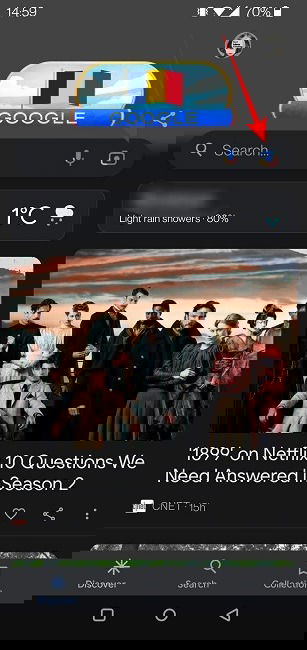
Картинка: кнопка открытия Google Lens в приложении Google
- Сфотографируйте объект или выберите изображение из галереи.
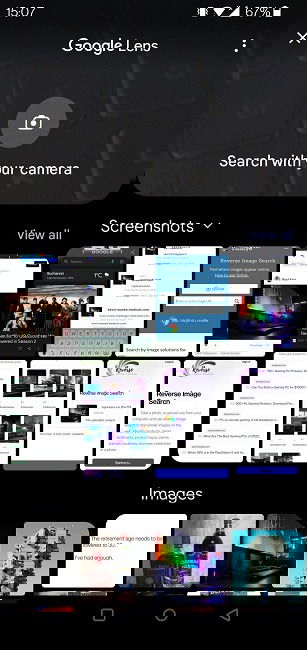
Картинка: выбор изображения в Google Lens
- Lens проанализирует изображение и покажет результаты: похожие изображения, потенциальные совпадения и связанные ссылки.

Картинка: результаты анализа изображения через Google Lens
- Можно уточнить поиск, добавив ключевые слова через «Add to your search» для сужения контекста.

Картинка: добавление уточняющих слов к результатам Lens
Пример: скан продукта — часто Lens выдаёт официальную страницу производителя, название товара и места покупки.
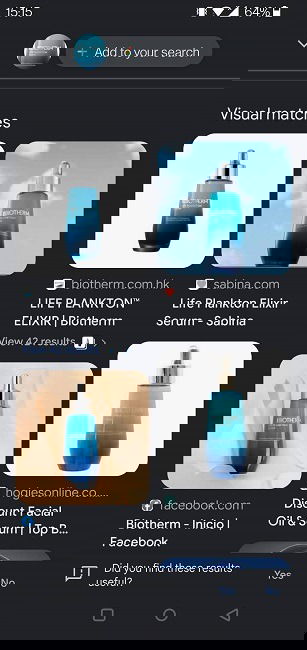
Картинка: пример распознавания товара и ссылок на магазины
Совет: если ищете породу животного или стиль предмета, обрежьте изображение, чтобы оставить только интересующую деталь.
Через браузер Chrome
- Откройте страницу с изображением в Chrome.
- Долгое нажатие на картинку вызовет меню: выберите «Search image with Google Lens».
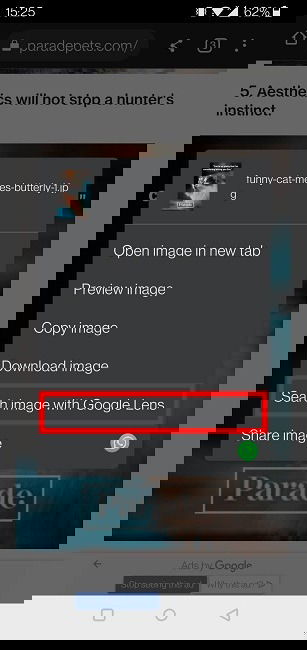
Картинка: меню долгого нажатия на изображение в Chrome
- Результаты появятся ниже; они чаще фокусируются на похожих изображениях и распознанных объектах.
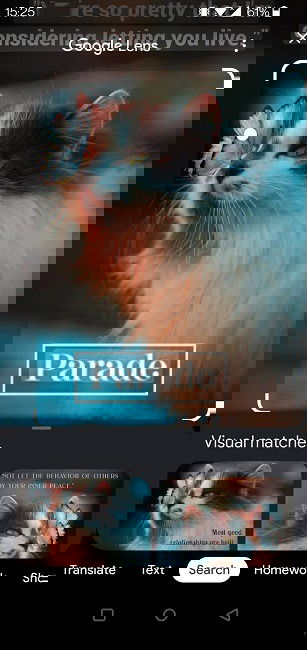
Картинка: результаты поиска изображения в Chrome с помощью Lens
Когда использовать: когда нужно распознать объект, найти товар, получить описание или ссылки для покупки.
Note: на ПК Google Images также интегрировал Lens для расширенного анализа изображений.
3. Сторонние приложения
Если вы предпочитаете специализированное приложение, Photo Sherlock — популярный вариант, который использует Bing для поиска.
Пошагово:
- Установите Photo Sherlock и откройте приложение.
- Нажмите «Select a photo» или сделайте снимок.
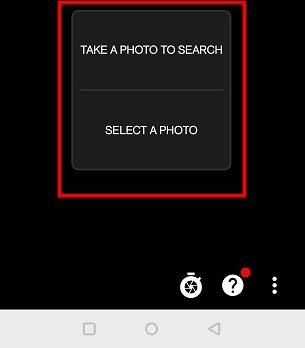
Картинка: экран выбора изображения в Photo Sherlock
- Подтвердите загрузку и нажмите «Search».
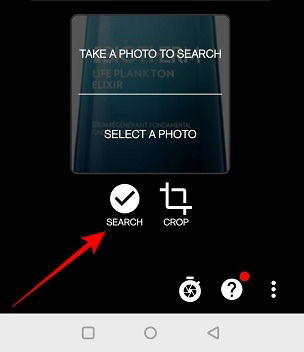
Картинка: интерфейс кнопки поиска в приложении
- Просмотрите результаты; приложение укажет похожие товары и ссылки на страницы.
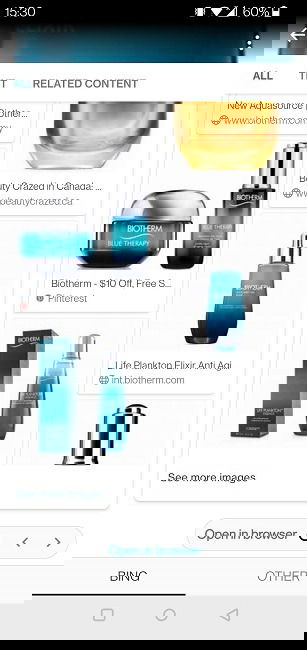
Картинка: результаты поиска товара в Photo Sherlock
Пример: с помощью приложения нам удалось определить редкий вид орхидеи по фото.
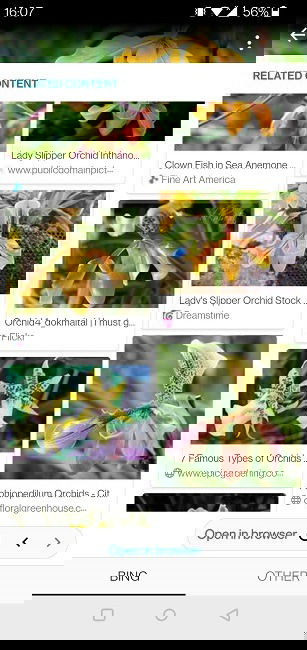
Картинка: результат идентификации вида орхидеи в приложении
Когда использовать: когда хотите иметь постоянный инструмент на телефоне, особенно если предпочитаете альтернативные индексы (Bing).
Совет: сравните результаты у нескольких приложений — иногда разные движки находят разные совпадения.
4. Другие поисковые системы
Если не хотите использовать Google, альтернативы дают иной набор результатов. Яндекс и Bing часто находят источники, которых нет в результатах Google.
Yandex
- Откройте yandex.com в мобильном браузере.
- Перейдите в раздел «Images» или нажмите значок «лупа/объектив». Выберите фото и загрузите.
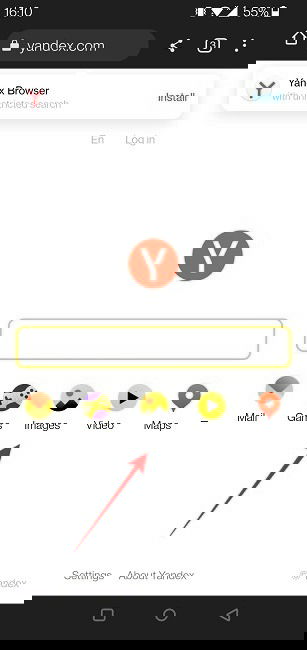
Картинка: раздел изображений на Яндексе в мобильном браузере
- Нажмите на иконку с объективом в строке поиска и загрузите изображение, затем подтвердите.
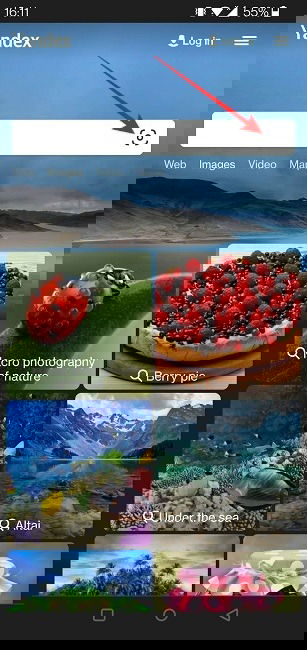
Картинка: экран загрузки изображения в Яндекс.Картинках
- Результаты отображаются с похожими картинками и ссылками на источники.
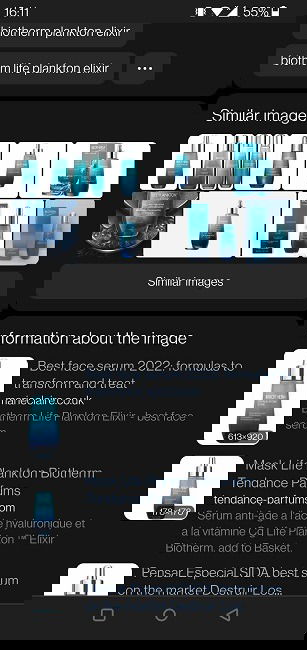
Картинка: результаты поиска по изображению в Яндексе
Когда использовать: когда ожидаете источники или контент из региональных сайтов или когда Google не находит ничего полезного.
Когда методы не работают
Причины неудач и что делать:
- Изображение защищено от индексации или размещено на закрытом ресурсе. Решение: попробуйте получить исходный файл или спросите у владельца.
- Низкое разрешение или сильная компрессия. Решение: найдите версию в лучшем качестве или сфотографируйте изображение с камеры в хорошем освещении.
- Изображение сильно обрезано или содержит коллаж. Решение: обрежьте важный фрагмент и повторите поиск.
- Новое или уникальное фото, ещё не попавшее в индекс. Решение: попросите поискать вручную по ключевым словам или отслеживайте появление через периодические проверки.
Если объект на изображении — товар, попробуйте дополнительно искать по коду, упаковке, логотипу или тексту с изображения.
Приватность, безопасность и правовые аспекты
- Не загружайте личные или чувствительные фотографии на внешние сервисы без необходимости и согласия участников. Для идентификации людей используйте локальные инструменты (например, оффлайн‑модели или функции в приложениях, которые не отправляют данные на серверы третьих сторон).
- Проверяйте политику конфиденциальности сервиса: какие данные сохраняются, как используются и можно ли удалить историю.
- Если вы журналист или исследователь, соблюдайте авторские права: подтвердите лицензию или запросите разрешение на использование изображения.
Важно: любые действия с изображениями других людей должны соответствовать местным законам и правилам платформы.
Практические шаблоны и чеклисты
Ниже приведены готовые чеклисты и SOP для типичных задач.
Чеклист: быстрое расследование изображения (5 шагов)
- Сохранить оригинал изображения в отдельной папке.
- Выполнить поиск через TinEye и проверить первоисточник.
- Просканировать изображение с помощью Google Lens для распознавания объектов и товаров.
- Попробовать Yandex или Bing для региональных результатов.
- Проверить страницы‑источники на авторство и лицензию.
SOP для журналиста: проверка происхождения изображения
- Зафиксировать метаданные изображения (если доступны) через приложение просмотра фото.
- Выполнить обратный поиск по изображению на TinEye и Reverse Image Search.
- Использовать Google Lens и Yandex для дополнительных совпадений.
- Сравнить найденные версии и сохранить ссылки на первоисточники.
- Связаться с владельцем страницы для подтверждения авторства.
- Документировать каждый шаг и сохранять скриншоты.
Чеклист для покупателя: найти товар по фото
- Сохранить фото товара.
- Просканировать с помощью Google Lens и Photo Sherlock.
- Сравнить результаты в Bing и Yandex.
- Проверить наличие официального сайта или SKU на найденных страницах.
- Сравнить цены и отзывы перед покупкой.
Роль‑ориентированные рекомендации
- Фотограф: ищите образцы использования ваших работ, используйте TinEye для отслеживания нарушений авторских прав.
- Журналист: документируйте источники и сохраняйте метаданные; убедитесь в правдивости и дате публикации найденных материалов.
- Покупатель: ориентируйтесь на официальные страницы и перечитайте отзывы; остерегайтесь фейковых листингов.
Дерево решений для выбора метода
flowchart TD
  A[Есть сохранённый файл?] -->|Да| B[Использовать TinEye или Reverse Image Search]
  A -->|Нет — изображение в браузере| C[Открыть в Chrome и выбрать Search image with Lens]
  B --> D{Нужен источник или распознавание?}
  C --> D
  D -->|Источник| E[TinEye / Reverse Image Search]
  D -->|Распознавание товара/объекта| F[Google Lens / Photo Sherlock]
  E --> G[Проверить ссылки на первоисточник]
  F --> H[Проверить магазины и описания]
  G --> I[Если не найдено, попробовать Yandex/Bing]
  H --> I
Используйте это дерево как быстрое руководство: оно подскажет, с чего начать в зависимости от того, где находится картинка и какую цель вы преследуете.
Тесты и критерии приёмки
Критерии приёмки для успешного обратного поиска:
- Найден как минимум один достоверный источник изображения или подтверждение авторства.
- Получены ссылки на страницы с изображением или его копиями.
- Идентифицированы объекты на изображении, если это требование (например, название товара или порода животного).
Тест‑кейсы:
- Поиск по изображению стоковой фотографии — ожидается идентификация сайта‑источника.
- Поиск по фото продукта с упаковкой — ожидается получение страницы товара в магазине.
- Поиск по низкокачественной фотографии — ожидается частичное совпадение или отсутствие результатов.
Советы по улучшению результатов
- Используйте версию изображения в наилучшем доступном разрешении.
- Обрезайте изображение до ключевого объекта: фон и лишний контент мешают распознаванию.
- Комбинируйте визуальный поиск и текстовый: добавляйте ключевые слова к запросу.
- Проверяйте результаты в нескольких движках — это увеличивает охват индексов.
Совместимость и миграция инструментов
- Google Lens интегрирован в официальные приложения Google и Chrome и не требует отдельной установки на большинстве телефонов.
- TinEye и Reverse Image Search доступны через мобильные браузеры; платные ограничения могут отличаться.
- Photo Sherlock и другие приложения доступны в Google Play; при смене устройства убедитесь, что вы используете официальные версии.
Краткое объявление для команды (100–200 слов)
Обратный поиск изображений на Android теперь стал частью нашей стандартной процедуры проверки изображений. Используйте TinEye или Reverse Image Search для поиска первоисточников, а Google Lens для распознавания объектов и товаров. Photo Sherlock — удобный офлайн‑инструмент, использующий Bing. Для региональных источников применяйте Yandex. Всегда сохраняйте оригинал, документируйте ссылки и проверяйте права на использование. Для журналистских расследований следуйте SOP: метаданные → TinEye → Lens → проверка источников → документирование. Если требуется помощь с настройкой инструментов на рабочем телефоне, напишите в службу поддержки.
Социальный превью и краткий заголовок
OG заголовок: Обратный поиск изображений на Android OG описание: Простое пошаговое руководство: TinEye, Google Lens, Photo Sherlock и Яндекс — как найти источник, товар или идентифицировать объект.
Часто задаваемые вопросы
Почему разные поисковики дают разные результаты?
Алгоритмы и индексируемые источники различаются. Один движок может индексировать определённые сайты лучше другого, поэтому стоит пробовать сразу несколько сервисов.
Можно ли сделать обратный поиск на iPhone?
Да. Большая часть описанных методов применима и к iOS: Google Lens, TinEye, а также приложения из App Store.
Что делать, если поиск ничего не находит?
Попробуйте улучшить качество изображения, обрезать ненужный фон, выполнить поиск в другой поисковой системе или связаться с владельцем ресурса напрямую.
Все изображения в статье предоставлены Alexandra Arici.
Резюме
- Обратный поиск изображений на Android доступен через веб‑сервисы, Lens, сторонние приложения и альтернативные поисковики.
- Для разных целей используйте разные инструменты: TinEye и Reverse Image Search для источников, Google Lens для распознавания объектов и товаров.
- Сохраняйте оригиналы, документируйте результаты и учитывайте приватность при работе с личными фотографиями.
Important: сочетание нескольких методов даёт наилучшие результаты — начинайте с простого и переходите к комплексному исследованию при необходимости.

Похожие материалы

Несколько аккаунтов Skype: Multi Skype Launcher

Журнал для работы: повысить продуктивность

Персональные звуки уведомлений на Android

Скачивание шоу Hulu для офлайн‑просмотра

Microsoft Start: персонализированная новостная лента
