
Массовая рассылка в Thunderbird через LibreOffice Calc

Зачем это нужно
Массовая рассылка (mail merge) позволяет автоматизировать отправку персональных писем: подставлять имя, адрес, дату и другие поля для каждого получателя. Это экономит время и снижает число ошибок по сравнению с ручной рассылкой.
ALT: Иллюстрация процесса массовой рассылки в Thunderbird и таблицы Calc
1. Создайте таблицу в LibreOffice Calc
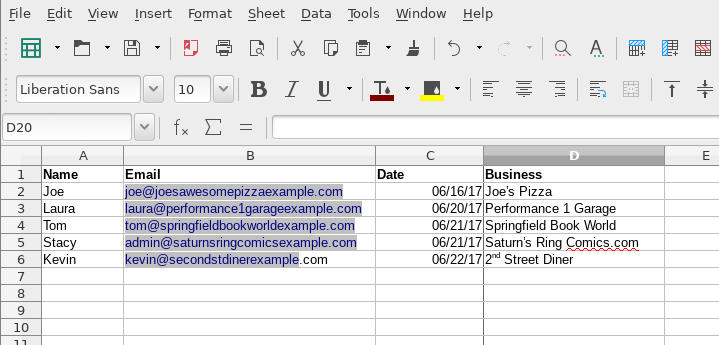
Перед началом подготовьте таблицу с данными, которые будут подставляться в письма: имена, адреса электронной почты и любые другие переменные.
ALT: Окно LibreOffice Calc с колонками для имени и адреса электронной почты
Как структурировать таблицу:
- В первой строке укажите заголовки столбцов. Они станут именами переменных (например, Email, Name, Company).
- В следующих строках — данные для каждого получателя.
Сохранение в CSV:
- Выберите Файл → Сохранить как.
- Внизу слева раскройте список форматов и выберите Текст CSV (.csv).
- Обязательно сохранить в кодировке UTF-8, чтобы не потерять кириллицу.
Важно: используйте понятные заголовки столбцов. Они будут точь-в-точь использоваться в шаблоне письма как {{Заголовок}}.
2. Установите расширение Mail Merge

ALT: Меню установки расширений в Thunderbird с поиском по Mail Merge
Пошагово:
- Откройте Thunderbird.
- Нажмите меню в правом верхнем углу → Дополнения.
- В разделе Расширения введите в поиск «Mail Merge».
- Установите расширение Mail Merge и перезапустите Thunderbird, если потребуется.
3. Напишите письмо и вставьте переменные
ALT: Окно создания письма в Thunderbird с переменными вида {{Email}} в тексте
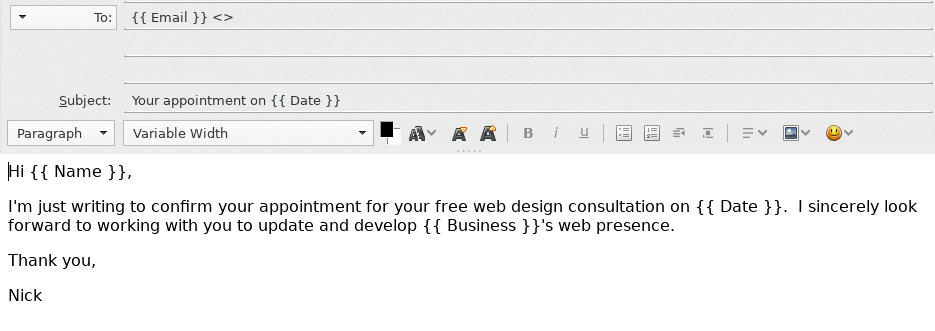
Создайте новое сообщение в Thunderbird и напишите текст как обычно. В местах, где нужно подставлять данные из таблицы, используйте переменные в двойных фигурных скобках, например {{Email}}, {{Name}}. Тексты переменных должны точно совпадать с заголовками столбцов CSV.
Пример:
Здравствуйте, {{Name}}!
Спасибо, что подтвердили участие. Ваша компания: {{Company}}.
4. Запуск слияния и выбор CSV
ALT: Окно настроек Mail Merge с опцией выбора источника CSV и кнопками отправки
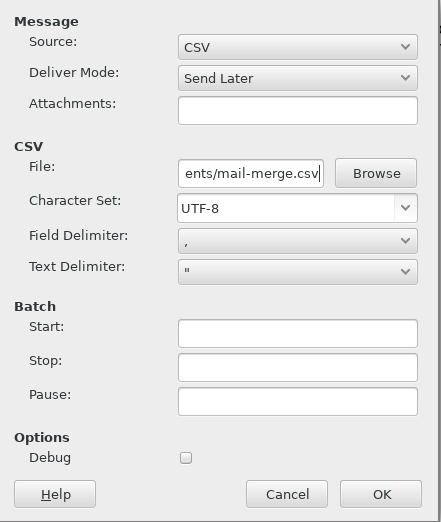
В окне письма выберите Файл → Mail Merge.
- Установите Source = CSV и укажите путь к файлу, сохранённому из Calc.
- Проверьте параметры разделителя (запятая или точка с запятой) и кодировку (UTF-8).
- Рекомендуется выбрать Send later (Отправить позже). Тогда Thunderbird создаст готовые письма и положит их в папку Исходящие. Вы сможете ещё раз проверить каждое сообщение.
Если всё в порядке, можно отправить сразу.
Технические советы и типичные проблемы
- Кодировка: если письма показывают «кракозябры», скорее всего CSV сохранён не в UTF-8. Повторно сохраните файл с кодировкой UTF-8.
- Разделитель: в разных локалях Calc может использовать точку с запятой. При выборе CSV укажите тот же разделитель, который используется в файле.
- Формат адресов: убедитесь, что в столбце Email действительно только адреса без лишних пробелов.
- Дубли и пустые строки: удалите пустые строки и дубликаты перед сохранением.
Когда метод не сработает:
- Если заголовки столбцов в CSV не совпадают с переменными в письме, значения не подставятся.
- Если расширение Mail Merge конфликтует с другой надстройкой — попробуйте запустить Thunderbird в безопасном режиме или временно отключить другие расширения.
Чек-лист перед рассылкой
- Заголовки столбцов корректны и совпадают с переменными в письме.
- CSV сохранён в кодировке UTF-8.
- Проверен разделитель полей (запятая/точка с запятой).
- Адреса электронной почты валидны.
- Проведён тест — отправлено 1–3 письма себе или в тестовую папку.
- Установлен лимит отправки (если у вас лимиты провайдера), или вы используете «Отправить позже» для ручной рассылки партиями.
Критерии приёмки
- Для 5 тестовых писем все поля {{…}} заполняются корректно.
- В теме и теле письма отсутствуют шаблонные скобки.
- Все тестовые письма доставлены и корректно отображают кириллицу.
Рекомендации по безопасной отправке
- Не отправляйте массовые персонализованные письма с «брутальной» скоростью: почтовые провайдеры могут пометить аккаунт или письма как спам.
- При рассылке сотен или тысяч писем используйте почтовые сервисы с поддержкой массовых отправок и контроля репутации.
Важно: массовая рассылка должна соответствовать законам о спаме и правилам конфиденциальности. Получите согласие получателей, если это требуется.
Быстрая методология тестирования (mini-метод)
- Подготовьте CSV с 3–5 тестовыми контактами, включая ваш адрес.
- Напишите шаблон письма с переменными.
- Выполните Mail Merge в режиме Send later и проверьте созданные сообщения.
- Исправьте ошибки и повторите, затем отправьте реальные письма партиями.
1‑строчная глоссарий
- Mail Merge: расширение Thunderbird для массовой персонализированной рассылки.
- CSV: текстовый файл с разделителем полей, используемый для передачи таблиц.
- UTF-8: кодировка символов, поддерживающая кириллицу.
- Send later: функция Thunderbird, которая помещает письма в Исходящие для ручной отправки.
Короткое резюме
Массовая рассылка через Thunderbird и LibreOffice Calc проста и доступна без платного софта. Главное — правильно подготовить CSV, проверить кодировку и использовать Mail Merge для подстановки переменных. Всегда проводите тестовую отправку и соблюдайте правила рассылок.
Ключевые действия: подготовить таблицу → сохранить как CSV (UTF-8) → установить Mail Merge → вставить переменные → выполнить слияние.

Похожие материалы

Несколько аккаунтов Skype: Multi Skype Launcher

Журнал для работы: повысить продуктивность

Персональные звуки уведомлений на Android

Скачивание шоу Hulu для офлайн‑просмотра

Microsoft Start: персонализированная новостная лента
