
Как отобразить скорость интернета на панели задач Windows

Хотите отслеживать, как меняется скорость интернета со временем? Отображение значений загрузки и отдачи на панели задач — простой и заметный способ контролировать качество соединения. В Windows нет встроенной функции для этого, но существуют сторонние приложения, которые решают задачу.
Ниже описан один из простых вариантов — TrafficMonitor — и как с его помощью показывать скорость интернета прямо на панели задач.
Как отобразить скорость интернета на панели задач
Чтобы вывести скорость интернета на панели задач Windows, выполните следующие шаги:
- Перейдите на официальный сайт MajorGeeks и скачайте TrafficMonitor.
- Распакуйте загруженную папку (на Windows можно извлечь ZIP через Проводник или любой архиватор). Внутри найдёте исполняемый файл — установка не требуется, приложение портативное.
- При запросе контроля учётных записей (UAC) нажмите Yes.
- В основном окне программы отобразятся текущие значения скачивания (download) и отдачи (upload).
- Чтобы вывести эти цифры на панель задач, кликните правой кнопкой по окну программы и выберите опцию Show Taskbar Window.
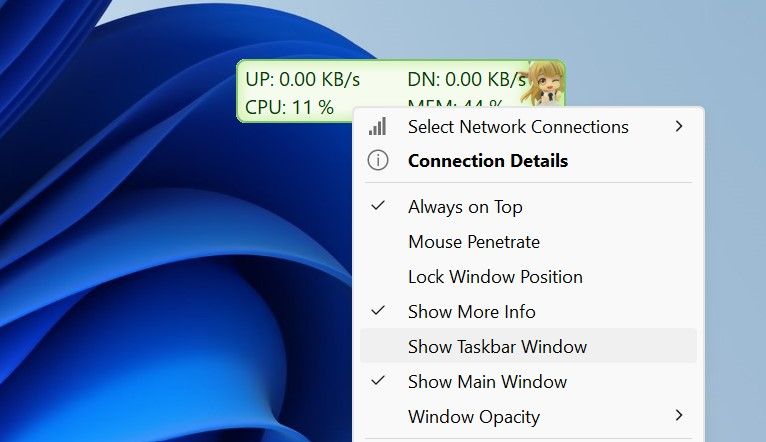
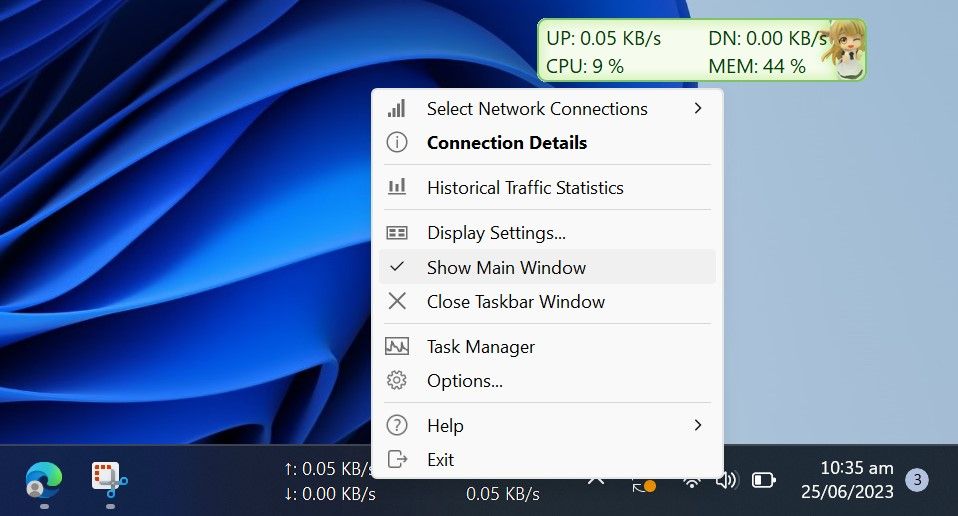
- Когда скорость появится на панели задач, кликните правой кнопкой по главному окну или по самой панельной панели и снимите галочку Show Main Window — это скроет основное окно, оставив только индикатор на панели задач.
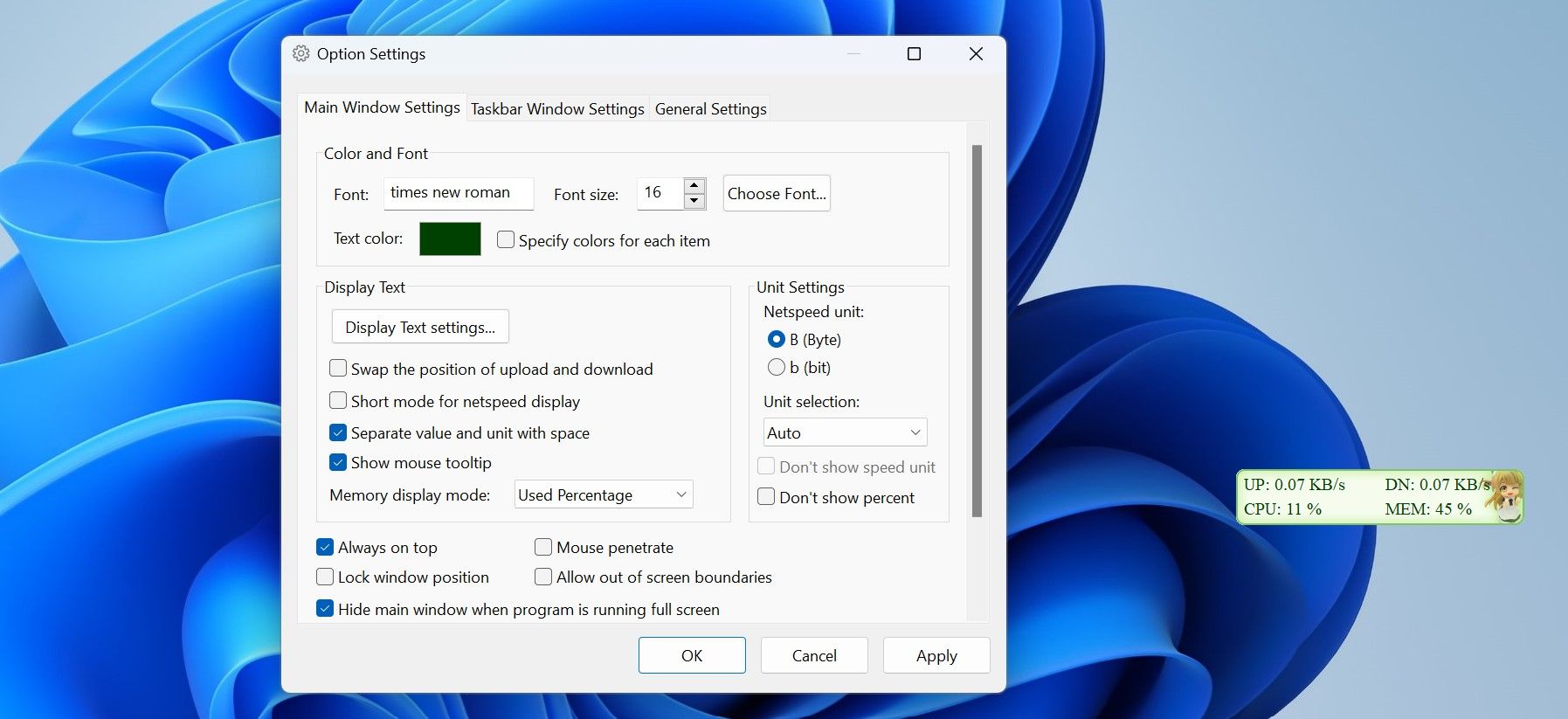
- Для тонкой настройки откройте Option Settings (Параметры). Там можно выбрать сетевой адаптер для мониторинга, изменить шрифт, размер текста, цвет фона и единицы измерения (KB/s, MB/s и т. д.).
Важно: TrafficMonitor — стороннее приложение. Скачивайте его только с официального источника и проверяйте цифровые подписи/отзывы, если это возможно.
Полезные настройки и рекомендации
- Выберите конкретный сетевой интерфейс, если в системе несколько подключений (Wi‑Fi, Ethernet, VPN). Это уменьшит путаницу в показаниях.
- Установите единицы, которые удобнее читать (KB/s для медленных, MB/s для быстрых каналов).
- Включите автозапуск (Run at startup), если хотите, чтобы индикатор появлялся автоматически после перезагрузки.
- Подберите контрастный цвет фона и размер шрифта, чтобы значения были хорошо читаемы в теме панели задач.
Когда такой индикатор не поможет или даст неточные данные
- Если сетевой адаптер отключён или драйвер работает некорректно, показания будут отсутствовать или искажены.
- При использовании системного VPN или некоторых корпоративных прокси инструмент может показывать локальный трафик, а не фактическую внешнюю скорость.
- Низкие права пользователя или политики безопасности в компании могут блокировать запуск программ или доступ к сетевым счётчикам.
Альтернативные подходы
- NetSpeedMonitor и NetWorx — классические утилиты для мониторинга сети; некоторые из них требуют установки или совместимы только с определёнными версиями Windows.
- Rainmeter — мощный инструмент для кастомизации рабочего стола; позволяет создавать визуальные индикаторы, но требует больше настроек и тем.
- Встроенные средства: Диспетчер задач показывает текущее использование сети по процессам, но не выводит постоянный мини‑индикатор на панели задач.
Мини‑методика настройки (шпаргалка)
- Скачайте и распакуйте TrafficMonitor.
- Запустите exe с правами пользователя при необходимости.
- В меню выберите Show Taskbar Window.
- Отключите Show Main Window.
- Настройте интерфейс, единицы и автозапуск.
- Проверьте работоспособность, загружая или скачивая файлы.
Чек‑лист для разных ролей
- Для обычного пользователя:
- Скачать с официального сайта
- Проверить отображение на панели задач
- Настроить удобные единицы и шрифт
- Для системного администратора:
- Проверить совместимость с политиками безопасности
- Развернуть проверенный билд в среде тестирования
- Удостовериться в отсутствии конфликтов с корпоративным ПО для мониторинга
Критерии приёмки
- На панели задач отображаются текущие значения download и upload.
- Значения соответствуют нагрузке, проверено тестовой загрузкой.
- Приложение корректно стартует при перезагрузке (если включён автозапуск).
- Нет видимых конфликтов с другими сетевыми утилитами.
Безопасность и конфиденциальность
Сторонние приложения получают доступ к статистике сетевого трафика, поэтому:
- Загружайте только с официального ресурса или надёжных порталов.
- Избегайте подозрительных сборок и неофициальных модификаций.
- При развёртывании в корпоративной среде согласуйте использование с отделом безопасности.
Краткое резюме
TrafficMonitor — удобный и лёгкий способ видеть скорость интернета прямо на панели задач Windows без установки сложного ПО. Он портативен, позволяет настраивать вид и выбранный сетевой адаптер. Если вы хотите более детальную аналитику или графики, рассмотрите альтернативы вроде NetWorx или Rainmeter.
Ключевые действия: скачать → запустить → Show Taskbar Window → скрыть главное окно → настроить отображение.

Похожие материалы

Несколько аккаунтов Skype: Multi Skype Launcher

Журнал для работы: повысить продуктивность

Персональные звуки уведомлений на Android

Скачивание шоу Hulu для офлайн‑просмотра

Microsoft Start: персонализированная новостная лента
