
Показать расположение файла на Панели быстрого доступа в Office 2013
Короткое объяснение
Панель быстрого доступа — это настраиваемая панель в верхней части окна Office. Команда «Расположение документа» показывает путь к текущему файлу и позволяет переходить по недавно открывавшимся веб-адресам.
Шаги: как добавить «Расположение документа» в Панель быстрого доступа
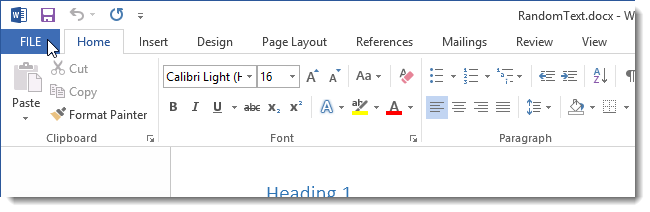
- Откройте любой документ или пустой документ в Word и нажмите вкладку FILE.
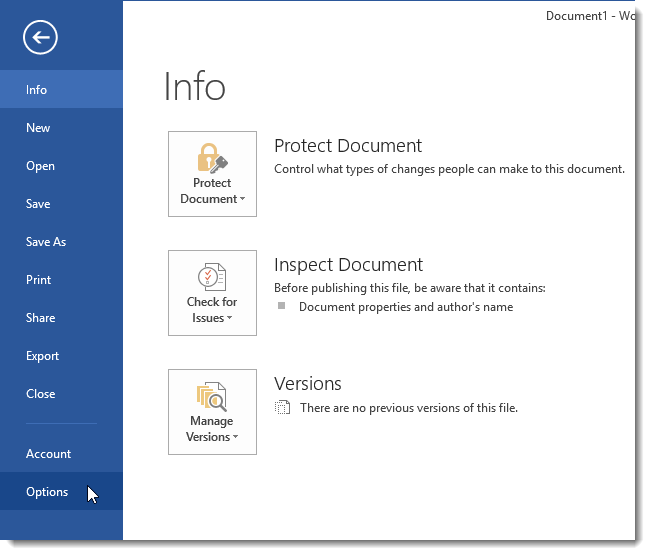
- Внизу списка слева нажмите Options.
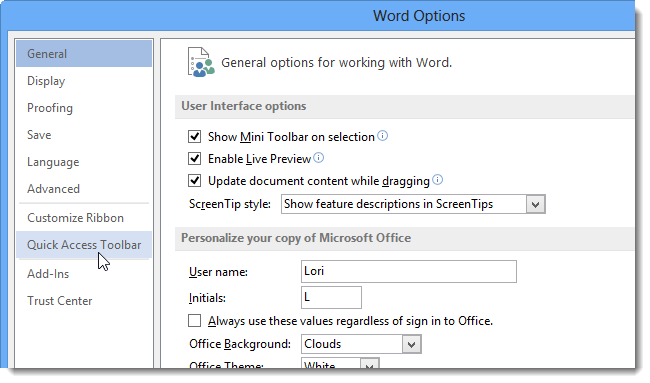
- В диалоговом окне Word Options выберите Quick Access Toolbar в списке слева.
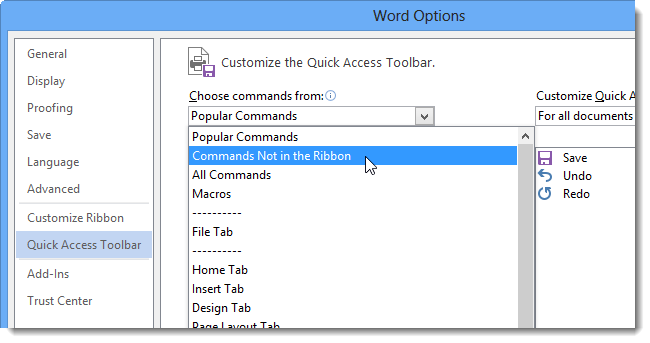
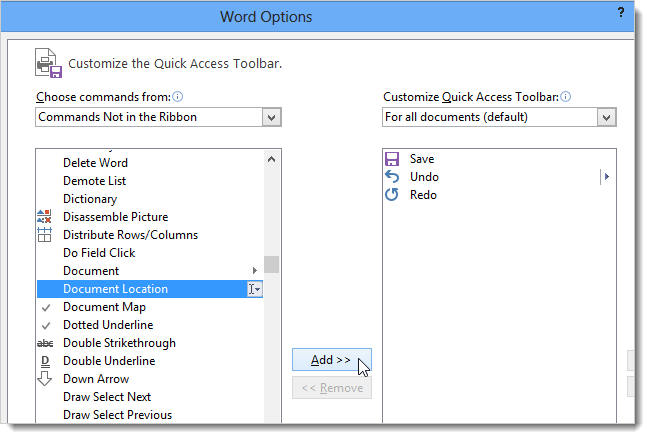
- В раскрывающемся списке Choose commands from выберите Commands Not in the Ribbon, чтобы сузить список доступных команд.
- Прокрутите список команд вниз, найдите Document Location, выделите её и нажмите Add, чтобы добавить на Панель быстрого доступа.
- С помощью стрелок справа от списка команд можно изменить положение команды на панели. Команда «Расположение документа» шире обычной кнопки, поэтому многие оставляют её в конце.
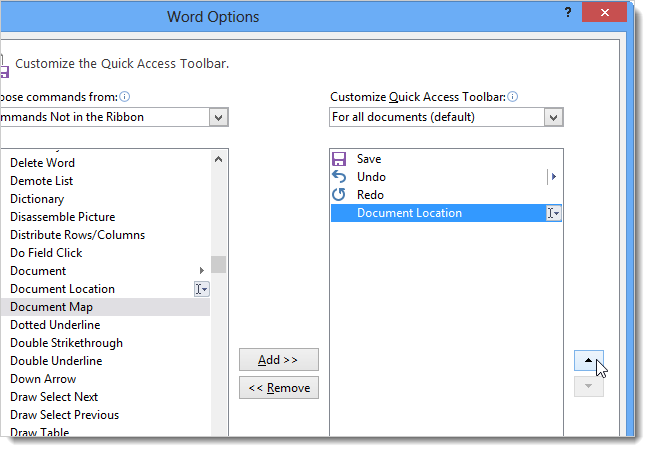
Нажмите OK, чтобы сохранить изменения и закрыть окно параметров.
На Панели быстрого доступа появится поле Document Location со строкой пути к открытому документу.
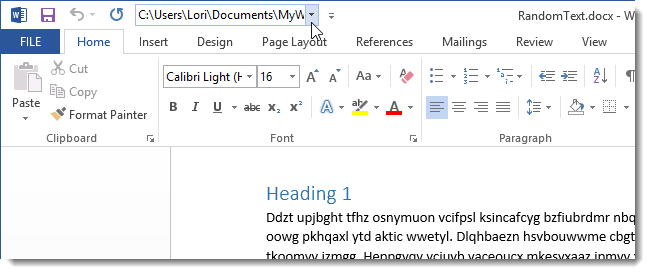
Важно: если путь слишком длинный, щёлкните внутри поля и используйте клавиши со стрелками, чтобы передвинуть курсор и просмотреть весь путь.
Примечание: в списке под полем также могут отображаться недавно посещённые сайты из Internet Explorer. Выбор веб-адреса откроет страницу в вашем браузере по умолчанию.
Когда этот способ не подойдёт
- Если файл ещё не был сохранён (новый документ), поле не покажет путь — сначала сохраните документ.
- Для некоторых версий Office Online или мобильных приложений способ недоступен — инструкции применимы к Office 2013 на рабочем столе.
- Очень длинные сетевые пути (UNC) могут быть частично скрыты; используйте проводник для полного просмотра.
Альтернативные подходы
- Использовать «Сохранить как» — диалог покажет текущую папку, но это требует лишнего шага.
- Открыть Проводник Windows и найти файл по имени из списка недавно открытых документов.
- В File → Info можно увидеть свойства файла; в некоторых конфигурациях путь отображается в свойствах документа.
Быстрая методика (чеклист) для пользователя
- Откройте документ → FILE → Options → Quick Access Toolbar.
- В Choose commands from выберите Commands Not in the Ribbon.
- Найдите Document Location → Add → OK.
- Проверяйте путь кликом внутри поля и стрелками.
Роль — что должен сделать администратор и что пользователь
- Пользователь: добавьте команду локально и обучите сотрудников приёмам просмотра пути.
- Администратор: при необходимости подготовьте инструкцию и скриншоты для развёртывания, предупредите о различиях между десктопной и онлайн-версиями Office.
Краткий словарь
- Панель быстрого доступа: небольшая настраиваемая панель с часто используемыми командами в верхней части окна Office.
- Document Location: команда, показывающая путь к открытому файлу и список недавно посещённых веб-адресов.
Когда это стоит использовать (эвристика)
- Часто переключаетесь между папками или работаете с документами в нескольких вложенных каталогах.
- Не хотите открывать «Сохранить как» каждый раз, чтобы узнать путь.
Короткое объявление для команды (100–200 слов)
Добавлена простая настройка интерфейса Word 2013: вы можете вывести поле «Расположение документа» на Панель быстрого доступа. Это позволит быстро видеть путь к открытому файлу и выбирать недавно посещённые веб-адреса прямо из верхней панели. Чтобы включить — откройте FILE → Options → Quick Access Toolbar → в Choose commands from выберите Commands Not in the Ribbon → добавьте Document Location и нажмите OK. Поделитесь этой инструкцией с коллегами: это экономит время при навигации по вложенным папкам и сетевым ресурсам.
Итог
Добавление команды «Расположение документа» на Панель быстрого доступа — простой и надёжный способ быстро узнать путь к открытому файлу в Word 2013. Это экономит время и уменьшает количество лишних действий при работе с документами.
Ключевые действия: откройте Options → Quick Access Toolbar → выберите Document Location → Add → OK.

Похожие материалы

Несколько аккаунтов Skype: Multi Skype Launcher

Журнал для работы: повысить продуктивность

Персональные звуки уведомлений на Android

Скачивание шоу Hulu для офлайн‑просмотра

Microsoft Start: персонализированная новостная лента
