
Как показывать сочетания клавиш в ScreenTips в Microsoft Office
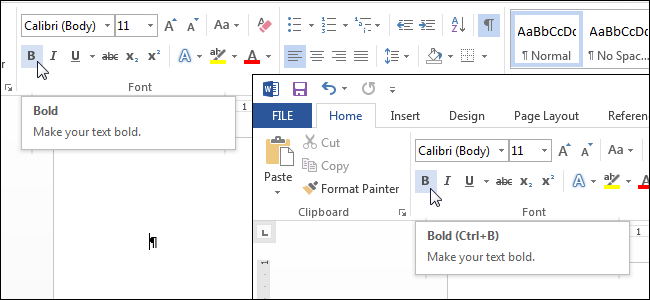
Что такое ScreenTips
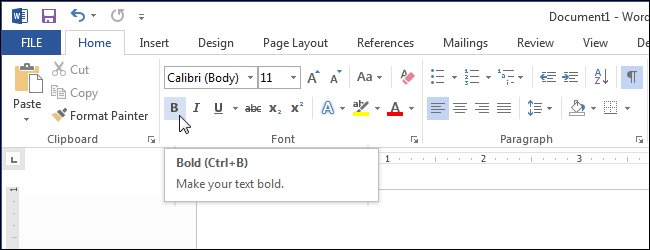
ScreenTips — это небольшие всплывающие подсказки, которые появляются при наведении курсора на кнопку или команду на ленте. Они дают краткую подсказку о назначении команды и могут содержать сочетание клавиш (горячую клавишу).
Важно: встроенные ScreenTips — это подсказки интерфейса. Вы также можете создать собственные подсказки для слов, фраз или изображений в документах.
Быстрые шаги
- Откройте Word, Excel или Publisher.
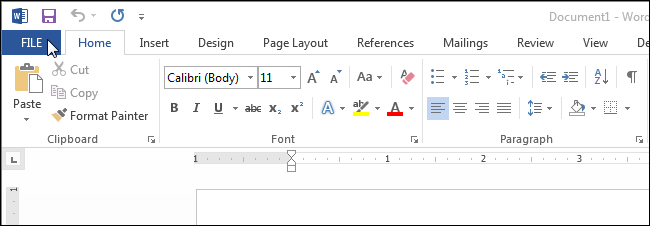
- Нажмите вкладку «Файл».
- Выберите «Параметры» → «Дополнительно».
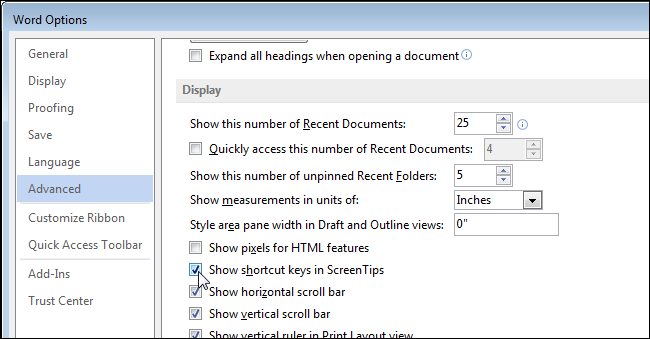
- В разделе «Отображение» включите «Показывать сочетания клавиш в ScreenTips».
- Нажмите «ОК».
Подробные шаги с иллюстрациями
- Откройте Word, Excel или Publisher и нажмите вкладку «Файл». Мы используем Word в примере, но изменение влияет и на Excel, и на Publisher. Outlook тоже получает эффект, но изменить настройку в Outlook нельзя.
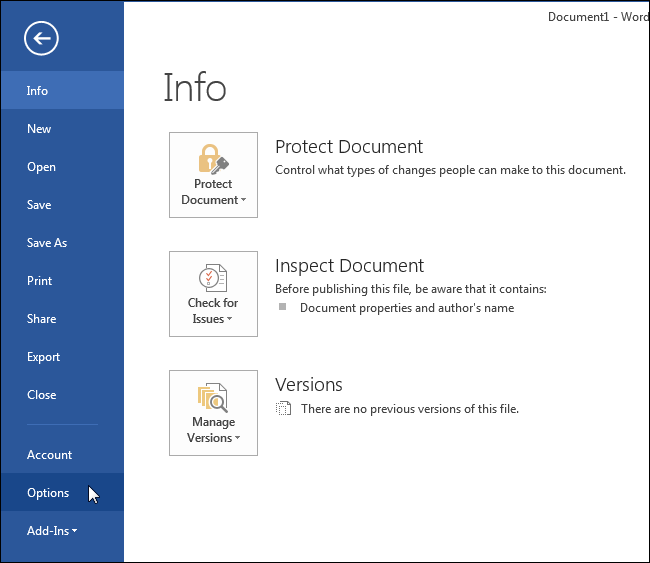
- В backstage-экране выберите «Параметры» в списке слева.
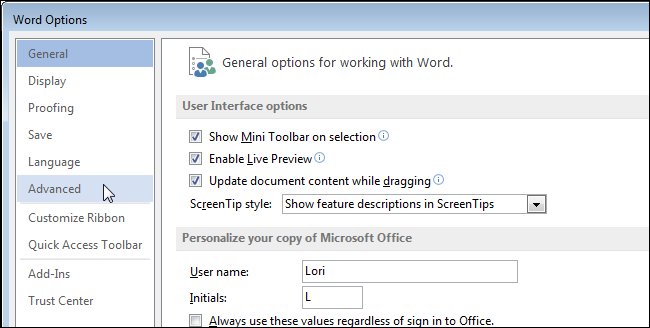
- В диалоге «Параметры Word» выберите раздел «Дополнительно» в списке слева.
- Прокрутите до раздела «Отображение» и установите флажок «Показывать сочетания клавиш в ScreenTips», чтобы в поле появился флажок.
- Нажмите «ОК», чтобы сохранить изменения и закрыть окно «Параметры Word».
- Теперь при наведении мыши на команду на ленте сочетание клавиш будет отображаться в ScreenTip.
Когда это не работает — типичные причины и решения
- Outlook не даёт изменить настройку: изменение делается в Word/Excel/Publisher и применится к Outlook автоматически; сам Outlook не позволяет открыть этот параметр. Решение: выполните изменение в Word.
- Политика организации блокирует настройку: IT-администратор мог задать групповую политику (GPO), запрещающую изменение интерфейсных опций. Решение: обратитесь к администратору или проверьте настройки групповой политики.
- Кэш интерфейса/надстройка мешает: некоторые надстройки могут менять поведение ленты. Решение: выключите надстройки и проверьте снова.
- Пакет Office устарел: обновите Office до последней версии через Центр обновления Office.
Важно: если параметр визуально включён, но сочетания клавиш не отображаются, проверьте, не отключён ли показ полноценных подсказок в параметрах доступности.
Альтернативные подходы
- Горячие клавиши можно узнать из списка сочетаний клавиш Office (Справка → сочетания клавиш) или в справке онлайн Microsoft.
- Для персонализированных подсказок используйте автотекст/фрагменты (Quick Parts) и добавьте подписи с описанием сочетаний.
Чек-листы
Чек-лист для обычного пользователя
- Открыл Word/Excel/Publisher
- Перешёл в Файл → Параметры → Дополнительно
- Установил «Показывать сочетания клавиш в ScreenTips»
- Нажал «ОК» и проверил подсказку на ленте
Чек-лист для IT-администратора
- Проверить GPO, влияющие на интерфейс Office
- Убедиться, что обновления Office распределены
- При необходимости развернуть инструкцию для пользователей
Критерии приёмки
- При наведении на команду на ленте в ScreenTip отображается сочетание клавиш.
- Изменение применилось ко всем установленным программам Office (Word/Excel/Publisher) на компьютере.
- Для Outlook настройка отобразилась, хотя изменить её напрямую в Outlook нельзя.
Короткий глоссарий (1 строка)
- ScreenTip — всплывающая подсказка интерфейса, показывающая назначение команды.
Резюме
Параметр «Показывать сочетания клавиш в ScreenTips» включается в Параметрах Word/Excel/Publisher и помогает быстрее узнавать горячие клавиши, экономя время при работе с лентой. Если сочетания не отображаются, проверьте политики организации, надстройки и обновления Office.
Важно: не храните здесь конфиденциальные данные; эта инструкция касается только параметров интерфейса.

Похожие материалы

Несколько аккаунтов Skype: Multi Skype Launcher

Журнал для работы: повысить продуктивность

Персональные звуки уведомлений на Android

Скачивание шоу Hulu для офлайн‑просмотра

Microsoft Start: персонализированная новостная лента
