
Как включить цветное подсвечивание в man-страницах Linux
Быстрые ссылки
Color Highlighting
The most Pager
Set most as the Default Pager
Color man Pages
Using Color with less
It’s Not Just Pretty
Что даёт цветовое подсвечивание
Цветовое подсвечивание помогает быстрее находить параметры, опции и примеры в длинных man-страницах. Это улучшает восприятие и снижает вероятность пропуска важной информации. В терминале цвет используется для различения заголовков, опций, аргументов и примеров.
Определение: ANSI-escape-последовательности — специальные управляющие последовательности, которые сообщают терминалу, как отображать цвет и стиль текста.
Важно: подсвечивание не влияет на содержимое man. Меняется только визуальное представление.
Два основных подхода
Мы опишем два надёжных метода:
- Установить другой pager — most. Он сразу умеет раскрашивать
man. - Оставить
less, но заставить его отображать ANSI-коды через переменные LESS_TERMCAP.
Оба варианта работают на большинстве дистрибутивов. Выберите тот, который удобнее вам.
Pager most
most — это просмотрщик файлов, похожий на more и less, но с лучшей обработкой очень широких строк и с автоматической раскраской man-страниц.
Установка на популярных дистрибутивах:
# Ubuntu / Debian
sudo apt-get install most

# Fedora
sudo dnf install most

# Manjaro / Arch
sudo pacman -Syu most
После установки вы можете сразу запускать man и увидеть подсветку. Но удобнее сделать most pager по умолчанию.
Сделать most pager по умолчанию
Чтобы система использовала most как pager по умолчанию, экспортируйте переменную окружения PAGER.
Временный вариант (до закрытия терминала):
export PAGER="most"Чтобы изменение сохранялось между сессиями, добавьте строку в конец вашего файла “.bashrc” (или “.bash_profile” / “.profile” в зависимости от вашей оболочки):
gedit .bashrcДобавьте в конец файла одну строку:
export PAGER="most"Сохраните и закройте редактор.
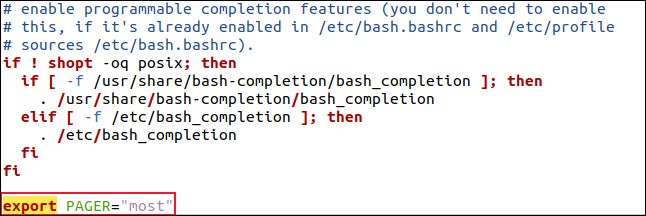
Чтобы изменения вступили в силу немедленно, прочитайте файл в текущую оболочку:
. .bashrcТеперь man будет открываться в most и показывать цвет.
Пример: подсвечивание в most
Откройте любую man-страницу, например:
man grepВы увидите текст, где ключевые элементы выделены цветом.
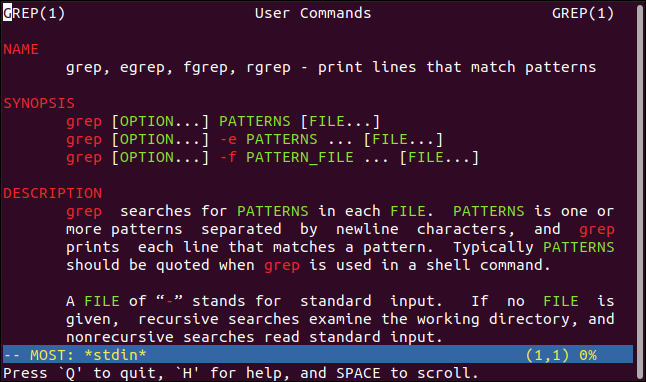
Если прокрутить, вы увидите, как по-разному подсвечиваются заголовки, параметры и примеры.
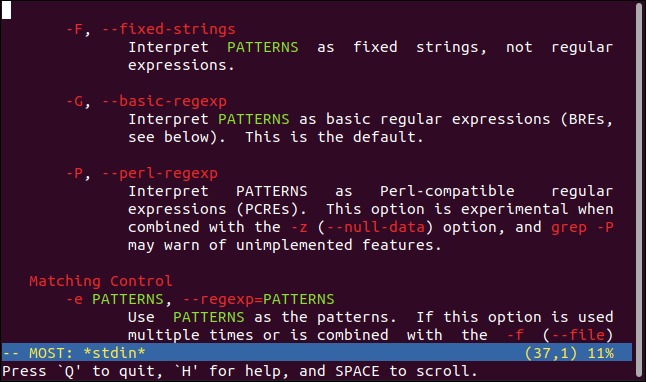
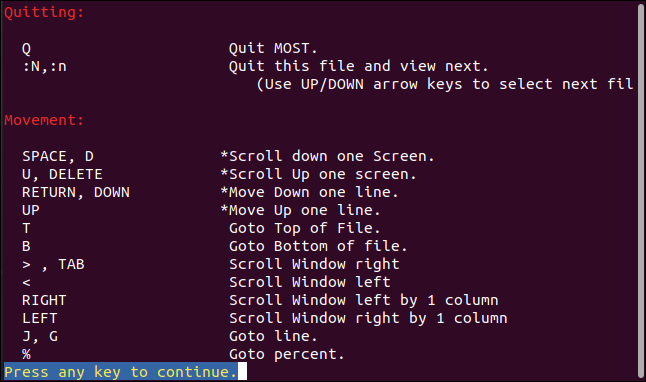
Использование most похоже на less. Нажмите H в most, чтобы посмотреть список сочетаний клавиш.
Использование цвета с less
Если вы предпочитаете не устанавливать дополнительный pager, можно заставить less отображать цвет. Мы используем переменные окружения LESSTERMCAP* и ANSI-коды.
Коротко о формате ANSI-кода:
- \e — начало escape-последовательности.
- m в конце — завершает последовательность и применяет стиль.
- Числа между [ и m задают стиль, цвет фона и цвет текста.
Вот пример комбинаций, которые используются для начала и остановки эффектов в less:
- LESS_TERMCAP_md — начать эффект «жирный/выделенный».
- LESS_TERMCAP_me — остановить все эффекты.
- LESS_TERMCAP_us — начать подчёркивание.
- LESS_TERMCAP_ue — прекратить подчёркивание.
- LESS_TERMCAP_so — начать режим выделения (аналог обратного цвета).
- LESS_TERMCAP_se — прекратить режим выделения.
Ниже — читаемая шпаргалка по цветам и примеры ANSI-последовательностей, которые можно использовать.
Шпаргалка ANSI-цветов (коротко)
- 0 — сбросить все эффекты.
- 1 — яркий (bold/double-bright).
- 30..37 — стандартные цвета текста (черный, красный, зелёный, и т.д.).
- 90..97 — яркие цвета текста.
- 40..47 — цвета фона.
Примеры, которые мы будем использовать в конфигурации:
- \e[01;31m — яркий красный текст.
- \e[01;32m — яркий зелёный текст.
- \e[45;93m — пурпурный фон + ярко-жёлтый текст.
- \e[0m — сбросить эффекты (отключить цвет).
Shell-функция, которая подкрашивает man в less
Добавьте в конец вашего “.bashrc” следующую функцию. Она задаёт переменные LESSTERMCAP* и вызывает оригинальную команду man:
man() {
LESS_TERMCAP_md=$'\e[01;31m' \
LESS_TERMCAP_me=$'\e[0m' \
LESS_TERMCAP_us=$'\e[01;32m' \
LESS_TERMCAP_ue=$'\e[0m' \
LESS_TERMCAP_so=$'\e[45;93m' \
LESS_TERMCAP_se=$'\e[0m' \
command man "$@"
}
Откройте файл:
gedit .bashrcВставьте функцию в конец, сохраните и закройте файл. Затем примените изменения:
. .bashrcТеперь man откроется в less с подсветкой:
man chmod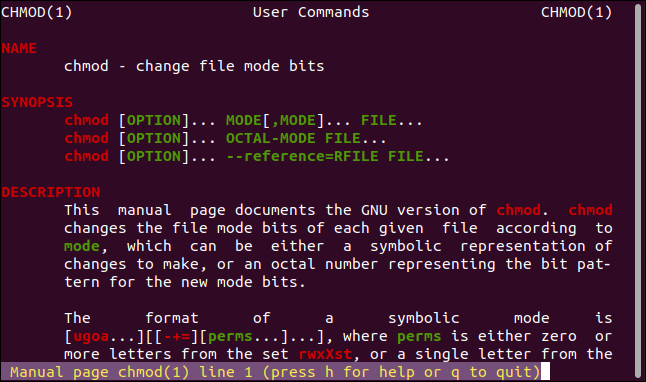
Примечание: комбинации цветов можно менять на любые, которые корректно выглядят в вашей теме терминала.
Когда подсветка не сработает
- Терминал не поддерживает цвет (редко для современных эмуляторов).
- Ваша переменная PAGER переопределяется другими конфигурациями (например, systemd или другие инит-скрипты).
- Файл “man” содержит нетипичный формат, где генератор man-страниц не маркирует синтаксис.
Если подсветка не включается, проверьте переменные окружения и запускайте man --help и less --version для диагностики.
Альтернативные подходы
- Использовать man-db с форматом groff и дополнениями, которые генерируют цветную HTML-версию и просматривать её в браузере.
- Конвертировать man в markdown и просматривать локально в редакторе с подсветкой.
- Использовать терминал с поддержкой truecolor и настроить более тонкие цветовые схемы.
Мини-методология: быстрый план внедрения
- Решите, хотите ли вы настроить
mostилиless. - Установите
most, если нужен простой путь, или добавьте функцию дляless. - Добавьте строку в “.bashrc” и выполните
. .bashrc. - Проверьте несколько
man-страниц (например,man ls,man grep,man chmod). - Если цвета мешают читаемости — скорректируйте коды ANSI.
- Документируйте изменение в настройках вашей машины или в профильной конфигурации для команды.
Чек-листы для ролей
Системный администратор:
- Установил пакеты (
most) на целевые машины. - Добавил
export PAGER="most"в глобальные профили при необходимости. - Проверил работу в SSH-сессиях и в консолях без GUI.
Разработчик:
- Добавил функцию в личный “.bashrc”.
- Настроил цвета в соответствии с темой терминала.
- Убедился, что алиасы не конфликтуют с другими инструментами.
Тестировщик / QA:
- Открыл ключевые
man-страницы и проверил, что опции подчёркнуты или выделены. - Проверил доступность для цветовосприятия (контраст, читаемость).
Критерии приёмки
- После применения настроек
man grepпоказывает разные цвета для опций и заголовков. manоткрывается без ошибок и не теряет содержимое.- Цвета контрастны и читаемы в используемой теме терминала.
Тестовые случаи
- Откройте
manдля утилиты с большим объёмом текста (например,man rsync). Убедитесь, что опции выделены. - Откройте
manв чистой SSH-сессии. Проверьте, что ANSI-последовательности не выводятся как «мусор». Если видны символы типа “[01;32m”, значит, терминал не распознаёт escape-последовательности. - Измените одну из последовательностей на контрастный цвет и проверьте визуально.
Советы по настройке цветов
- Для подчёркиваний и опций обычно используют яркие цвета (зелёный, желтый) для видимости.
- Для фоновых выделений избегайте сочетаний с низким контрастом (например, жёлтый на белом).
- Тестируйте настройки в светлой и тёмной темах.
Безопасность и приватность
Цветовая подсветка влияет только на отображение. Она не меняет вывод man и не отправляет данные куда-либо. В конфигурациях избегайте выполнения непроверенных скриптов при автоматическом изменении окружения.
Краткое резюме
Цвет делает man-страницы более удобными. most предлагает быстрый путь: установили — и работает. Если вы предпочитаете less, одна короткая shell-функция решит задачу. Настройте цвета под вашу тему терминала и проверьте в разных средах.
Важное: если подсветка мешает, просто удалите добавленные строки из “.bashrc” и перезапустите оболочку.
Сопутствующие материалы: Как создавать алиасы и shell-функции в Linux.

Похожие материалы

Несколько аккаунтов Skype: Multi Skype Launcher

Журнал для работы: повысить продуктивность

Персональные звуки уведомлений на Android

Скачивание шоу Hulu для офлайн‑просмотра

Microsoft Start: персонализированная новостная лента
