
Как отключить связку Instagram и Facebook через Центр учётных записей
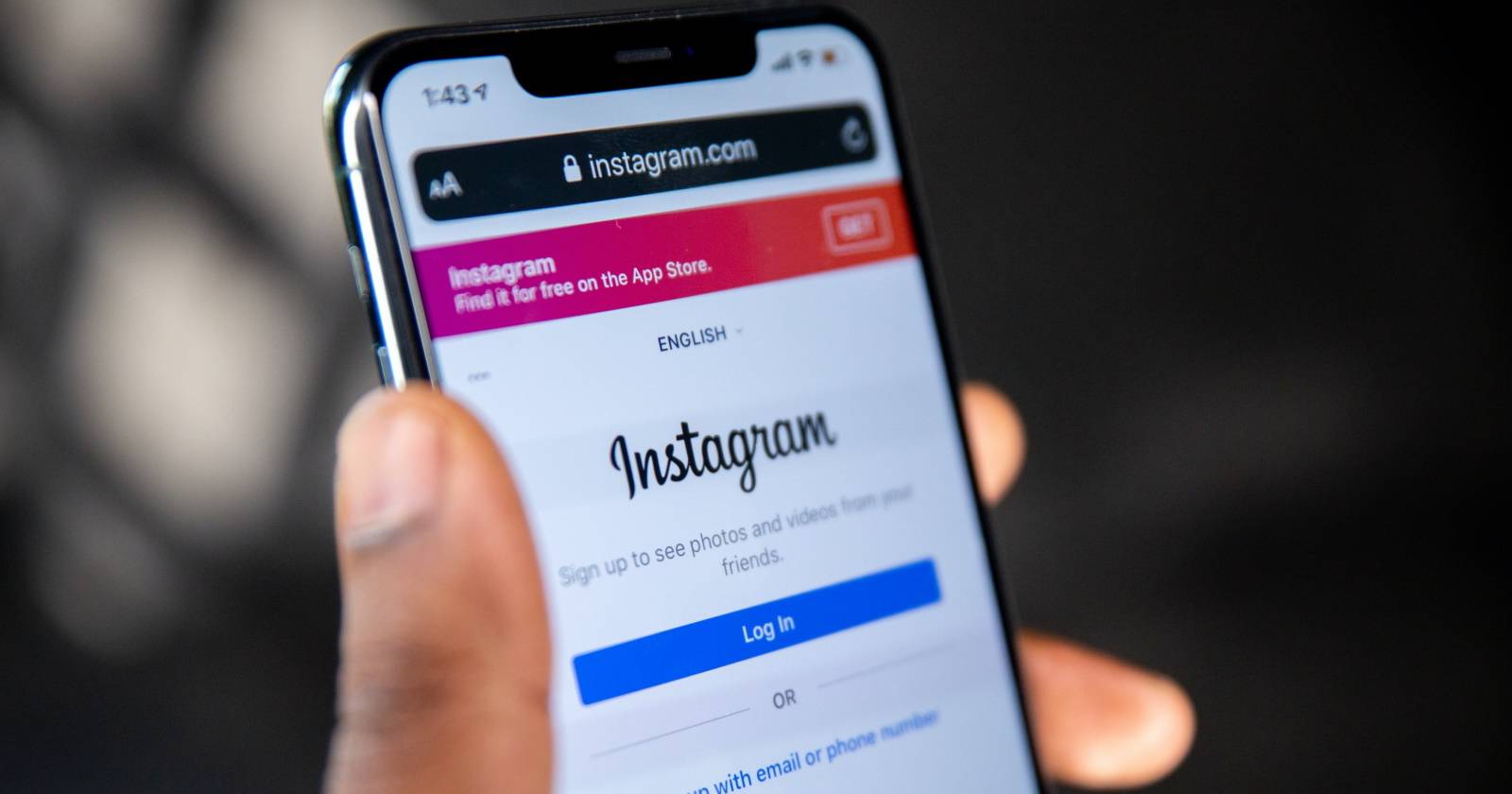

Зачем отключать синхронизацию Instagram и Facebook
Связанные аккаунты упрощают кросспостинг, упрощают поиск друзей и могут ускорить вход через Facebook Login. Однако это также повышает объём общих данных между платформами и уменьшает контроль над тем, кто видит ваши публикации. Отключение синхронизации повышает приватность и позволяет вести разные аудитории отдельно, но лишает ряда удобств.
Важно: удаление аккаунта из Центра учётных записей не равно удалению аккаунта Instagram или Facebook. Это просто отключение связки и синхронизации.
Как отключить Instagram от Facebook — пошагово
Ниже приведена аккуратная, пронумерованная инструкция для телефона (Android и iOS). Все шаги выполняются в приложении Instagram.
- Откройте приложение Instagram на телефоне.
- Перейдите в свой профиль: нажмите иконку с вашей фотографией внизу экрана.
- В правом верхнем углу нажмите три горизонтальные линии (меню).
- В меню выберите «Настройки и конфиденциальность».
- Прокрутите до раздела «Центр учётных записей» и откройте его.
- Выберите «Учётные записи» (Accounts).
- В списке подключённых аккаунтов найдите связанный Facebook.
- Напротив Facebook нажмите кнопку «Удалить» (Remove).
- Подтвердите действие: нажмите «Удалить аккаунт».
После подтверждения новые публикации из Instagram больше не будут автоматически появляться в Facebook, а ваши друзья из Facebook не будут получать предложения подписаться на вас в Instagram.
Как удалить ранее опубликованные посты Instagram из профиля Facebook
Если вы ранее кросспостили публикации из Instagram в Facebook и хотите удалить эти посты на Facebook, есть два подхода:
- Удалять каждый пост вручную в альбоме на Facebook — долго, если много фото.
- Удалить разом через Журнал действий (Activity Log) — быстрее.
Пошаговая инструкция для удаления через Журнал действий:
- Откройте Facebook и перейдите в свой профиль.
- Нажмите на значок с многоточием (•••) на вашем профиле.
- Выберите «Журнал действий» (Activity Log).
- В разделе «Ваши публикации» нажмите «Управление публикациями» (Manage Your Posts).
- Нажмите «Фильтры» → «Категории» (Categories).
- В списке категорий выберите «Публикации из других приложений» (Posts from other apps).
- Отметьте публикации, подписанные как опубликованные из Instagram, и нажмите «Переместить в корзину» (Trash).
Facebook переместит отмеченные элементы в корзину и автоматически удалит их через 30 дней. Вы можете восстановить публикации из корзины до удаления.
Что важно знать до отключения
- Синхронизация позволяет кросспостить и авторизоваться через Facebook. Если вы отключите учётные записи, некоторые функции станут недоступны (автоматический кросспостинг, предложения друзей, вход через Facebook).
- Отключение не удаляет истории, которые уже были опубликованы в Facebook; их придётся удалять вручную или через журнал действий.
- Если вы используете бизнес‑аккаунт и рекламные инструменты Facebook, проверьте привязанные рекламные аккаунты и страницы — отключение может повлиять на доступ к данным и менеджеру рекламы.
Важно: если вы управляете страницей Facebook через бизнес-инструменты (Business Manager / Meta Business Suite), прежде чем отключать аккаунты, убедитесь, что это не нарушит доступ для команды или не отключит интеграции с рекламой.
Когда отключение может не сработать или нежелательно
- Если аккаунты связаны через бизнес‑инструменты и права доступа настроены централизованно, простое удаление из Центра учётных записей не снимет все интеграции.
- Если у вас общий логин: например, один email/номер используется для входа в оба сервиса, авторизация может требовать дополнительных действий (смена логина или пароля).
- В редких случаях изменения интерфейса приложений могут переместить пункты меню — ищите «Центр учётных записей» (Accounts Center) в настройках приложений.
Чек‑лист перед началом (быстрое руководство)
Для обычного пользователя:
- Сделать резервную копию важных фотографий и историй.
- Убедиться, что вы знаете логины и пароли для обоих аккаунтов.
- Проверить, есть ли активные рекламные кампании или связки через Business Suite.
Для SMM‑специалиста или администратора страницы:
- Сообщить команде о предстоящих изменениях доступа.
- Проверить интеграции с аналитикой и инструментами планирования постов.
- Подготовить альтернативный способ кросспостинга, если он нужен.
Критерии приёмки (как понять, что всё отключено)
- Новые посты из Instagram не появляются в вашем Facebook‑профиле автоматически.
- В Центре учётных записей в списке «Учётные записи» больше не видно вашей связки с Facebook.
- Facebook не предлагает вашим друзьям подписаться на ваш Instagram при входе в приложение (на ближайших паре входов).
Быстрое восстановление (если вы передумали)
- Откройте Instagram → Настройки и конфиденциальность → Центр учётных записей.
- Выберите «Добавить учётную запись» или «Связать с Facebook».
- Следуйте инструкциям для повторной авторизации.
Если посты были удалены на Facebook и вам нужно вернуть их — используйте корзину Facebook в течение 30 дней, чтобы восстановить удалённые публикации.
Альтернативные подходы
- Оставить синхронизацию включённой, но вручную отключать кросспостинг при публикации в Instagram (при создании поста снять галочку «Поделиться в Facebook»).
- Использовать отдельные аккаунты для разных аудиторий и управлять ими через Meta Business Suite для гибкой настройки доступа.
- Применять сторонние инструменты планирования публикаций, которые поддерживают выбор каналов перед публикацией.
Модель принятия решения (ментальная модель)
Оцените три фактора: Приватность × Удобство × Контроль. Если приватность важнее удобства — отключайте. Если вам важен единый рабочий процесс и реклама — оставьте связь и настройте права доступа.
flowchart TD
  A[Нужна автоматическая публикация] -->|Да| B[Оставить связку]
  A -->|Нет| C[Нужна раздельная аудитория]
  C --> D[Отключить синхронизацию]
  B --> E[Проверить настройки кросспостинга]
  D --> F[Проверить рекламу и Business Suite]
  F --> G[При необходимости перенастроить доступ]
Частые ошибки и как их избежать
- Ошибка: ожидание мгновенного удаления старых постов. Реальность: старые посты остаются, их надо удалить вручную или через журнал действий.
- Ошибка: отключение без проверки прав доступа в Business Manager — риск потерять доступ к странице или аналитике.
- Решение: перед отключением выполните чек‑лист выше и уведомите команду.
Короткие шаблоны сообщений для команды
- Уведомление об отключении: «Планируем отключить синхронизацию Instagram и Facebook сегодня в 14:00 — проверьте интеграции и рекламные кампании до 13:45.»
- Восстановление доступа: «После отмены связки просьба проверить доступ к Business Suite и рекламным аккаунтам. Сообщите, если обнаружите потерю прав.»
Подсказки по безопасности и конфиденциальности
- Если вы отключаете синхронизацию из-за приватности, рассмотрите дополнительно проверку настроек видимости профиля Instagram и Facebook (публичный/приватный профиль, список друзей, настройки истории).
- Двухфакторная аутентификация (2FA): оставьте и на Instagram, и на Facebook для защиты учётных записей.
Итог: когда отключать и что ожидать
Отключайте связь, если для вас важнее разделение аудиторий и приватность. Оставляйте связь, если приоритет — удобство управления контентом и реклама. В любом случае, перед отключением сделайте резервные копии контента и проверьте интеграции с рекламой.
Краткий план действий:
- Резервный экспорт нужного контента.
- Уведомление команды (если применимо).
- Удаление аккаунта из Центра учётных записей в Instagram.
- Очистка старых кросс‑постов через Журнал действий Facebook (при необходимости).
Спасибо — если нужно, могу прислать готовый чек‑лист в виде таблицы CSV для вашей команды, или короткую SMS/почтовую рассылку‑уведомление для сотрудников.

Похожие материалы

Несколько аккаунтов Skype: Multi Skype Launcher

Журнал для работы: повысить продуктивность

Персональные звуки уведомлений на Android

Скачивание шоу Hulu для офлайн‑просмотра

Microsoft Start: персонализированная новостная лента
