
Как отключить звук запуска Mac

Кратко: Вы можете навсегда отключить звуковой сигнал при старте macOS двумя простыми способами: через Terminal с командой nvram или с помощью бесплатного приложения Silent Start. В статье пошагово показаны команды, альтернативы, случаи, когда это не работает, и советы по совместимости.
Почему это полезно
Многие пользователи хотят, чтобы Mac стартовал тихо — в библиотеке, офисе или ночью. Отключение звука запуска устраняет неожиданные сигналы и делает загрузку незаметной.
Способ 1 — отключение через Terminal (быстро и надёжно)
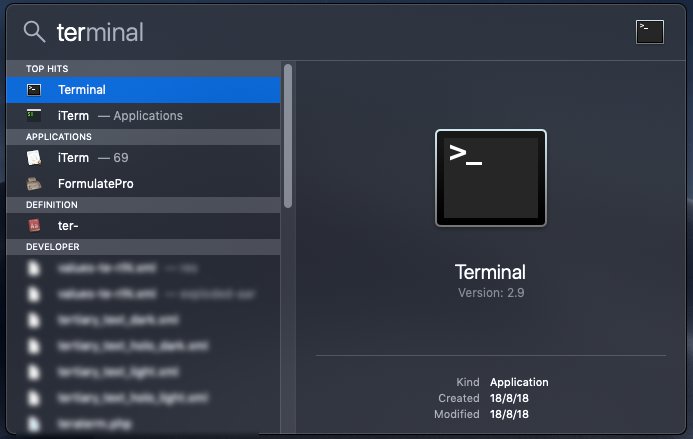
- Откройте Terminal. Самый простой путь — через Spotlight или через папку /Applications/Utilities/.
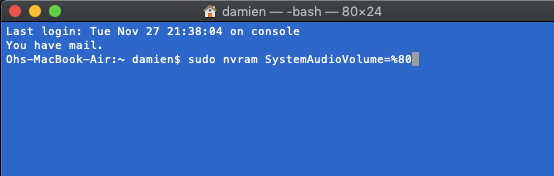
- Введите команду для отключения системного звука при загрузке и нажмите Enter:
sudo nvram SystemAudioVolume=%80После ввода команды система запросит пароль администратора, так как используется sudo.
- Перезагрузите Mac. При следующей загрузке звуковой сигнал воспроизводиться не будет.
Как вернуть звук
Если нужно восстановить стандартный звук запуска, удалите переменную командой:
sudo nvram -d SystemAudioVolume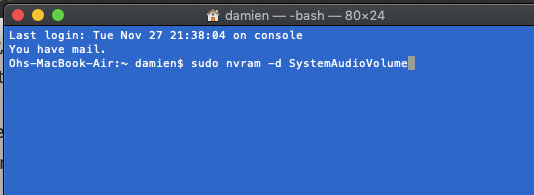
Способ 2 — приложение Silent Start (подойдёт тем, кто избегает Terminal)
Загрузите Silent Start из App Store (приложение бесплатно).
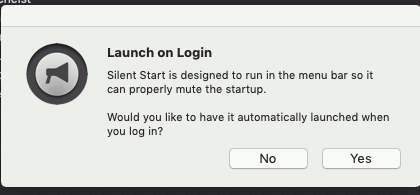
Запустите Silent Start через Launchpad. При первом запуске программа спросит, нужно ли запускать её автоматически при входе в систему — нажмите «Yes», если хотите, чтобы настройки применялись автоматически.
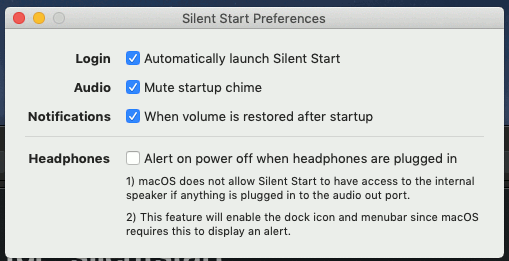
- В строке меню нажмите на иконку колокольчика и включите «Mute startup chime».

- В настройках приложения можно включать/отключать автозапуск и получать уведомления о восстановлении громкости.
Советы и распространённые случаи, когда это не сработает
- Если Mac подключён к внешнему аудиоустройству (внешний динамик, AV-ресивер), поведение может отличаться: некоторые устройства воспроизводят chime независимо от параметров nvram. В таком случае попробуйте отключить внешние устройства и повторить команду.
- На некоторых очень старых или очень новых моделях Mac (экспериментальные сборки прошивки) переменная SystemAudioVolume может игнорироваться. Если команда не дала эффекта, проверьте документацию Apple по вашей модели и версии macOS.
- Если используется фирменное MDM (управление устройствами), администратор может переопределять nvram-параметры. Обратитесь к администратору IT.
Альтернативные подходы
- Временно отключать звук: удерживайте клавишу Mute перед выключением — при следующем запуске звук не прозвучит.
- Управление через автозагрузку: создать скрипт, который устанавливает или удаляет nvram-параметр при входе/выходе в систему.
- Использовать профиль конфигурации или MDM для корпоративных устройств, чтобы централизованно управлять параметром.
Совместимость с macOS и модели Mac
- Команда nvram SystemAudioVolume работала на большинстве версий macOS вплоть до Ventura. Поведение может изменяться в новых релизах macOS; проверяйте заметки выпусков Apple.
- На компьютерах с чипом T2 или на Apple Silicon команда по-прежнему применима, но в некоторых прошивках звук может контролироваться отдельным контроллером. Если nvram не срабатывает, попробуйте приложение Silent Start или обновите macOS.
Чек-лист по ролям
Для обычного пользователя:
- Сделать резервную копию важных данных (общая рекомендация перед изменением системных настроек).
- Ввести команду через Terminal или установить Silent Start.
- Перезагрузить Mac и проверить.
Для администратора/IT:
- Проверить, не блокирует ли MDM изменение nvram.
- Убедиться, что политика безопасности соответствует требованиям компании.
- Предоставить пользователям инструкции или профиль для централизованного применения.
Критерии приёмки
- После применения команды или включения опции в Silent Start при следующей перезагрузке звуковой сигнал отсутствует.
- При удалении nvram-параметра звук запуска восстанавливается.
- Изменения не влияют на другие системные звуковые настройки.
Короткий глоссарий
nvram — энергонезависимая память для системных переменных прошивки. sudo — команда для выполнения действий от имени администратора.
Быстрый чек и методология (мини‑метод)
- Решите: временно или навсегда отключать звук.
- Если комфортно с Terminal — используйте nvram; иначе установите Silent Start.
- Перезагрузите и проверьте.
- Если не получилось — проверьте внешние устройства, MDM и совместимость модели.
Важно: не вводите команды из непроверенных источников. Если вы не уверены — сделайте резервную копию и обратитесь к специалисту.
Итог
Отключение звука запуска Mac — простая задача: команда nvram даёт быстрый результат, а Silent Start подойдёт тем, кто предпочитает графический интерфейс. Если после применения изменений звук остаётся, проверьте внешние устройства, настройки MDM и совместимость macOS. Пишите в комментариях о своём опыте и вариантах, которые помогли вам.
Примечание: если вы хотите инструкцию в формате короткого списка для печати — дайте знать, и я подготовлю чек-лист.

Похожие материалы

Несколько аккаунтов Skype: Multi Skype Launcher

Журнал для работы: повысить продуктивность

Персональные звуки уведомлений на Android

Скачивание шоу Hulu для офлайн‑просмотра

Microsoft Start: персонализированная новостная лента
