
Battery Health в iOS 11.3 — что ожидать и как действовать
Быстрые ссылки
- Что показывает функция Battery Health
Примечание: мы тестируем текущую бета‑версию iOS, поэтому скриншоты могут отличаться от финальной версии. Когда обновление выйдет в публичный релиз, мы проверим всё ещё раз и обновим материал.
Что показывает функция Battery Health
Связанная заметка: вы можете ускорить медленный iPhone заменой батареи.
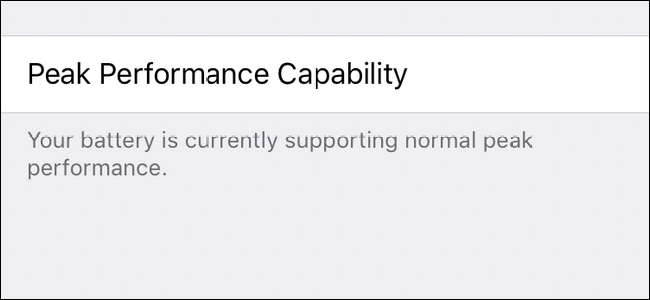
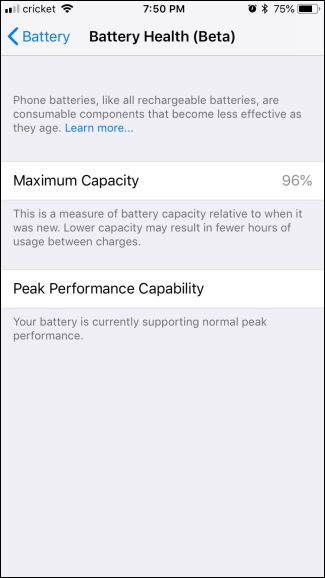
Новый раздел называется «Battery Health» и сообщает две вещи: текущую максимальную ёмкость батареи и её «пиковую способность к работе» (Peak Performance Capability). В последнем пункте видно, применялось ли к устройству автоматическое управление производительностью (throttling) из‑за деградации батареи.
Чтобы открыть этот раздел, откройте Настройки → Аккумулятор.
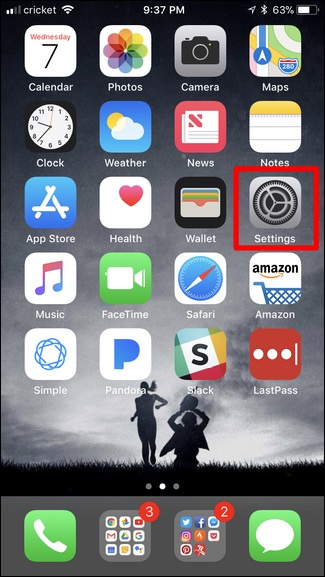
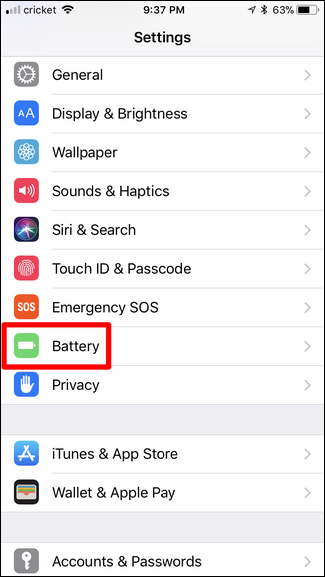
Если вы знакомы с этим меню, новая опция будет заметна сразу: Battery Health. Нажмите, чтобы увидеть подробности.
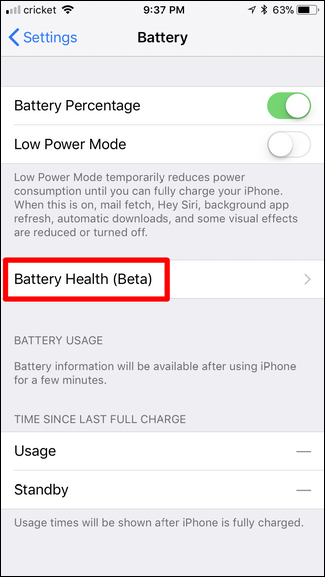
Максимальная ёмкость
Пункт «Maximum Capacity» показывает текущую ёмкость батареи относительно её начального (нового) состояния. Новый телефон — 100%. С течением времени и при циклах зарядки‑разрядки это число уменьшается. Это простой индикатор износа: чем ниже процент, тем меньше заряда батарея сможет держать по сравнению с новым устройством.

Пиковая способность к работе
Пункт «Peak Performance Capability» сообщает, поддерживает ли батарея обычную пиковую отдачу. Если там написано «поддерживает нормальную пиковую производительность», значит устройство не подвергалось автоматическому снижению частот для предотвращения внезапных выключений — всё нормально.
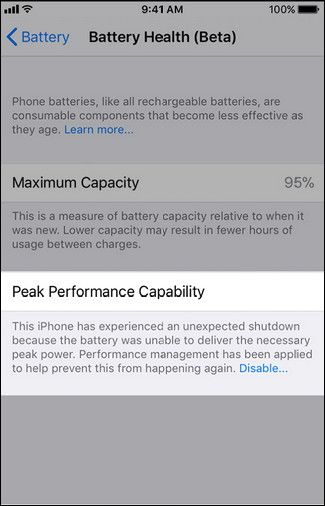
Однако при сильном износе батареи она может быть «не в состоянии обеспечить необходимую пиковую мощность». В таком случае система автоматически включает управление производительностью (Performance Management), которое снижает частоты процессора, чтобы избежать внезапных выключений.
Если управление применено, в разделе будет объяснение и кнопка для отключения этого механизма. Отключение вернёт устройство к нормальной производительности, но повысит вероятность внезапных выключений.
Важно: если после отключения вы столкнётесь с внезапным выключением, система самостоятельно снова включит управление производительностью. Его нельзя принудительно включить вручную — только система восстановит его после события отключения.
Если в разделе вместо ожидаемых показателей вы видите «Battery Health Unknown» или «Состояние аккумулятора неизвестно», это означает, что с батареей есть проблема или система не может надёжно определить её состояние — стоит обратиться в сервис.
Что это значит для пользователя: когда отключать замедление
Короткий ответ: отключайте управление производительностью только если вам важнее производительность здесь и сейчас и вы готовы принять риск внезапного выключения. В остальных случаях разумнее либо оставить управление, либо заменить батарею.
- Если вы часто используете устройство для тяжёлых задач и готовы к возможным выключениям — можно отключить.
- Если вам важна надёжность (например, телефон нужен для работы, навигации, экстренных звонков), оставьте управление включённым или замените батарею.
Альтернативы и дальнейшие шаги
- Замена батареи — самый надёжный способ вернуть устройству заводскую производительность без риска внезапных выключений. Официальный сервис Apple гарантирует совместимость и безопасность.
- Ограничение фоновых задач и яркости экрана может частично компенсировать ухудшение автономности, но не исправит низкую пиковую отдачу батареи.
- Если вы не хотите менять батарею сразу, используйте отключение управления выборочно — включайте его только когда нужна производительность, но будьте готовы к восстановлению механизма после выключения.
Роль‑ориентированные чеклисты
Пользователь — что проверить перед отключением:
- Сделать резервную копию данных.
- Оценить, насколько важна стабильность в текущих задачах.
- Убедиться, что рядом зарядное устройство на случай внезапного отключения.
Техник / сервисный инженер — инструкция при приёме устройства:
- Проверить состояние батареи в разделе Battery Health и записать значения.
- Прогнать цикл нагрузки (бенчмарк/реальные сценарии) и наблюдать за поведением устройства.
- Предложить замену батареи как долгосрочное решение при значительном износе.
Небольшая методология оценки (как принимать решение)
- Считать текущую «Максимальную ёмкость». Если она значительно ниже ожидаемой для возраста устройства и телефон выключается — замена оправдана.
- Посмотреть, применялось ли «Performance Management». Если да, оценить частоту и контекст внезапных выключений.
- Выбрать между временным отключением управления (для теста/временного повышения скорости) и заменой батареи (для устойчивого результата).
Дерево принятия решения (Mermaid)
flowchart TD
  A[Проблемы с производительностью или внезапные выключения?] -->|Нет| B[Оставить настройки как есть]
  A -->|Да| C[Открыть Battery Health]
  C --> D{Показано управление производительностью?}
  D -->|Нет| E[Провести диагностику батареи и нагрузку]
  D -->|Да| F{Нужна ли сейчас пиковая производительность?}
  F -->|Да| G[Временно отключить управление, следить за выключениями]
  F -->|Нет| H[Оставить управление или заменить батарею]
  G --> I{Бывают ли внезапные выключения?}
  I -->|Да| H
  I -->|Нет| J[Использовать как временное решение]
Когда это может не сработать (приговорённые случаи)
- Если аппаратные проблемы выходят за рамки батареи (например, дефект материнской платы), ни отключение управления, ни замена батареи не решат проблему полностью.
- Если диагностический модуль не определяет состояние батареи корректно (ошибки прошивки), раздел Battery Health может показывать неверные данные — нужна профессиональная диагностика.
Краткий чеклист для сервиса при замене батареи
- Снять резервную копию данных клиента.
- Проверить оригинальность и состояние нового аккумулятора.
- После замены проверить параметры Battery Health и выполнить стресс‑тесты.
- Сообщить клиенту о гарантийных условиях и ожиданиях по автономности.
Приватность и безопасность
Информация в разделе Battery Health — локальная диагностическая информация об устройстве. Замена батареи в неофициальном сервисе может повлиять на гарантию и безопасность работы устройства. Рекомендуется использовать авторизованные сервисы для гарантийного обслуживания.
Итог и рекомендации
- Battery Health даёт прозрачность: вы видите, насколько батарея изношена и применяется ли управление производительностью.
- Отключение управления возможно, но несёт риск внезапных выключений; после такого события система восстановит управление автоматически.
- Оптимальное решение при значительном износе — замена батареи в сервисе.
Важно: мы продолжим отслеживать финальную версию iOS и обновим рекомендации после публичного релиза.
Ключевые шаги: проверьте Battery Health, оцените компромисс между скоростью и стабильностью, и при необходимости обратитесь в сервис.

Похожие материалы

Несколько аккаунтов Skype: Multi Skype Launcher

Журнал для работы: повысить продуктивность

Персональные звуки уведомлений на Android

Скачивание шоу Hulu для офлайн‑просмотра

Microsoft Start: персонализированная новостная лента
