
Как отключить встроенную графику в Windows и заставить ПК использовать дискретную видеокарту
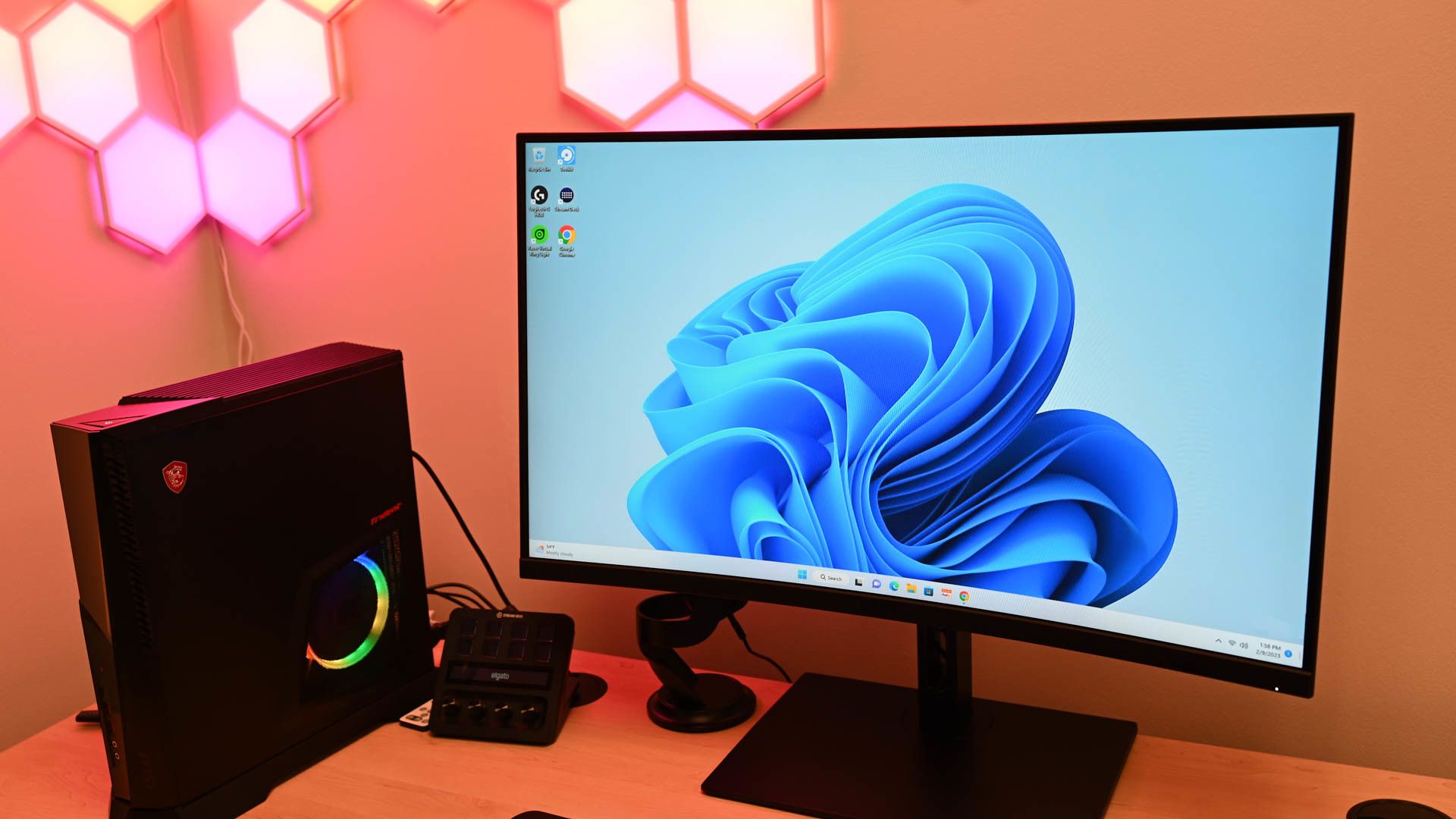
- Проверьте, подключён ли монитор к порту дискретной видеокарты на задней панели корпуса. Ошибочное подключение к разъёму материнской платы включает iGPU.
- Быстрое отключение iGPU выполняется через Диспетчер устройств: «Адаптеры дисплея» → правый клик по встроенной графике → «Отключить устройство». Перезагрузите ПК.
- Надёжный способ — отключить встроенную графику в BIOS/UEFI (если у вас есть дискретная видеокарта). Если экран погаснет, сбросьте BIOS (CMOS) или используйте видеовыход дискретной карты.
Важно: не отключайте встроенную графику в BIOS на компьютере без дискретной видеокарты — экран уйдёт в чёрный режим.
Быстрое содержание
- Как определить, подключён ли монитор к правильному порту
- Почему имеет смысл отключать iGPU
- Отключение через Диспетчер устройств — пошагово
- Отключение через BIOS/UEFI — пошагово и меры предосторожности
- Альтернативы (настройки Windows и панели AMD/NVIDIA)
- Как проверить, какая видеокарта используется
- Тесты, чеклисты и процедуры восстановления при ошибках
- Решение для ноутбуков и рекомендации по энергосбережению
Подключён ли ваш монитор к правильному порту?
Перед любыми изменениями в системе проверьте физическое подключение монитора. Частая причина того, что приложение использует iGPU вместо дискретной карты — монитор подключён к разъёму на задней панели материнской платы, а не к видеовыходу на корпусе рядом с портами видеокарты.
Как отличить разъёмы:
- Разъёмы видеокарты обычно сгруппированы и подписаны рядом с гнёздами на корпусе; рядом могут быть логотипы производителя видеокарты (например, GeForce).
- Разъёмы материнской платы расположены выше по панели ввода-вывода и подписаны маркой платы или типом порта.
Если вы не уверены — проверьте документацию к материнской плате/видеокарте или фотографию тыловой панели вашего ПК.
Описание изображения: вид на настольный ПК с Windows 11 и стандартным фоном рабочего стола, видна задняя панель с разъёмами.
Зачем отключать встроенную графику в Windows
Кратко:
- Производительность: дискретная видеокарта предоставляет выделенную видеопамять (VRAM) и больше вычислительных ресурсов; iGPU использует общую системную память и уступает в производительности.
- Стабильность: тяжёлые графические приложения (игры, рендеринг видео) могут «лагать» или падать при использовании iGPU.
- Ресурсы и тепло: iGPU расходует оперативную память и может увеличивать тепловыделение, что особенно критично для ноутбуков.
Когда стоит отключать iGPU:
- На настольном ПК с установленной дискретной видеокартой и постоянным подключением монитора к её разъёмам.
- Если вы регулярно наблюдаете проблемы в графических приложениях, которые исчезают при использовании дискретной GPU.
Когда не стоит отключать iGPU:
- На ноутбуках без дискретной видеокарты.
- Если вам нужна возможность быстрого переключения между энергосбережением и производительностью (в таких случаях лучше использовать профили энергопотребления или настройки per-app).
Отключение встроенной графики через Диспетчер устройств (самый простой способ)
Шаги:
- Нажмите WIN + X и выберите «Диспетчер устройств».
- Разверните раздел «Адаптеры дисплея». Вы увидите дискретную видеокарту (например, NVIDIA или AMD) и встроенную графику (Intel HD Graphics или Vega).
- Правой кнопкой мыши кликните по встроенной графике и выберите «Отключить устройство».
- Подтвердите действие кнопкой «Да» в окне подтверждения.
- Перезагрузите компьютер, если требуется.
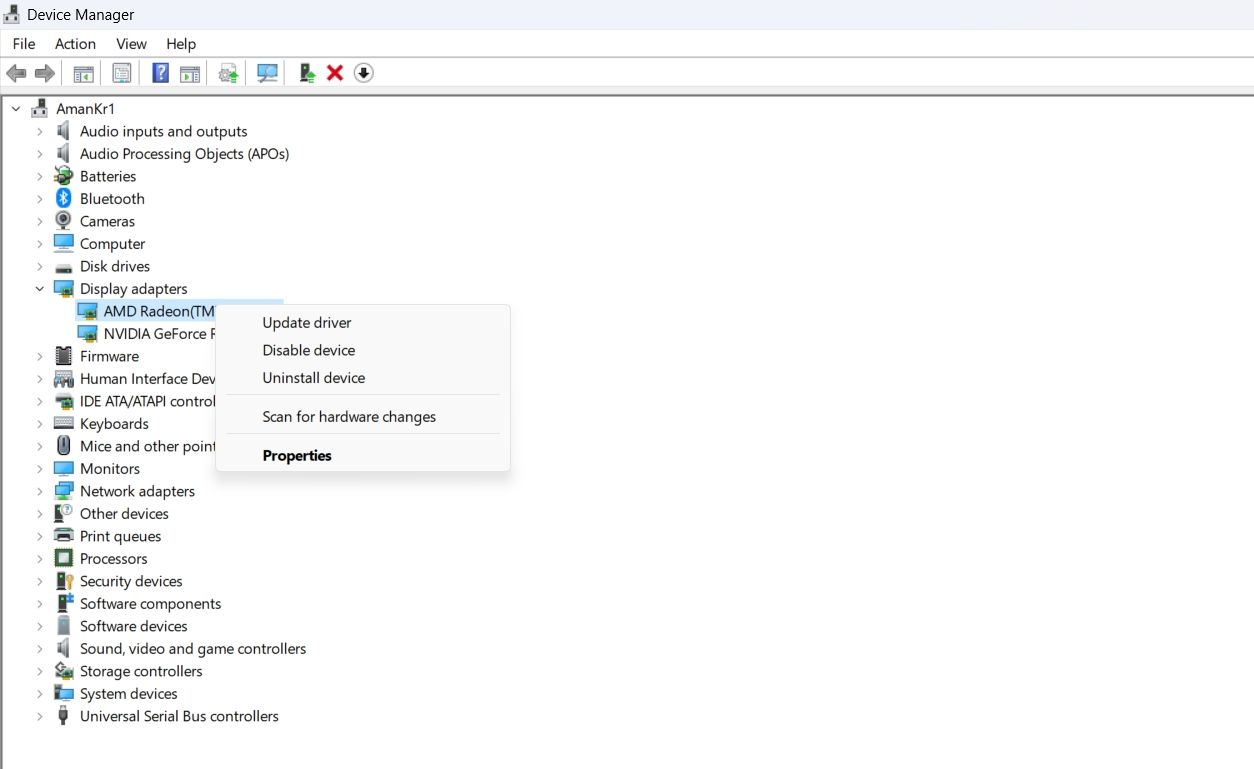
Описание изображения: окно Диспетчера устройств с выпадающим меню на элементе «Адаптеры дисплея», где видна опция «Отключить устройство».
Примечание: этот метод временный — Windows может повторно включить iGPU при обновлениях драйверов или Windows. Если требуется постоянное отключение, используйте BIOS/UEFI.
Отключение встроенной графики через BIOS/UEFI
Этот метод более устойчивый: он предотвращает автоматическое включение iGPU после обновлений. Но он требует осторожности: при отсутствии дискретной GPU экран станет чёрным.
Общие шаги:
- Перезагрузите компьютер и сразу начните нажимать клавишу входа в BIOS/UEFI (обычно Delete, F2, F10 или Esc — зависит от производителя).
- Найдите раздел Advanced, Chipset Configuration или Integrated Peripherals (названия зависят от BIOS).
- Найдите параметр Internal Graphics, iGPU, IGD Multi-Monitor или Primary Display и измените его значение на Disabled или PEG/PCI-E (чтобы выбрать внешний адаптер как первичный).
- Сохраните изменения (Save & Exit) и перезагрузите систему.
Таблица распространённых клавиш входа в BIOS/UEFI:
- ASUS: Del или F2
- MSI: Del
- Gigabyte: Del или F2
- ASRock: F2 или Del
- Lenovo: F1 или F2
- HP: F10 или Esc
Безопасность и восстановление:
- Если после изменения BIOS экран пустой: отключите питание, выньте кнопку питания, а затем сбросьте CMOS — извлеките батарейку CMOS на плате на 5–10 минут или используйте перемычку Clear CMOS согласно инструкции материнской платы.
- На ноутбуке обычно не рекомендуется отключать iGPU в BIOS без уверенности в наличии альтернативы (встроенные видеовыходы могут работать только через iGPU).
Альтернативы отключению iGPU (когда отключать нельзя или нежелательно)
Переключение графического процессора для отдельных приложений (Windows 10/11):
- Параметры → Система → Экран → «Графические параметры».
- Добавьте приложение и выберите предпочтительный GPU (Высокая производительность = дискретная видеокарта).
Панель управления видеодрайвера:
- NVIDIA Control Panel → Manage 3D settings → Program Settings → выбрать приложение и принудительно выбрать NVIDIA GPU.
- AMD Radeon Settings → Graphics → переключение GPU для приложений.
Обновление драйверов: иногда проблема решается полной переустановкой драйверов дискретной карты (используйте DDU для полной очистки перед новой установкой).
Плюсы альтернатив: не трогают системные настройки и позволяют гибко управлять энергосбережением.
Как проверить, какая видеокарта используется
Task Manager (Диспетчер задач):
- Нажмите Ctrl+Shift+Esc → Вкладка «Процессы».
- В колонке «GPU Engine» или в колонке «Графический процессор» вы увидите, какой GPU задействован у каждого приложения.
DirectX Diagnostic Tool (dxdiag):
- Нажмите Пуск, введите dxdiag и нажмите Enter.
- Вкладка «Экран» покажет текущий графический адаптер и драйвер.
Сторонние утилиты: GPU-Z, MSI Afterburner, HWInfo — показывают текущую загрузку, частоты и используемый адаптер.
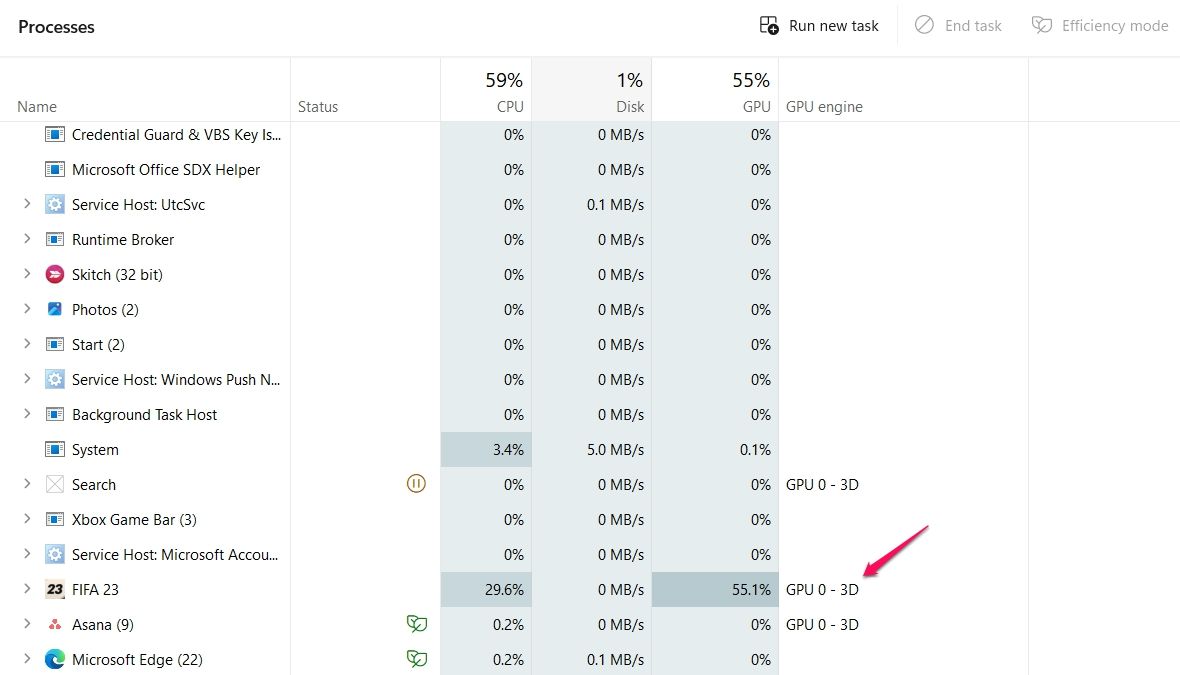
Описание изображения: интерфейс Диспетчера задач с выделенной колонкой GPU Engine, показывающей задействованный графический процессор.
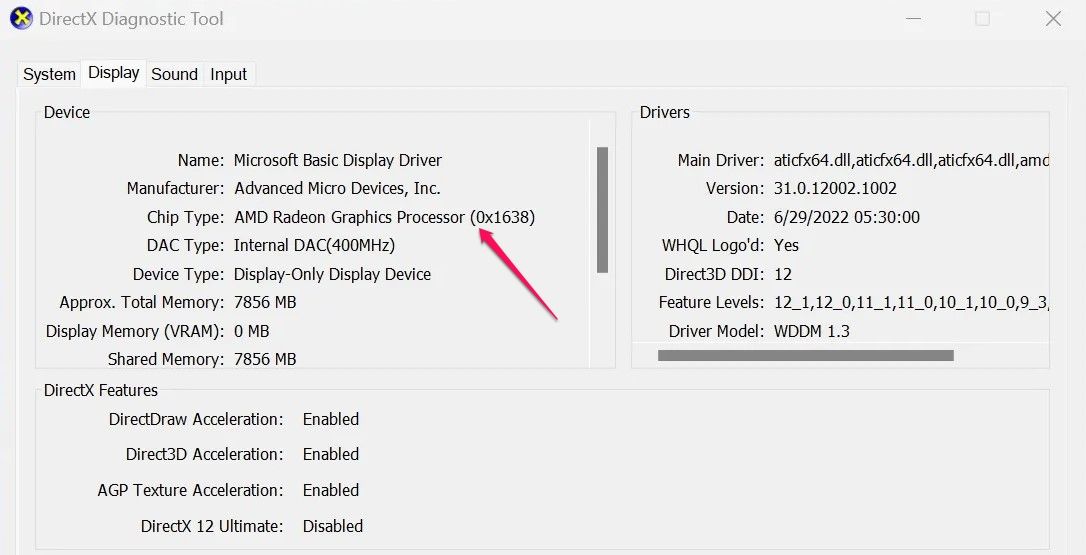
Описание изображения: окно DirectX Diagnostic Tool на вкладке «Экран», где отображается используемый графический адаптер и версия драйвера.
Тесты и критерии проверки работы дискретной видеокарты
Критерии приёмки
- После отключения iGPU в Диспетчере устройств или BIOS все требовательные приложения используют дискретную видеокарту (проверка через Диспетчер задач или GPU-Z).
- Приложения стабильны: исчезли падения и «фризы», или их количество уменьшилось.
- Система не теряет доступ к экрану в базовых задачах после перезагрузки.
Тесты/Acceptance
- Запустите игру или синтетический тест (например, Unigine или 3DMark) и мониторьте загрузку GPU.
- Отключите iGPU и перезагрузите — убедитесь, что OS видит только дискретную карту или что все графические приложения используют дискретную.
- Запустите несколько сценариев энергосбережения и убедитесь, что ноутбук/ПК не начинает неожиданно использовать iGPU.
Процедура восстановления, если после изменений экран погас
- Подключите монитор к видеовыходу дискретной карты (если он был подключён к материнской плате).
- Попробуйте войти в BIOS/UEFI (нажав клавишу входа) — если BIOS виден, верните параметр iGPU в Enabled.
- Если экран не выводится, выполните сброс CMOS:
- Отключите питание и извлеките кабель питания.
- Найдите батарейку CR2032 на материнской плате, извлеките её на 5–10 минут, затем вставьте обратно.
- Либо используйте перемычку Clear CMOS по инструкции платы.
- После сброса BIOS верните настройки по умолчанию и повторно подключите монитор к дискретной карте.
Если не уверены — обратитесь в сервисный центр.
Решения и рекомендации для ноутбуков
- Для ноутбуков лучше использовать переключение графики на уровне ОС или панелей управления драйвера, чтобы сохранить баланс между энергопотреблением и производительностью.
- Отключение iGPU в BIOS на ноутбуке часто невозможно или небезопасно — многие ноутбуки полагаются на iGPU для вывода изображения.
- Для повышения автономности используйте профиль энергосбережения и функции переключения графики per-app.
Чеклист перед изменениями (быстрая проверка)
- Монитор физически подключён к разъёму дискретной видеокарты.
- Есть установленные драйверы дискретной видеокарты.
- У вас есть способ сбросить BIOS (инструкция по материнской плате или доступ к батарейке CMOS).
- Создана точка восстановления Windows или сделана резервная копия важных данных.
Ментальные модели и подходы к принятию решения
- Если вашей основной задачей является производительность (игры, рендеринг), предпочтительнее дискретная карта и возможное отключение iGPU.
- Если приоритет — автономность и низкое энергопотребление (ноутбуки), оставьте iGPU включённой и используйте per-app настройки.
- Подумайте про вторичный фактор: если вы администрируете систему, делайте изменения централизованно и документируйте шаги.
Простая инструкция/плейбук для системного администратора
- Проверить физическое подключение монитора.
- Обновить драйверы дискретной карты.
- Попробовать per-app принудительный выбор GPU через Windows или панель управления драйвера.
- Если проблема не решена — временно отключить iGPU через Диспетчер устройств для теста.
- Для постоянного отключения — изменить настройки в BIOS и задокументировать изменения.
- Добавить шаги восстановления в случае сбоя (сброс CMOS, доступ к документам производителя).
Диаграмма принятия решения
flowchart TD
  A[Монитор подключён к дискретной карте?] -->|Да| B{Проблемы в графических приложениях?}
  A -->|Нет| C[Подключить монитор к порту дискретной карты]
  C --> B
  B -->|Нет| D[Не менять iGPU; использовать per-app при необходимости]
  B -->|Да| E{Есть дискретная карта и доступ в BIOS?}
  E -->|Да| F[Отключить iGPU в BIOS]
  E -->|Нет| G[Отключить iGPU через Диспетчер устройств или настроить per-app]
  F --> H[Перезагрузка и проверка загрузки GPU]
  G --> H
  H --> I{Экран работает и приложения используют дискретную?}
  I -->|Да| J[Готово]
  I -->|Нет| K[Выполнить процедуру восстановления: сброс CMOS и проверка подключений]
Частые ошибки и как их избежать
- Ошибка: монитор остаётся подключён к материнской плате. Решение: переподключите кабель к видеовыходу дискретной карты.
- Ошибка: отключили iGPU на машине без дискретной карты. Решение: сброс CMOS и включение iGPU обратно.
- Ошибка: драйверы некорректно установлены — Windows может выбрать iGPU по умолчанию. Решение: удалить старые драйверы (DDU) и установить драйверы производителя.
Итог и рекомендации
- Начните с простых шагов: убедитесь в физическом подключении и настройках per-app в Windows.
- Используйте Диспетчер устройств для быстрой проверки. Для окончательного решения применяйте BIOS, но соблюдайте осторожность.
- Документируйте сделанные изменения и храните инструкции по восстановлению под рукой.
Короткое резюме:
Отключение встроенной графики полезно для повышения производительности и стабильности графических приложений на настольных ПК с дискретной видеокартой. Если вы используете ноутбук или не уверены — предпочитайте настройку на уровне ОС и панели драйвера.
Важно: перед любыми изменениями сделайте резервную копию и убедитесь, что знаете, как восстановить настройки BIOS.

Похожие материалы

Несколько аккаунтов Skype: Multi Skype Launcher

Журнал для работы: повысить продуктивность

Персональные звуки уведомлений на Android

Скачивание шоу Hulu для офлайн‑просмотра

Microsoft Start: персонализированная новостная лента
