
Как отключить тени окон в Windows 10
Windows 10 привнесла заметные улучшения интерфейса, но не все визуальные изменения нравятся пользователям. Одно из таких — тени под окнами. Они создают ощущение глубины, но некоторым пользователям тени кажутся лишними или мешают при работе.
Ниже — понятная пошаговая инструкция и полезные советы для разных сценариев: когда метод не сработает, альтернативы, контрольный список для администраторов и критерии приёмки.
Почему появляются тени под окнами
Тени — часть визуальных эффектов Windows. Операционная система рисует их для рендеринга глубины интерфейса. Это влияет только на оформление: тени не добавляют новых функций, но потребляют небольшое количество ресурсов графической подсистемы.
Краткое определение: DWM — Desktop Window Manager, компонент Windows, который управляет композицией окон и визуальными эффектами, включая тени.
Как отключить тени под окнами (шаг за шагом)
Выполните следующие действия. Инструкция подходит для всех стандартных сборок Windows 10.
- Откройте Панель управления и перейдите в раздел «Система и безопасность». Затем выберите «Система» и нажмите «Дополнительные параметры системы».

- Если удобнее — введите «Дополнительные параметры системы» в меню «Пуск» и выберите результат «Просмотреть дополнительные параметры системы».
- На вкладке «Дополнительно» в окне «Свойства системы» найдите блок «Производительность» и нажмите кнопку «Параметры».
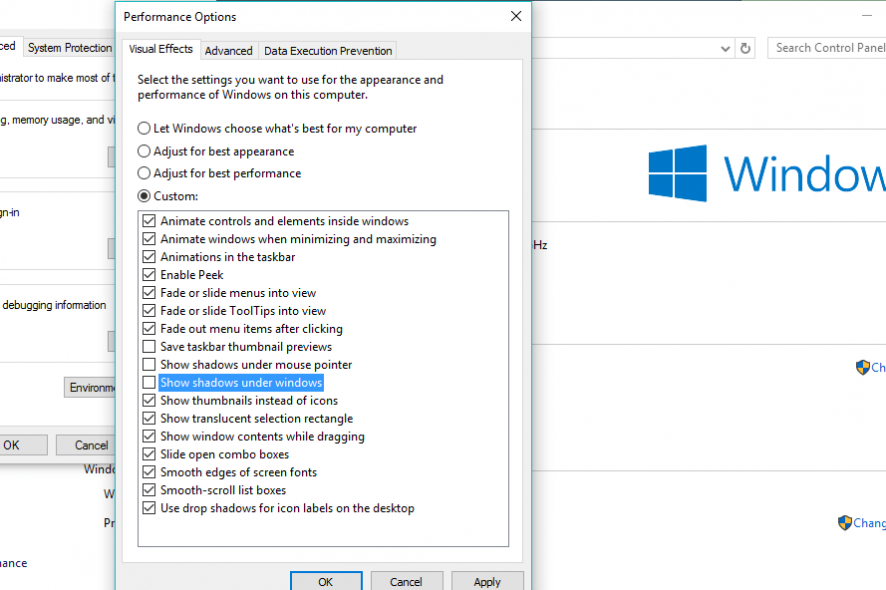
- В появившемся списке опций найдите пункт «Показывать тени под окнами» и снимите с него флажок.

- Нажмите «Применить», затем «ОК», чтобы сохранить изменения. Тени под окнами отключатся немедленно.
Быстрые примечания
- Изменение сохраняется между входами в систему. Перезагрузка обычно не требуется.
- Параметр влияет на классические окна и большинство приложений, но некоторые программы рисуют свои эффекты самостоятельно.
Альтернативные подходы
- Использовать тему оформления с минимальными эффектами. Некоторые темы отключают тени автоматически.
- Применять сторонние оболочки/лаунчеры (например, классическая оболочка), если вам нужна радикальная смена интерфейса.
- Для корпоративных сред: применить GPO или скрипт, который автоматизирует настройку параметров производительности на всех рабочих станциях (см. раздел «План для администраторов»).
Когда этот метод не сработает
- Если приложение рисует свою тень внутри окна (встроенные тени приложений останутся). В таких случаях нужно искать настройки внутри самого приложения.
- При удалённом подключении или использовании виртуальных машин визуальные эффекты могут управляться политиками сервера или настройками клиента.
- Если у пользователя нет прав для изменения системных параметров, потребуется учётная запись с правами администратора.
План для администраторов и чеклист
Для IT-администраторов, которые хотят внедрить настройку на нескольких компьютерах:
- Тест: примените изменения на тестовой машине.
- Документ: зафиксируйте желаемую конфигурацию и инструкции для пользователей.
- Автоматизация: подготовьте скрипт или GPO для изменения параметров производительности (с указанием, где снимается флажок «Показывать тени под окнами»).
- Развёртывание: разверните изменение в волнах, отслеживая обратную связь.
- Валидация: проверьте несколько машин на предмет применения настроек и влияния на совместимость приложений.
Критерии приёмки
- Тени под системными окнами отсутствуют при обычной работе.
- Пользователь способен вернуть настройку при необходимости.
- Нет регрессий в производительности или в отображении критичных приложений.
Мини-методология (короткая инструкция для обычного пользователя)
- Откройте «Свойства системы» → «Дополнительно» → «Производительность» → «Параметры».
- Снимите «Показывать тени под окнами».
- Нажмите «Применить» и «ОК».
Короткий глоссарий
- DWM: служба управления рабочим столом, отвечает за визуальные эффекты.
- Тени окон: визуальный эффект, создающий ощущение слоёв и глубины.
Дополнительные замечания и безопасность
Важно: изменения с visual effects безопасны для системы и легко обратимы. Они не изменяют важные данные и не требуют сторонних программ. В корпоративных средах предварительно согласуйте изменения с администратором.
Если у вас остались вопросы или нужно пошаговое руководство для развертывания через GPO, опишите вашу среду (домашняя/корпоративная) и я подготовлю более точную инструкцию.
Краткое резюме
Отключение теней под окнами — быстрый способ упростить визуальную составляющую Windows 10 и сэкономить небольшое количество ресурсов. Процедура проста, безопасна и обратима.
Важно: если тени остаются, проверьте настройки самого приложения или политику в корпоративной сети.

Похожие материалы

Несколько аккаунтов Skype: Multi Skype Launcher

Журнал для работы: повысить продуктивность

Персональные звуки уведомлений на Android

Скачивание шоу Hulu для офлайн‑просмотра

Microsoft Start: персонализированная новостная лента
