
Как отключить отслеживание и телеметрию в Windows 11
Зачем читать это руководство
Пользователи всё чаще требуют контроля над личными данными. Windows 11 собирает различную информацию — от диагностических отчётов до истории активности и местоположения. Это руководство объясняет, какие параметры нужно изменить, как удалить уже собранные данные и какие дополнительные меры принять, чтобы снизить риски утечки приватной информации.
Как Windows 11 отслеживает ваши данные
Windows 11 собирает данные несколькими каналами:
- Службы определения местоположения и геоданные.
- Диагностика и обратная связь (telemetry) — отчёты об ошибках, системе и использовании.
- История активности (Timeline): приложения, документы, сайты.
- Браузер Microsoft Edge: история просмотра, автозаполнение, синхронизация.
- Рекламный идентификатор и настройки персонализированной рекламы.
- Сторонние приложения из Microsoft Store и внешних источников.
Краткое определение: телеметрия — автоматический сбор технических и поведенческих данных для диагностики и улучшения продуктов.
Следует ли беспокоиться
Короткий ответ: зависит от уровня приватности, который вы хотите. Сбор данных используется для улучшений и персонализации, но он также повышает риск профилирования и утечки. Если вы не хотите, чтобы поведение в системе использовалось для показа целевых объявлений или хранилось в облаке — отключите соответствующие параметры.
Important: даже при отключённых опциях полностью исключить любой сбор данных не всегда возможно — системные процессы и некоторые телеметрические службы остаются активны у Microsoft по умолчанию.
Как отключить отслеживание рекламы в Windows 11
- Откройте меню Пуск и запустите приложение Настройки.
- В левой панели выберите Конфиденциальность и безопасность, затем под разделом Разрешения Windows откройте вкладку Общие.
- Отключите все переключатели в разделе Общие, чтобы отказаться от персонализированной рекламы и использования идентификатора рекламы.
После этих действий персонализированные объявления от Microsoft будут отключены для вашей локальной учётной записи на этом устройстве.
Notes: отключение не удаляет историю рекламы, хранящуюся в облаке; для этого используйте панель приватности Microsoft (описано ниже).
Как отключить историю активности в Windows 11
История активности сохраняет недавние действия (файлы, сайты, приложения) и может синхронизироваться с вашей учётной записью Microsoft.
- Откройте Настройки → Конфиденциальность и безопасность.
- В разделе Разрешения Windows выберите История активности.
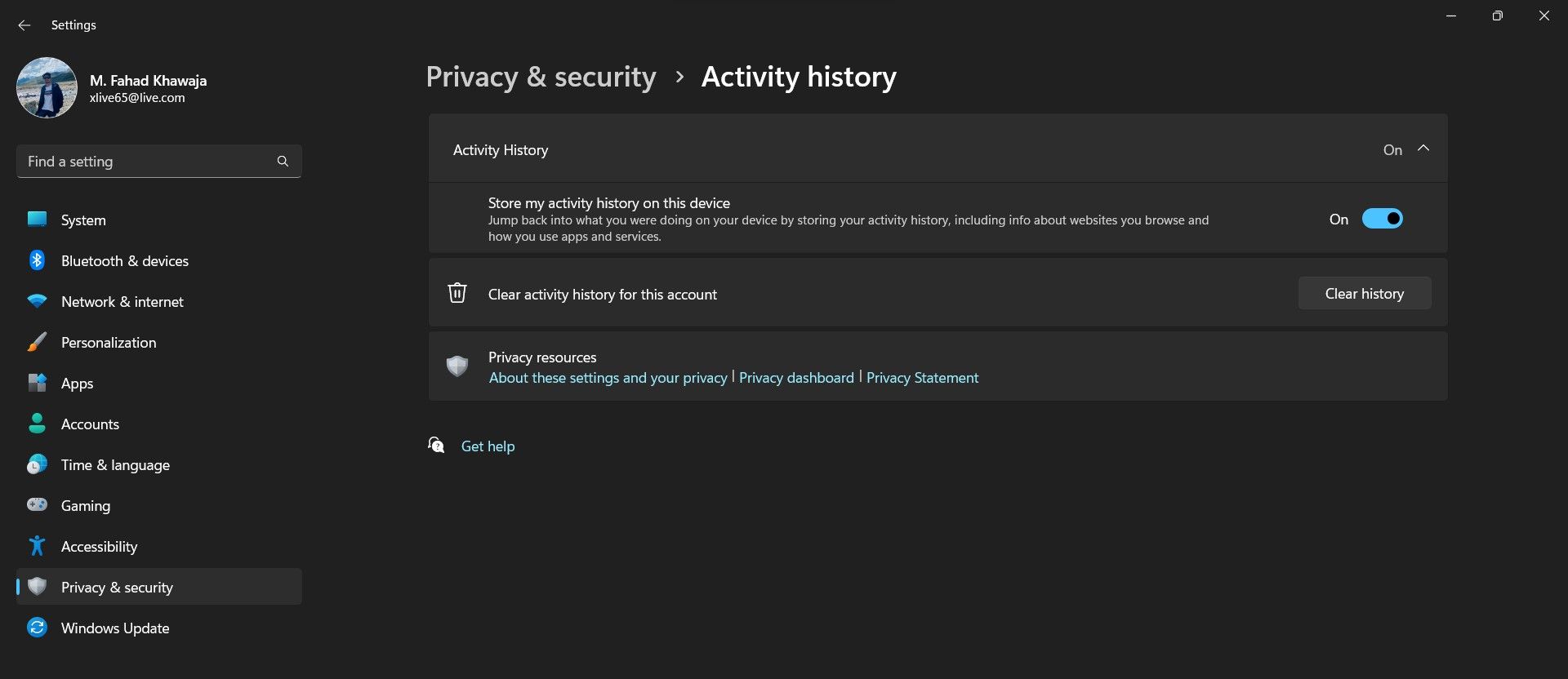
- Отключите опцию «Сохранять мою историю активности на этом устройстве».
- Нажмите «Очистить историю активности для этой учётной записи», чтобы удалить локально сохранённые записи и синхронизированные элементы.
- Перейдите в Диагностика и отзыв и выключите опцию «Персонализированный опыт», чтобы предотвратить использование диагностических данных для советов и рекламы.
- При необходимости удалите диагностические данные через опцию «Удалить диагностические данные».
Совет: если вы используете локальную учётную запись вместо учётной записи Microsoft, данные не отправляются в облако по умолчанию.
Как снизить сбор данных в Microsoft Edge
Edge имеет встроенные функции защиты приватности и настройки предотвращения отслеживания.
- Откройте Microsoft Edge.
- Нажмите на меню (три точки) и выберите Настройки.
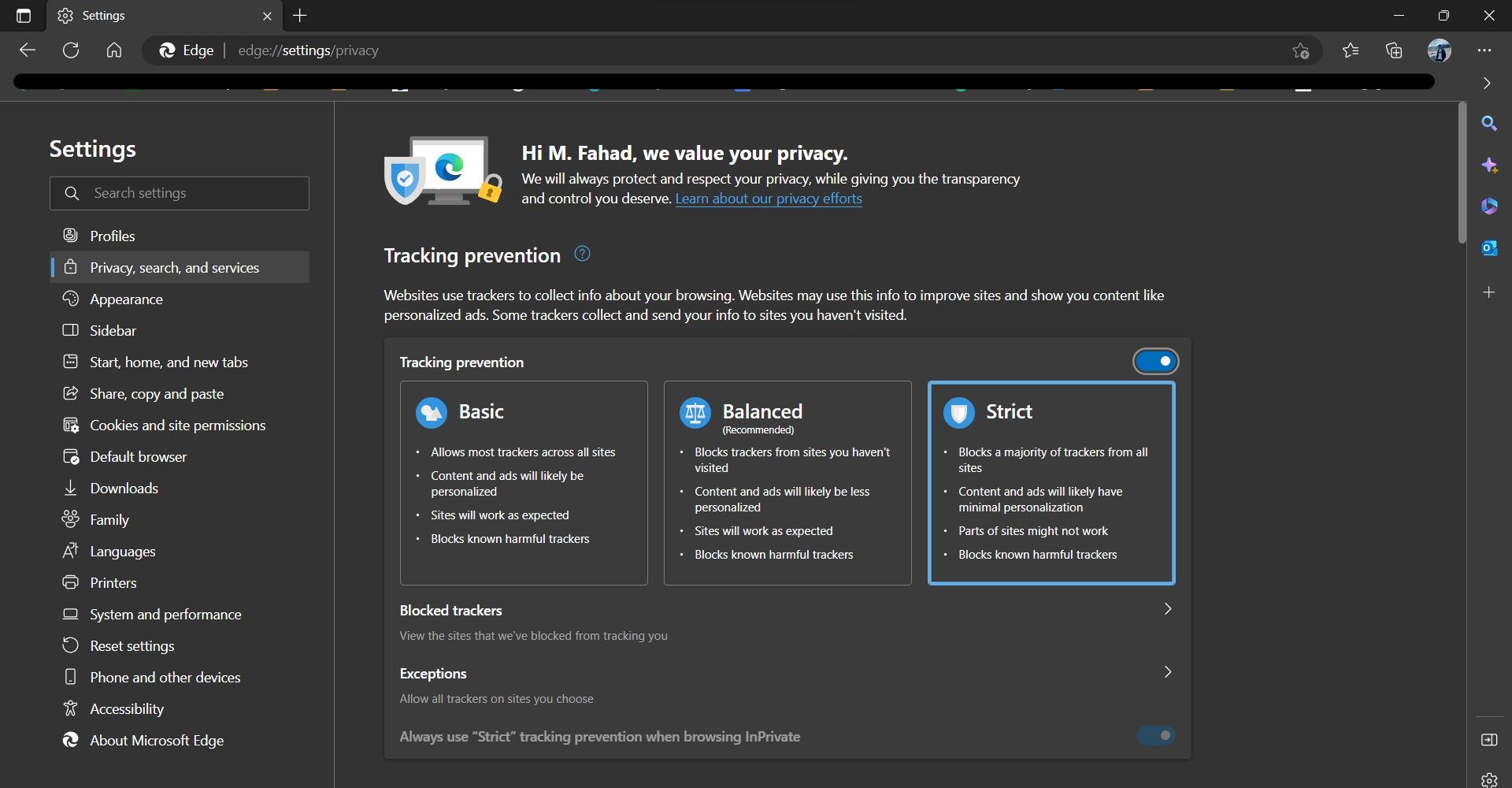
- Перейдите в Конфиденциальность, поиск и службы.
- Включите «Предотвращение отслеживания» и выберите уровень — Базовый, Сбалансированный или Строгий. Чем строже режим, тем больше блокируется трекеров, но некоторые сайты могут работать некорректно.
Альтернатива: используйте расширения для блокировки трекеров и рекламы (uBlock Origin, Privacy Badger) и отдельно настройте синхронизацию и автозаполнение.
Как удалить данные активности из учётной записи Microsoft
Если вы входили в Windows 11 через учётную запись Microsoft, часть данных может храниться в облаке. Чтобы удалить их:
- Войдите в свою учётную запись Microsoft и пройдите двухфакторную аутентификацию при необходимости.
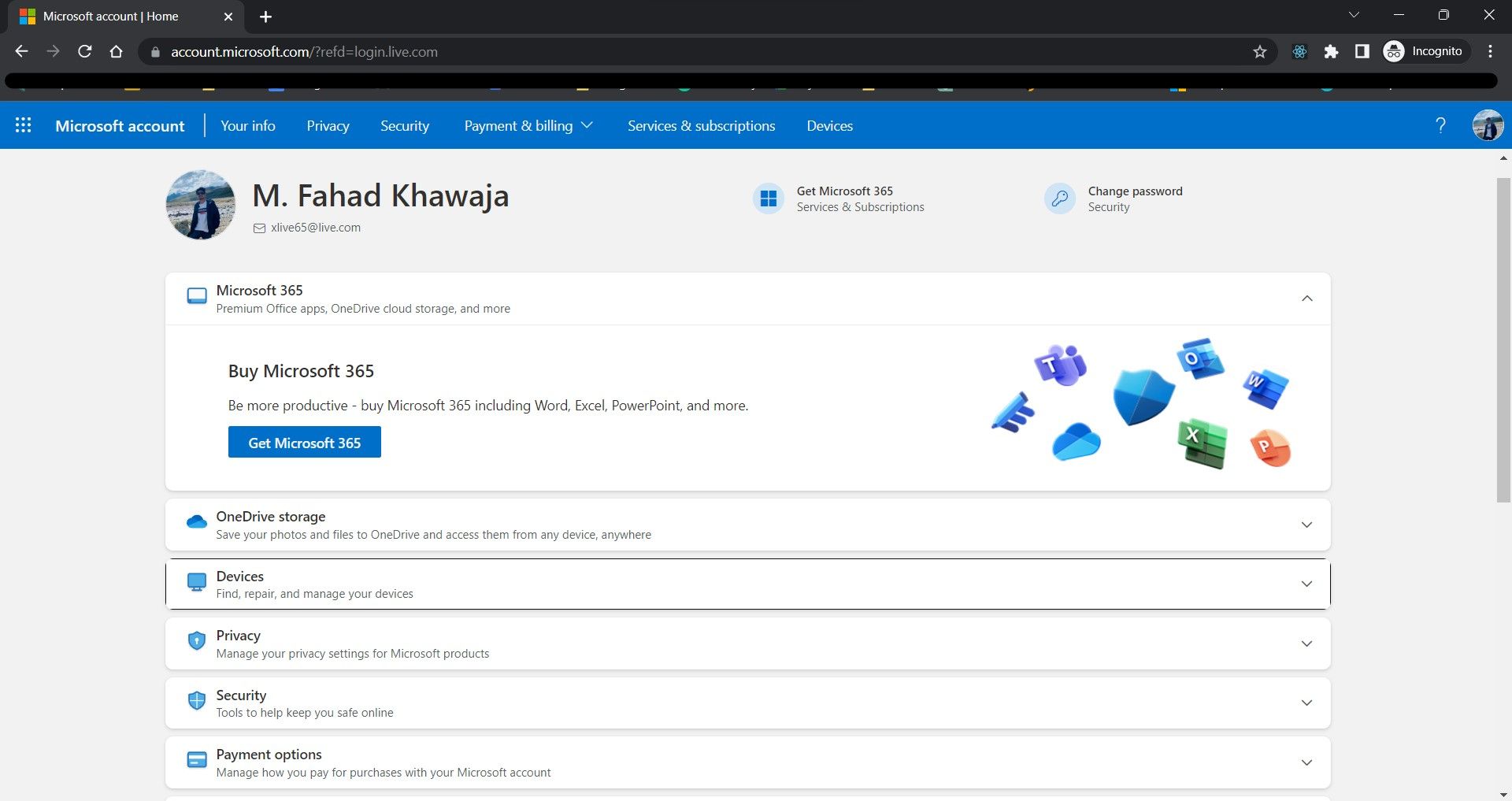
- В панели выберите Конфиденциальность, затем Панель конфиденциальности.
- В разделе «Управление данными активности» вы увидите группы: «Данные о местоположении», «История просмотра», «История поиска», «Деятельность приложений и служб».
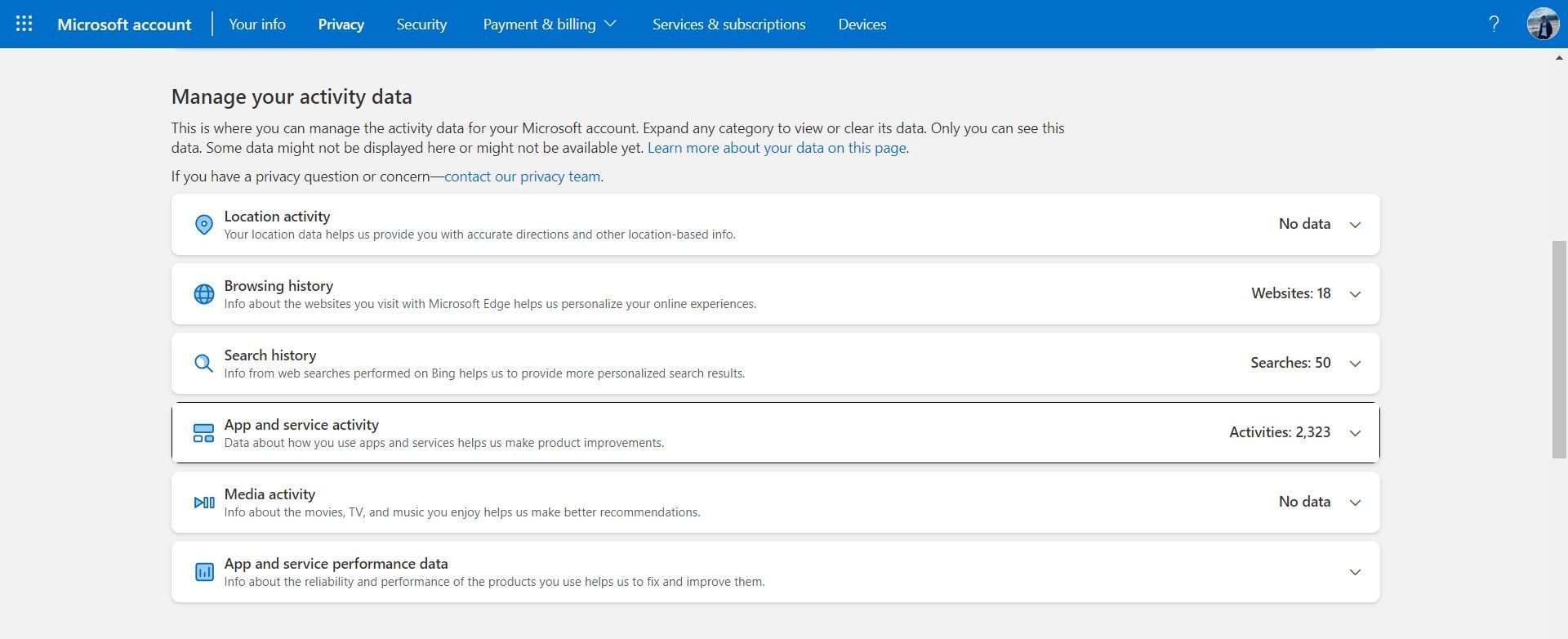
- Откройте каждую вкладку и нажмите «Очистить все».
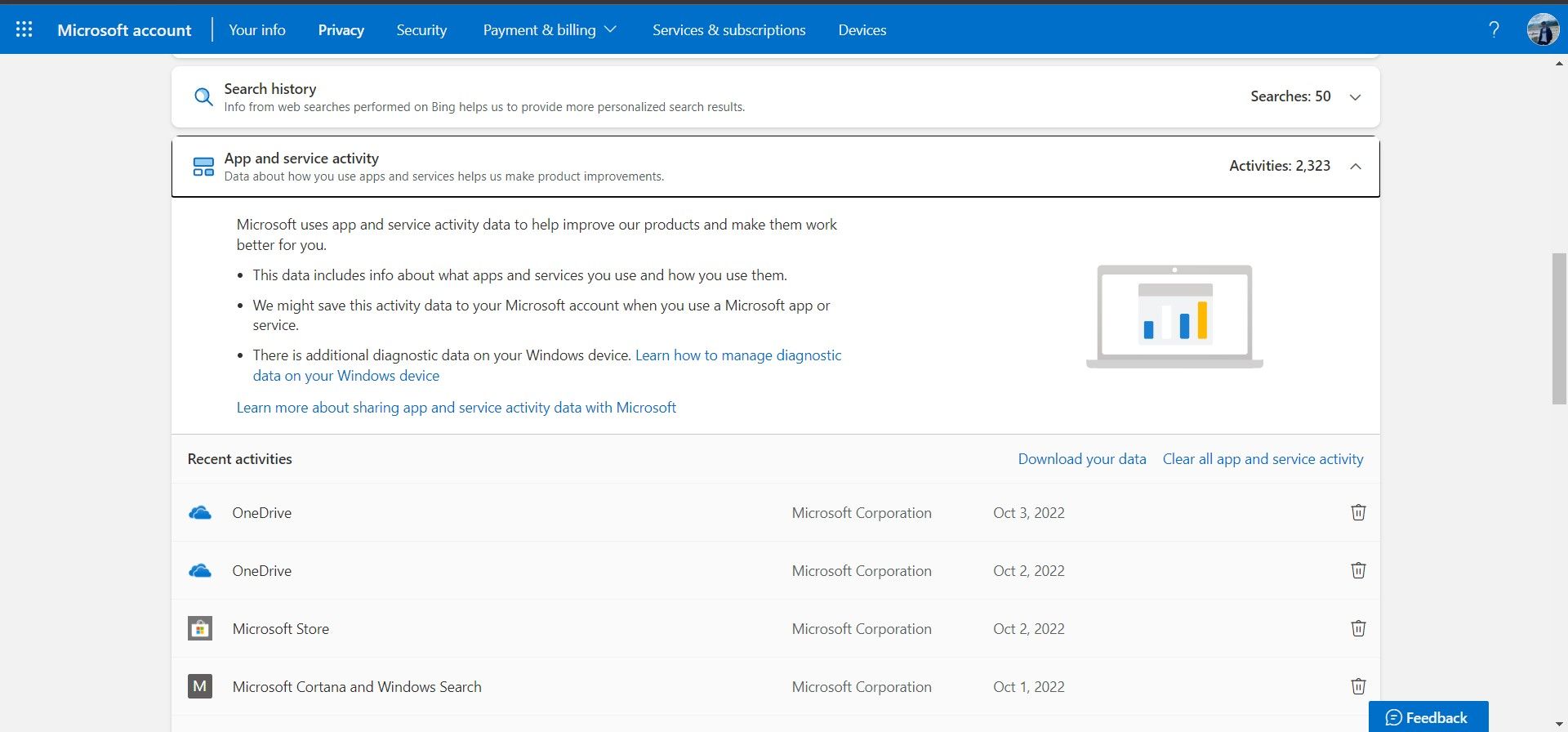
- В появившемся окне подтвердите удаление и настройте автоматическое периодическое удаление, если доступно.
- По желанию скачайте архив данных через опцию «Скачать ваши данные», чтобы увидеть, какие записи были собраны.
Important: очистка может быть необратимой. Перед удалением скачайте важные данные.
Как контролировать доступ к местоположению
Многие приложения используют местоположение. Контролируйте разрешения, чтобы предотвратить слежение.
- Откройте Настройки → Конфиденциальность и безопасность → Местоположение.
- Для системных служб и каждого приложения выберите «Разрешить доступ к местоположению» или «Запретить».
- При желании включите «Определять местоположение приблизительно», если доступна такая опция, чтобы скрывать точность.
Совет: оставляйте доступ к местоположению только приложениям, которые действительно его используют (карты, погодные сервисы).
Альтернативные подходы и когда они работают лучше
- Локальная учётная запись Windows: минимизирует отправку данных в облако, но отключает некоторые синхронизированные функции (OneDrive, синхронизация персонализации).
- Групповая политика (Pro/Enterprise): даёт централизованный контроль телеметрии и диагностики для ИТ‑администраторов.
- Использование сторонних инструментов (например, O&O ShutUp10++): быстрые переключатели для множества настроек приватности, но требует доверия к разработчику.
- Установка правил блокировки на маршрутизаторе или использование Pi‑Hole: блокирует домены телеметрии на уровне сети.
Counterexample: в средах с централизованным управлением (корпоративные ПК) отключение телеметрии может нарушить политику безопасности и мониторинг ИТ‑поддержки.
Безопасность и жёсткая защита системы
- Используйте локальные резервные копии перед очисткой данных и изменениями конфигурации.
- Ограничьте права приложений через «Параметры конфиденциальности».
- Отключите синхронизацию в учётной записи Microsoft, если не нужна.
- Шифруйте диск (BitLocker) и используйте надёжный пароль/ПК‑карту для входа.
- Для корпоративных устройств настройте SSO, журналы аудита и политики доступа с минимальными правами.
Краткая методология для усиления приватности (минимальные шаги)
- Переключитесь на локальную учётную запись или ограничьте синхронизацию.
- Отключите персонализированную рекламу в Настройках → Конфиденциальность и безопасность → Общие.
- Отключите историю активности и очистите её.
- Настройте Edge: включите предотвращение отслеживания.
- Очистите облачные данные через панель конфиденциальности Microsoft.
Роли: чек‑листы по приоритизации
Чек‑лист для обычного пользователя:
- Отключить рекламный идентификатор.
- Выключить историю активности.
- Настроить приватность в Edge.
Чек‑лист для продвинутого пользователя:
- Перейти на локальную учётную запись.
- Установить блокировщик доменов телеметрии на маршрутизаторе.
- Проверить и удалить облачные активности.
Чек‑лист для ИТ‑администратора:
- Настроить групповые политики для телеметрии и обновлений.
- Документировать политики приватности для пользователей.
- Обеспечить логи аудита и процессы восстановления.
Критерии приёмки
- Все пользовательские переключатели рекламы и истории активности отключены.
- В облаке Microsoft нет остаточных записей активности (проверено через панель конфиденциальности).
- Браузер настроен на уровень предотвращения отслеживания «Сбалансированный» или «Строгий».
- Системные резервные копии созданы до внесения изменений.
Тесты и приёмочные сценарии
- Тест 1: Отключение рекламного идентификатора — проверить, что в Настройках переключатель выключен.
- Тест 2: Очистка истории активности — открыть Timeline и убедиться, что элементы отсутствуют.
- Тест 3: Проверка облака — в панели конфиденциальности учётной записи Microsoft убедиться, что количество записей уменьшилось.
Модель принятия решения (диаграмма)
flowchart TD
  A[Хочу снизить сбор данных?] -->|Да| B{Используете учётную запись MS?}
  B -->|Да| C[Очистить данные в панели конфиденциальности]
  B -->|Нет| D[Отключить все локальные истории]
  C --> E{Нужна синхронизация?}
  E -->|Да| F[Отключить только рекламу и историю]
  E -->|Нет| G[Перейти на локальную учётную запись]
  D --> H[Настроить Edge и приложения]
  F --> H
  G --> H
  H --> I[Доп. меры: Pi‑Hole/GPO/сторонние утилиты]
Когда эти меры не сработают
- Если устройство управляется корпоративной политикой, локальные ограничения могут быть отменены администратором.
- Некоторые системные процессы и критичные телеметрические службы остаются включёнными по умолчанию для поддержания сервиса и безопасности.
- Сторонние приложения могут собирать данные независимо; отключение системных настроек не блокирует их работу.
Совместимость и миграция
- Windows 11 Home: большинство пользовательских параметров доступны в GUI.
- Windows 11 Pro/Enterprise: доступны групповые политики и расширенные средства контроля.
- При переходе с Windows 10 проверьте, какие параметры унаследованы и не были ли включены облачные настройки.
Приватность и соответствие (EU/GDPR)
- В ЕС пользователи имеют право запросить удаление персональных данных и копию данных (ст. 15–17 GDPR).
- Используйте панель конфиденциальности Microsoft для запроса и удаления активности.
- Для корпоративных развертываний обеспечьте DPIA (оценку воздействия на защиту данных) при использовании телеметрии.
Быстрый план действий — 10‑минутный playbook
- Настройки → Конфиденциальность и безопасность → Общие: отключить рекламу.
- Настройки → История активности: отключить и очистить.
- Edge: включить предотвращение отслеживания.
- Панель конфиденциальности Microsoft: очистить облачные записи.
- Перейти на локальную учётную запись при необходимости.
Generic expert quote: «Контроль над данными начинается с сознательных настроек: отключите всё, что вам не нужно, и проверяйте облачные хранилища».
Короткая сводка
- Отключите рекламный идентификатор и историю активности.
- Очистите данные из панели конфиденциальности Microsoft.
- Настройте Edge и разрешения приложений.
- Для углублённой защиты используйте локальную учётную запись, блокировку доменов на уровне сети и групповые политики в корпоративной среде.
Часто задаваемые вопросы
Как полностью удалить все данные, которые Microsoft собрал обо мне?
Вы можете удалить большинство пользовательских данных через Панель конфиденциальности в учётной записи Microsoft. Полное удаление системных и диагностики может быть ограничено и потребует корпоративных запросов в службу поддержки.
Останется ли Windows 11 работоспособной, если я отключу телеметрию?
Да, для обычного пользователя система останется функциональной. В корпоративной среде некоторые служебные функции мониторинга могут потребовать включённой телеметрии.
Помогут ли сторонние утилиты полностью отключить телеметрию?
Они могут упростить процесс, но доверять нужно проверенным инструментам. Некоторые утилиты просто меняют настройки, которые вы в любой момент можете изменить вручную.
Краткое резюме: отключение рекламы и истории активности в Windows 11 — первый и быстрый шаг к большей приватности; для полной защиты сочетайте локальные настройки, контроль облака и сетевые блокировки.

Похожие материалы

Несколько аккаунтов Skype: Multi Skype Launcher

Журнал для работы: повысить продуктивность

Персональные звуки уведомлений на Android

Скачивание шоу Hulu для офлайн‑просмотра

Microsoft Start: персонализированная новостная лента
