
Как отключить автоматические ссылки при вставке из Интернета в OneNote
Быстрые ссылки
Сравнение OneNote и OneNote 2016
Как отключить вставку ссылок на веб-страницы
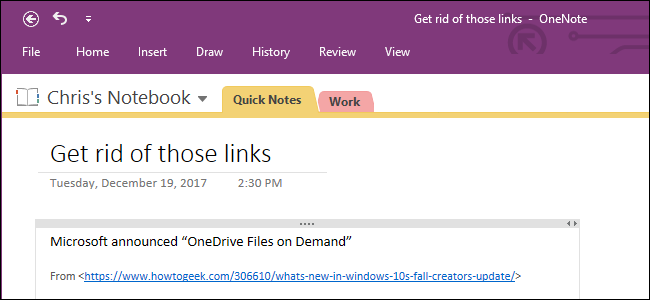
Когда вы вставляете текст со страницы в OneNote, приложение по умолчанию добавляет не только текст, но и ссылку на источник. Это удобно для цитирования, но неудобно, если вам нужен только чистый текст. Ниже — пошаговая инструкция, варианты обхода, когда это не работает, и чек-листы для разных ролей.
OneNote против OneNote 2016
Ключевая разница: отключать автоматические ссылки можно только в классической настольной версии OneNote 2016 (часть пакета Microsoft Office или отдельная загрузка). Универсальное приложение, называемое просто «OneNote» и поставляемое с Windows 10/11, имеет упрощённый интерфейс с ограниченными настройками и не позволяет убрать добавление ссылки на источник.
- OneNote (универсальное приложение): поставляется с Windows, минимальные настройки.
- OneNote 2016 (настольная версия): больше настроек, поддерживает отключение автоссылок.
Если у вас установлены обе версии, они синхронизируют заметки через учётную запись Microsoft — достаточно войти в OneNote 2016 под тем же аккаунтом, и ваши заметки появятся.
Совет: OneNote 2016 можно бесплатно скачать с сайта Microsoft. На странице загрузки найдите ссылку «Windows Desktop».
Как отключить ссылки на источники в OneNote 2016
- Откройте OneNote 2016.
- Нажмите кнопку «Файл» в левом верхнем углу ленты.
Если вы не видите кнопку «Файл», значит вы используете универсальное приложение OneNote; инструкция ниже для OneNote 2016.
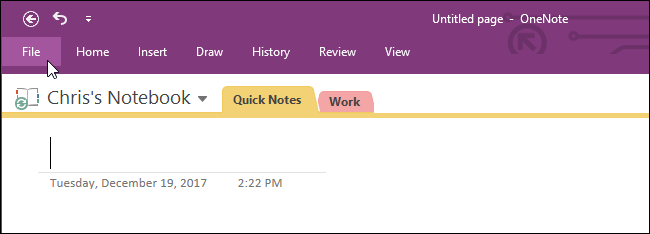
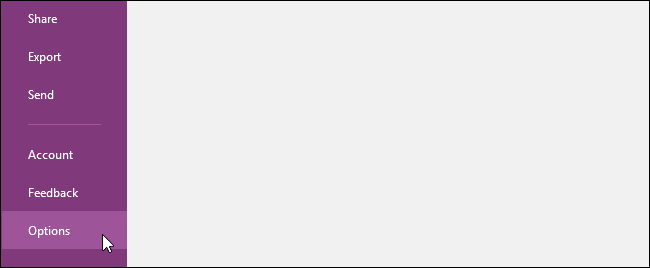
- В меню слева выберите «Параметры».
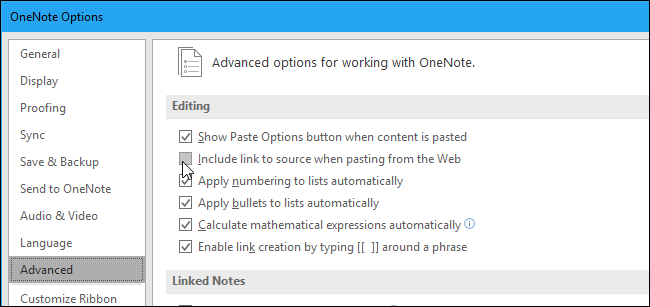
- В окне «Параметры OneNote» выберите категорию «Дополнительно» в левой панели.
- В разделе «Правка» снимите флажок с опции «Включать ссылку на источник при вставке из Интернета» (Include link to source when pasting from the Web).
- Нажмите «ОК», чтобы сохранить изменения.
Важно: изменение применяется только к OneNote 2016 на конкретном устройстве. Если вы используете несколько компьютеров, повторите действие на каждом.
Когда это не работает
- Вы используете универсальную версию OneNote (для Windows 10/11) — в ней нет такой настройки.
- Вставка происходит через сочетание клавиш или сторонние плагины, которые принудительно добавляют ссылку.
- У вас корпоративные групповые политики (GPO) или централизованные настройки Office, которые перезаписывают параметры.
В этих случаях используйте альтернативные методы ниже.
Альтернативные подходы (обходные решения)
- Вставляйте сначала в Блокнот (Notepad) или другой plain-text редактор, затем копируйте в OneNote — это удалит форматирование и ссылки.
- Используйте «Вставить специальным образом» (Paste Special) и выбрать «Только текст», если такая опция доступна.
- В OneNote Online поведение может отличаться; попробуйте веб-версию для определённых задач.
- Скрипт/макрос: для продвинутых пользователей можно автоматизировать очистку вставляемого фрагмента с помощью макроса OneNote (VBA/PowerShell) или сторонних утилит.
Пошаговая методика тестирования (мини-методология)
- Включите/отключите опцию в OneNote 2016.
- Скопируйте текст с веб-страницы (с адресной строки и без неё).
- Вставьте в новую страницу OneNote и зафиксируйте поведение (появилась ли ссылка).
- Повторите на другом ПК с той же учётной записью.
- Проверьте в универсальном приложении OneNote и в веб-версии, если требуется совместимость.
Критерии приёмки
- При отключённой опции вставляется только текст без ссылки.
- Изменение сохраняется после перезапуска приложения.
- На других устройствах с той же учётной записью поведение проверено (если необходимо, повторить шаги).
Чек-листы по ролям
Пользователь
- Установить/открыть OneNote 2016.
- Открыть Файл → Параметры → Дополнительно.
- Снять галку с «Включать ссылку на источник при вставке из Интернета».
- Тест: вставить текст из браузера.
ИТ-администратор
- Проверить наличие OneNote 2016 в корпоративной среде.
- Убедиться, что групповая политика не переопределяет параметр.
- Если нужно, подготовить инструкцию и развернуть через SCCM/Intune.
Типичные ошибки и устранение неполадок
- Ошибка: не вижу параметра «Параметры» — причина: вы используете универсальное приложение. Решение: запустите OneNote 2016.
- Ошибка: параметр сбрасывается — причина: политика компании. Решение: согласовать изменение с администратором.
- Ошибка: ссылки всё равно появляются — проверьте сторонние расширения браузера или буфер обмена.
Краткая памятка для команды
Если кому-то нужно сохранять источники, а кому-то — чистый текст, договоритесь о практике:
- Для цитат используйте вставку с ссылкой (стандартное поведение).
- Для заметок/черновиков сначала очищайте форматирование (Ctrl+Shift+V или через Блокнот).
Итог
Отключить автоматические ссылки при вставке из интернета можно только в OneNote 2016 через Файл → Параметры → Дополнительно. Если вы используете универсальную версию OneNote или работаете в корпоративной среде, применяйте обходные методы (вставка через Блокнот, Paste Special) или согласуйте изменения с ИТ-отделом.
Важно: если у вас несколько устройств, настройку нужно выполнить на каждом, если только корпоративные политики не распространяют её централизованно.
Краткое объявление для команды (100–200 слов)
Если вам мешают автоматические ссылки при вставке из веба, используйте OneNote 2016: откройте Файл → Параметры → Дополнительно и снимите «Включать ссылку на источник при вставке из Интернета». Универсальная версия OneNote из Windows Store не поддерживает эту опцию. Для быстрого обхода — вставляйте через Блокнот или используйте «Вставить как текст». При массовом развёртывании обратитесь в ИТ, чтобы учесть групповые политики.

Похожие материалы

Несколько аккаунтов Skype: Multi Skype Launcher

Журнал для работы: повысить продуктивность

Персональные звуки уведомлений на Android

Скачивание шоу Hulu для офлайн‑просмотра

Microsoft Start: персонализированная новостная лента
