
Отключение автозапуска видео в Microsoft Edge
Кому и зачем это нужно
- Конечным пользователям, которые хотят меньше шума и тратить меньше мобильного трафика.
- Администраторам, которые ограничивают поведение браузеров на рабочих станциях.
Коротко: автозапуск видео может расходовать трафик и неожиданно включать звук. Edge позволяет управлять автозапуском глобально и по сайтам.
Требования совместимости
- На компьютере должна быть установлена версия Windows 10 с обновлением October 2018 (версия 1809) или новее. Проверить версию легко: нажмите Win + R, введите
winverи нажмите Enter — во второй строке будет указана версия. - Встроенный Microsoft Edge (традиционный) имеет описанные настройки. Если вы используете новый Edge на базе Chromium, расположение настроек схоже, но формулировки могут отличаться.
Важно: если вы используете корпоративные политики или сторонние расширения, они могут переопределять поведение автозапуска.
Блокировка автозапуска видео глобально
- Откройте Microsoft Edge. Нажмите на меню (три горизонтальные точки) в правом верхнем углу и выберите “Настройки”.
- В панели Настроек перейдите на вкладку “Дополнительно”.
- В разделе “Автовоспроизведение медиа” выберите либо “Ограничить”, либо “Блокировать”. Изменения сохраняются автоматически и применяются сразу.
- Ограничить: Edge блокирует автозапуск медиа, но при клике в любом месте страницы медиа может начать воспроизведение.
- Блокировать: автозапуск блокируется, и для запуска видео нужно специально кликнуть по самому медиаконтенту.
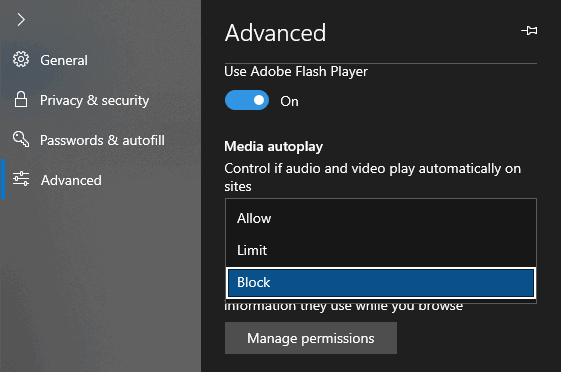
Если нужно вернуть поведение по умолчанию, выберите опцию “Разрешить” в том же месте.
Блокировка автозапуска видео для конкретного сайта
- Откройте сайт, на котором хотите отключить автозапуск.
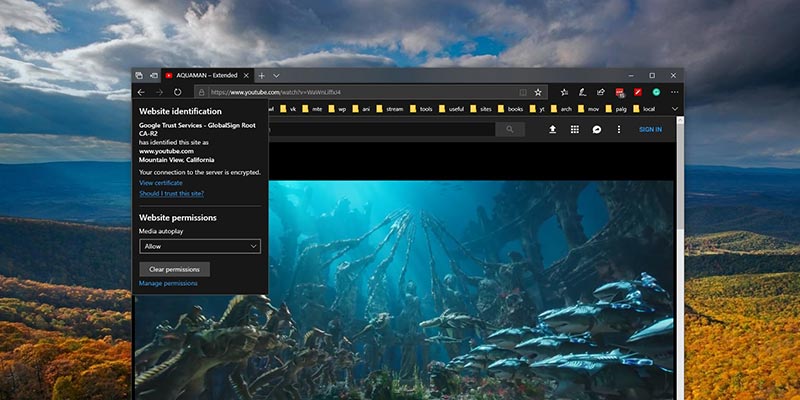
- Нажмите на иконку замка или глобуса слева от адреса в адресной строке.
- В появившемся меню найдите раздел “Автовоспроизведение медиа” (Media autoplay) и нажмите “Параметры автозапуска медиа”.
- Выберите “Ограничить” или “Блокировать” — настройки сохраняются автоматически.
- Ограничить: поведение такое же, как и при глобальной настройке “Ограничить” — клик в области страницы может запустить медиа.
- Блокировать: медиа запускается только при клике по самому видео.
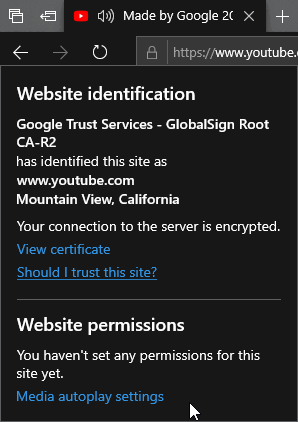
Поздравляем — автозапуск на этом сайте отключён. Чтобы снова разрешить автозапуск, повторите шаги и выберите “Разрешить”.
Управление списком сайтов (удаление блокировок)
Если вы хотите массово управлять сайтами, где отключён автозапуск:
- Откройте меню → Настройки.
- Перейдите в “Дополнительно”.
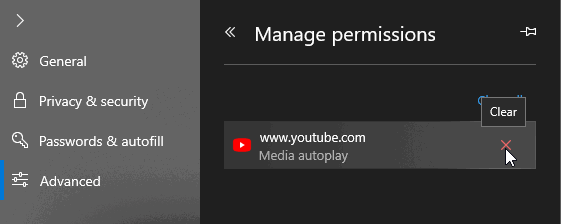
- В разделе “Разрешения для сайтов” нажмите на кнопку “Управление разрешениями”.
Там будет список сайтов и их разрешений. Нажмите на значок “x” рядом с сайтом, чтобы удалить правило и вернуть поведение по умолчанию.
Что делать, если автозапуск не отключается
- Убедитесь, что у вас актуальная версия Windows 10 (v1809+) и актуальная сборка Edge.
- Проверьте, не управляет ли браузером политика группы (GPO) или MDM. В корпоративных средах администратор может задавать глобальные политики, которые переопределяют пользовательские настройки.
- Отключите расширения, которые взаимодействуют с воспроизведением медиа — они могут вмешиваться в поведение страницы.
- Попробуйте открыть сайт в режиме InPrivate/гостевом режиме — если там автозапуск не происходит, проблема скорее всего в расширении или кеше.
Примечание: некоторые сайты используют собственные медиаплееры и хитрые приёмы; в редких случаях автозапуск обходится через изменения в коде страницы — тогда единственный вариант — блокировка конкретного скрипта через расширение типа блокировщика контента.
Альтернативные подходы
- Использовать расширения для блокировки автозапуска и шума (например, блокировщики скриптов). Минус — требуется управление расширениями и возможны ограничения функционала сайтов.
- Ограничивать автозапуск только на мобильных сетях: некоторые браузеры и расширения позволяют применять правила только при медленном соединении.
- Для корпоративных пользователей — задать политику через GPO/Intune, чтобы единообразно применить настройки для всех пользователей.
Практическая мини-методика: как решить, что настроить
- Оцените масштаб проблемы: происходит ли автозапуск на многих сайтах или на одном/двух?
- Если много сайтов — настройте глобальную блокировку (Ограничить/Блокировать).
- Если проблема на нескольких конкретных сайтах — блокируйте по сайту и управляйте списком через “Управление разрешениями”.
- Если требуется строгая централизованная политика — настройте через GPO/MDM.
Чек-лист по ролям
Для обычного пользователя:
- Проверить версию Windows: Win + R →
winver. - Настроить глобально: Настройки → Дополнительно → Автовоспроизведение медиа → Блокировать/Ограничить.
- При необходимости: блокировать по сайту через иконку замка/глобуса.
- Проверить версию Windows: Win + R →
Для администратора ИТ:
- Проверить корпоративные политики, которые могут переопределять настройки.
- При необходимости задать централизованную политику через GPO/Intune.
- Документировать изменения и оповестить пользователей.
Для продвинутого пользователя:
- Использовать расширения для более тонкого контроля.
- Тестировать в режиме InPrivate и откатить изменения, если требуется.
Критерии приёмки
- Глобальная блокировка: после установки параметра “Блокировать” на всех посещаемых сайтах медиа не должно запускаться автоматически; воспроизведение начинается только при клике по видео.
- Блокировка по сайту: для выбранного сайта медиа не запускается автоматически; поведение остальных сайтов не меняется.
Частые вопросы (FAQ)
Как проверить версию Windows, если я не уверен?
Нажмите Win + R, введите winver и нажмите Enter — откроется окно с информацией о версии. На второй строке должна быть указана версия, например “Версия 1809” или более новая.
Будет ли это работать в новом Edge (Chromium)?
Новые версии Edge сохраняют настройки автозапуска, но расположение пунктов может отличаться. Основная логика — глобальные и по-сайтные правила — остаётся.
Можно ли временно включить звук, не меняя настроек автозапуска?
Да — если автозапуск установлен как “Ограничить”, клик в любой части страницы иногда запускает медиа. Для точного контроля лучше переключать на “Блокировать” и кликать по самому медиаплееру при необходимости.
Итог
Отключение автозапуска видео в Edge — простой путь убрать неожиданный звук и сократить расход данных. Выберите глобальную блокировку, если проблема распространена, или блокируйте по сайтам для более тонкой настройки. В корпоративной среде применяйте централизованные политики для единообразного поведения.
Важно: при корпоративном управлении и сторонних расширениях поведение может отличаться — проверьте политики и расширения при проблемах.

Похожие материалы

Несколько аккаунтов Skype: Multi Skype Launcher

Журнал для работы: повысить продуктивность

Персональные звуки уведомлений на Android

Скачивание шоу Hulu для офлайн‑просмотра

Microsoft Start: персонализированная новостная лента
