
Как отключить USB‑порты в Windows 11
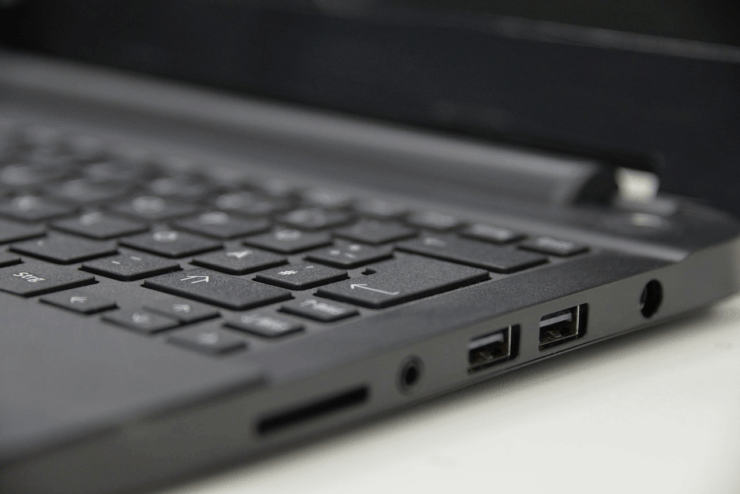
Нужда в отключении USB‑портов возникает часто: чтобы защитить данные, предотвратить случайную утечку или исключить риск запуска вредоносного ПО с внешнего накопителя. В Windows 11 это можно сделать разными способами — от простых GUI‑действий до командной строки и изменений реестра.
В этой статье подробно рассмотрены рабочие методы, их преимущества и недостатки, сценарии применения, контрольные списки для разных ролей и пошаговый план возврата к нормальной работе.
Когда стоит отключать USB‑порты
- Защита конфиденциальных данных в общественных или совместных средах.
- Предотвращение установки программ без согласия администратора.
- Администрирование корпоративных компьютеров при отсутствии MDM/EDR.
Важно понимать: отключение портов может мешать законным сценариям (подключение клавиатуры, периферии, устройств для ремонта). Планируйте исключения заранее.
Способы отключения USB‑портов в Windows 11
Ниже — проверенные методы. Выберите подходящий по уровню доступа (пользователь/администратор), по масштабу (один ПК или сеть) и по требуемости обратимости.
1. Отключение USB‑контроллеров через Диспетчер устройств
Это быстрый способ для одного компьютера. Подходит, если у вас есть учётные данные администратора.
Пошагово:
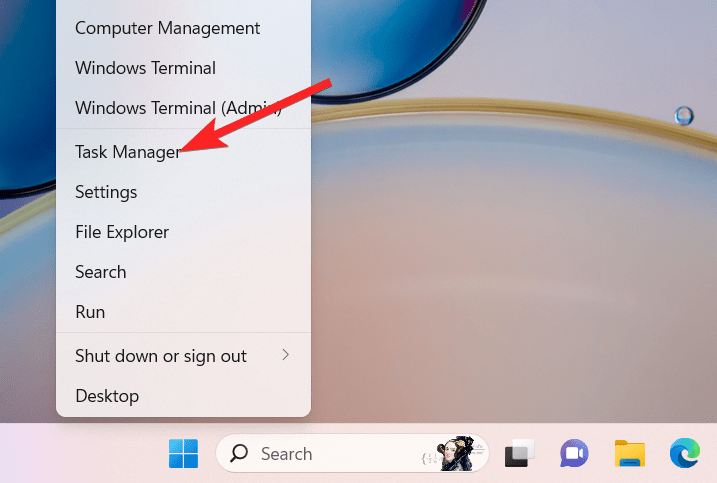
- Нажмите Пуск и введите “Диспетчер устройств”. Запустите приложение.
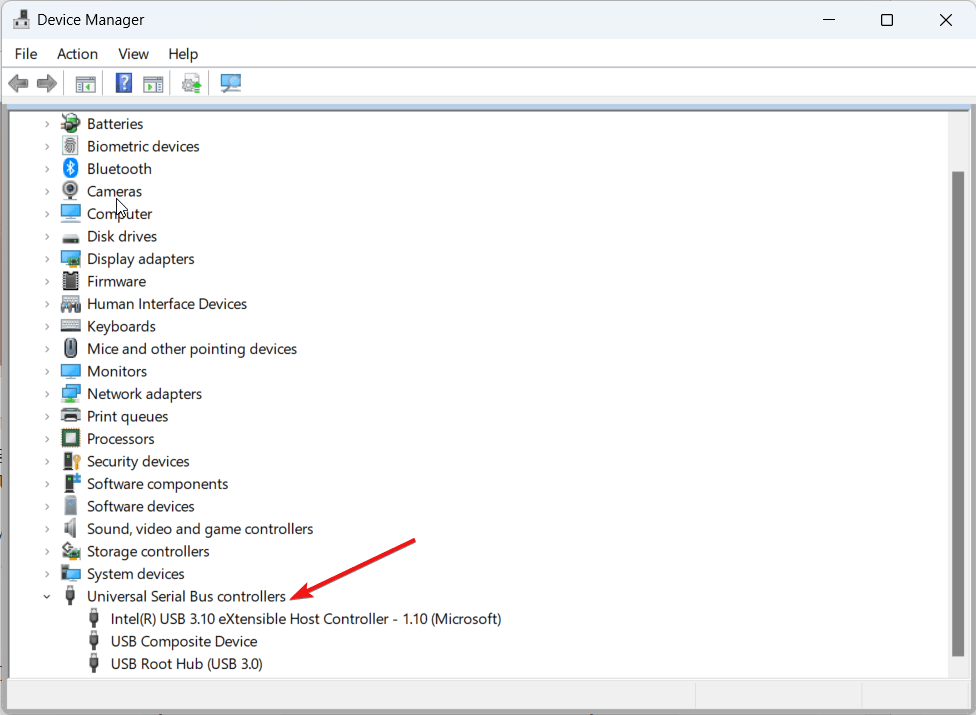
- Разверните категорию “Контроллеры универсальной последовательной шины (USB)”.

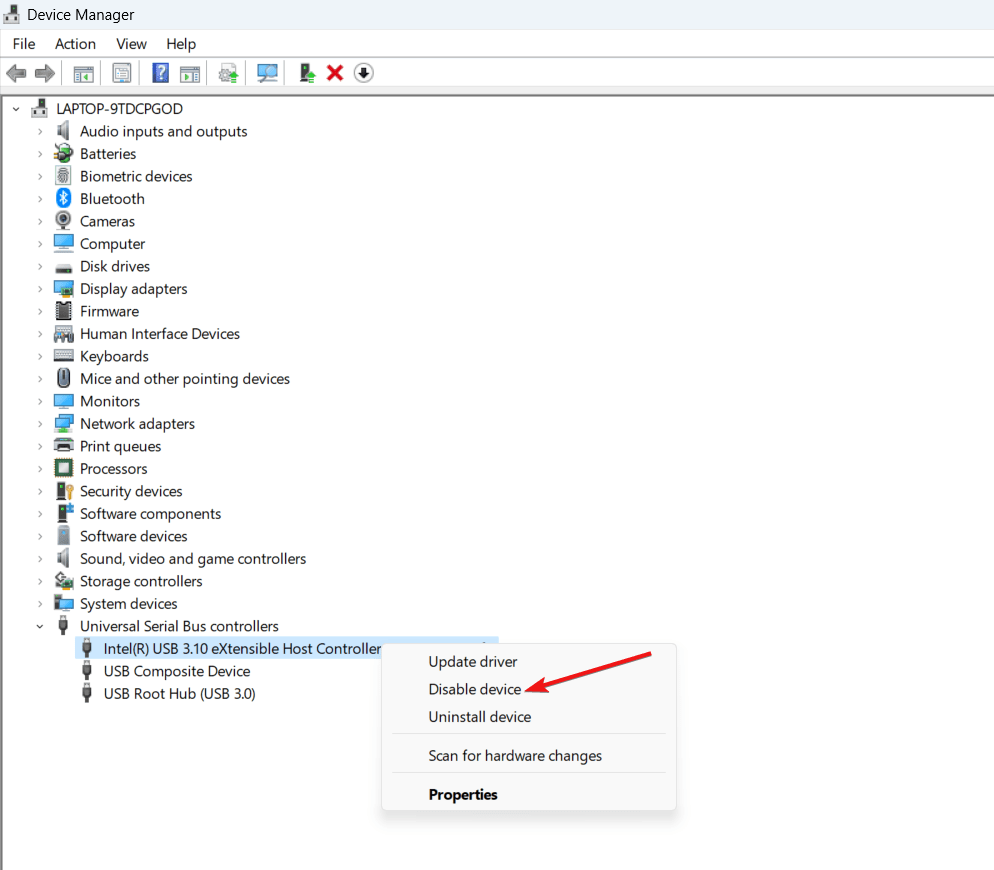
- Правой кнопкой мыши нажмите на конкретный USB‑контроллер (или на все контроллеры по очереди) и выберите “Отключить устройство”.
- Перезагрузите компьютер, чтобы изменения вступили в силу.
Плюсы: простой и обратимый.
Минусы: может отключить другие устройства (камера, клавиатура, мышь через USB). Проверяйте устройство перед отключением.
2. Удаление драйверов USB (через Диспетчер устройств)
Если вы хотите, чтобы Windows не распознавала устройства до тех пор, пока вы не переустановите драйверы.
Пошагово:
- Откройте Диспетчер устройств (правой кнопкой по Пуск → Диспетчер устройств).
- Разверните “Контроллеры универсальной последовательной шины (USB)”.
- Правой кнопкой мыши выберите “USB Mass Storage Device” (или похожий драйвер) → “Удалить устройство”.
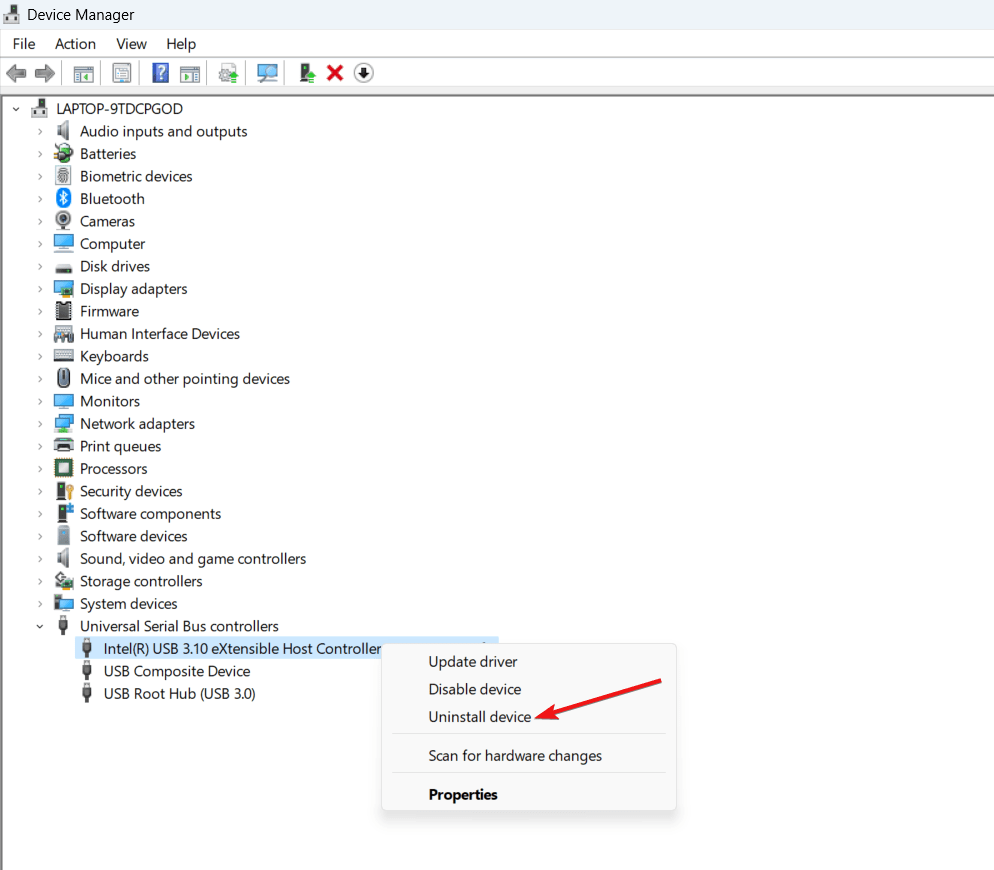
- Подтвердите удаление. Система удалит драйвер из списка. Вставка флешки вызовет поиск драйверов, но если вы откажетесь от установки — устройство не заработает.
Важно: создайте резервную копию драйверов перед удалением. В некоторых случаях Windows автоматически восстановит их при следующей проверке обновлений.
3. Использование Редактора локальной групповой политики
Подходит для Pro/Enterprise/Education. Удобно для одновременного применения на нескольких машинах (через GPO в домене).
Пошагово:
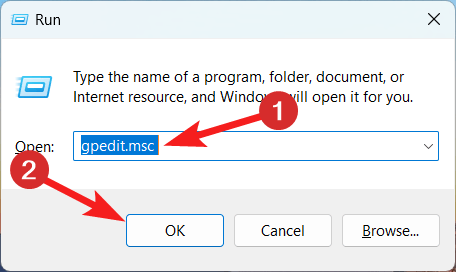
- Откройте диалог Запуск (Win + R), введите gpedit.msc и нажмите OK.
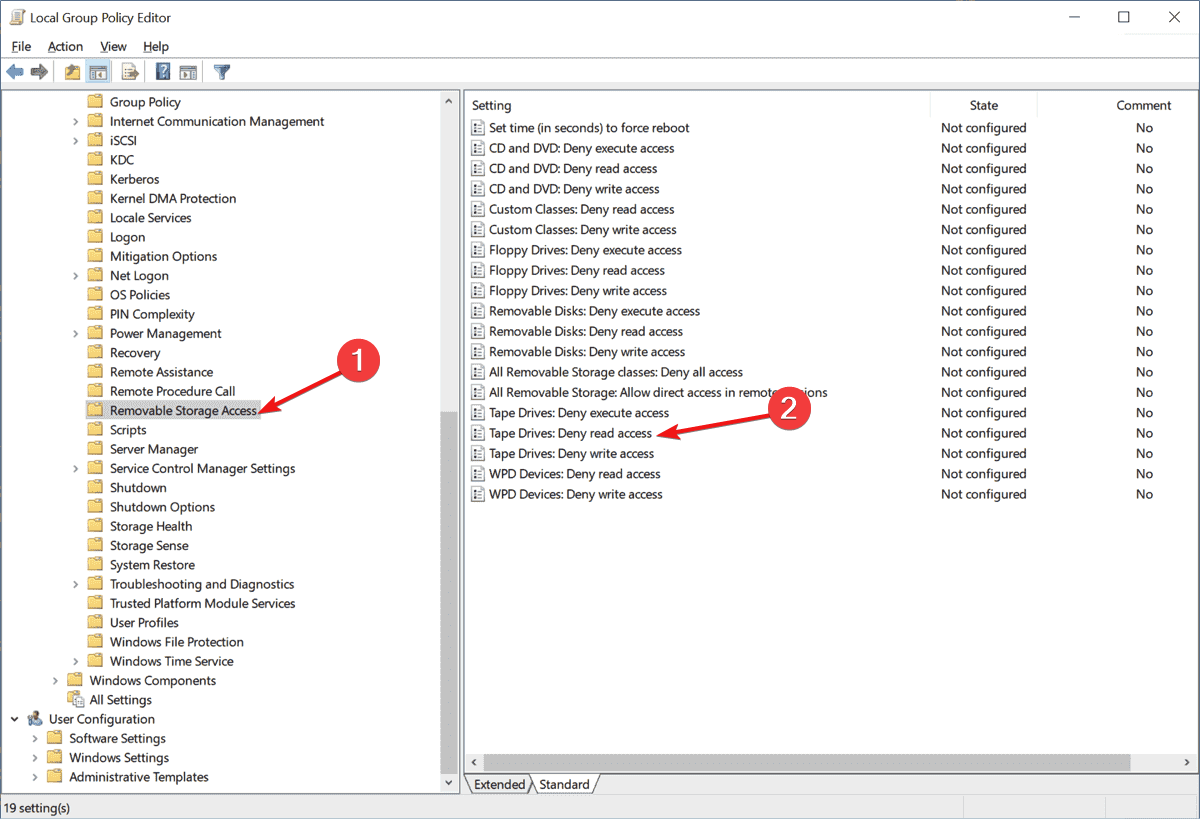
Перейдите: Конфигурация компьютера → Административные шаблоны → Система → Доступ к сменным носителям.
Откройте параметр “Съемные диски: Запретить доступ на чтение” и включите его.
- Аналогично включите “Съемные диски: Запретить доступ на запись”, если требуется блокировка записи.
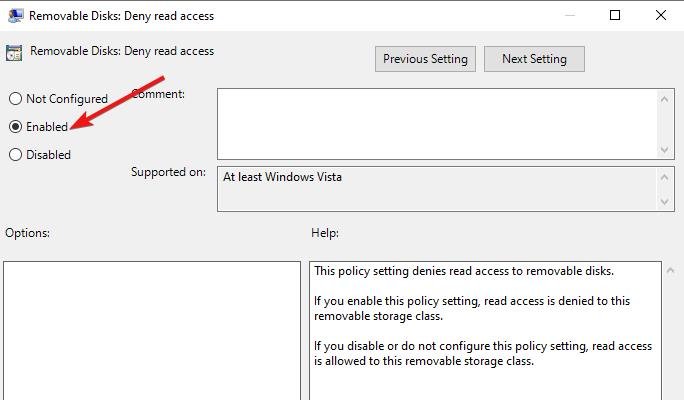
Перезагрузите компьютер. После этого система будет блокировать доступ к данным на флешках и внешних дисках.
Плюсы: гибкий контроль, можно выдавать исключения через дополнительные GPO.
Минусы: недоступно в Home-редакции без сторонних патчей.
4. Отключение с помощью командной строки (reg)
Подходит для администраторов и автоматизации.
Пошагово:
- Откройте Командную строку от имени администратора (Win → cmd → Запуск от имени администратора).
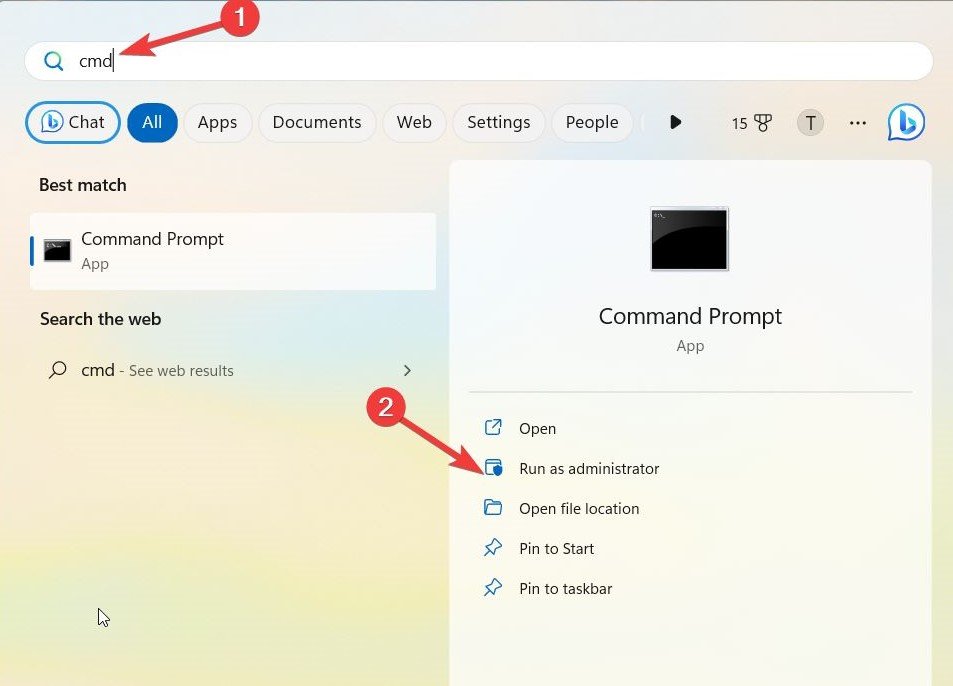
- Выполните команду для отключения службы CD‑ROM (эта команда влияет на некоторые съемные устройства):
reg add HKLM\System\CurrentControlSet\Services\cdrom /t REG_DWORD /v "Start" /d 4 /f- Чтобы вернуть работу, выполните:
reg add HKLM\System\CurrentControlSet\Services\cdrom /t REG_DWORD /v "Start" /d 1 /f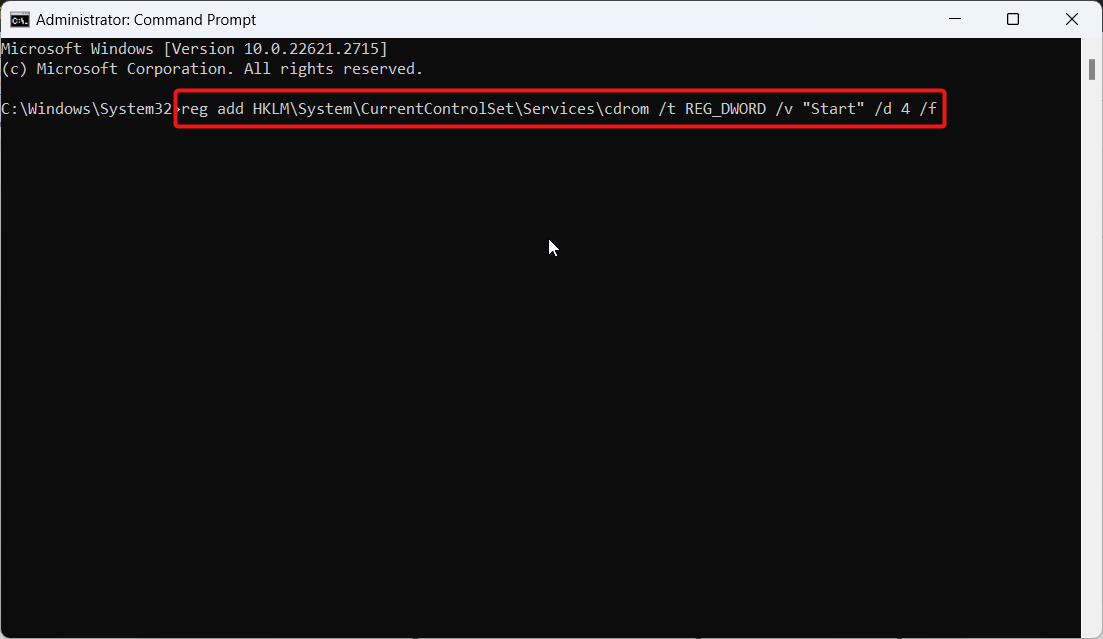
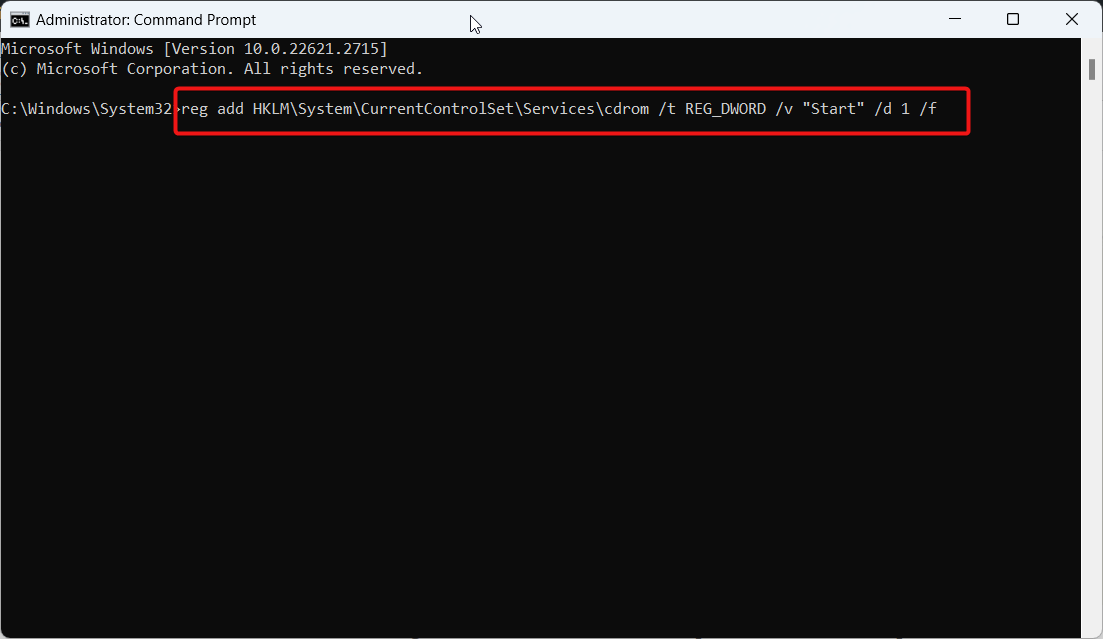
Примечание: команда меняет поведение службы cdrom; в современных системах USB Mass Storage управляется через драйвер USBSTOR. Для прямого управления USBSTOR используйте правки реестра (см. ниже) или настройки службы.
5. Отключение через Редактор реестра
Редактирование реестра даёт самый низкоуровневый контроль. Выполняйте только при наличии резервной копии реестра и опыта работы.
Пошагово:
- Откройте “Редактор реестра” (введите regedit в диалог Запуск).
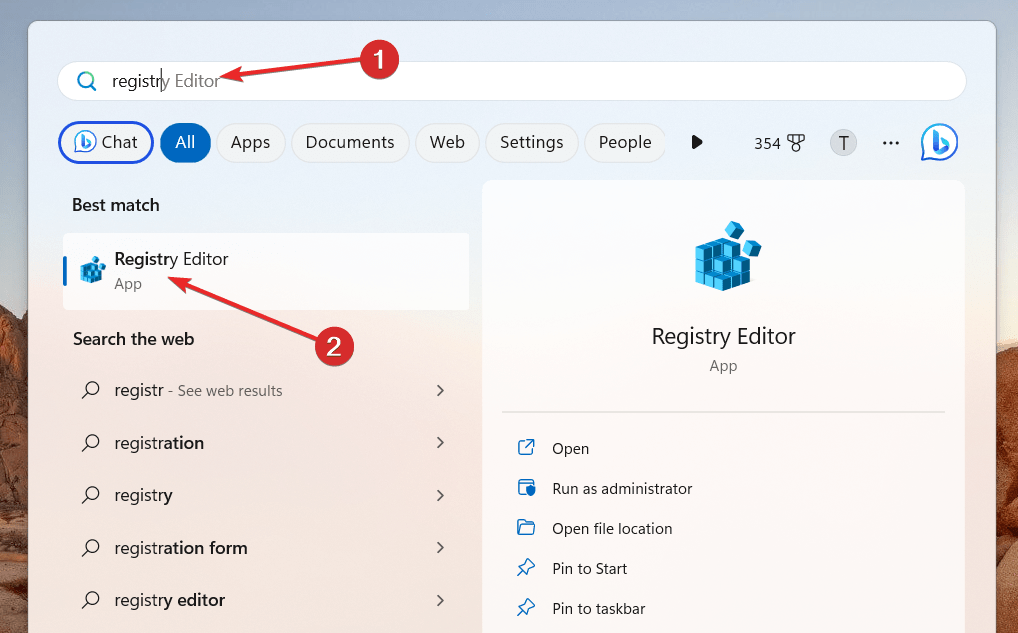
- Перейдите по пути:
HKEY_LOCAL_MACHINE\System\CurrentControlSet\Services\USBSTOR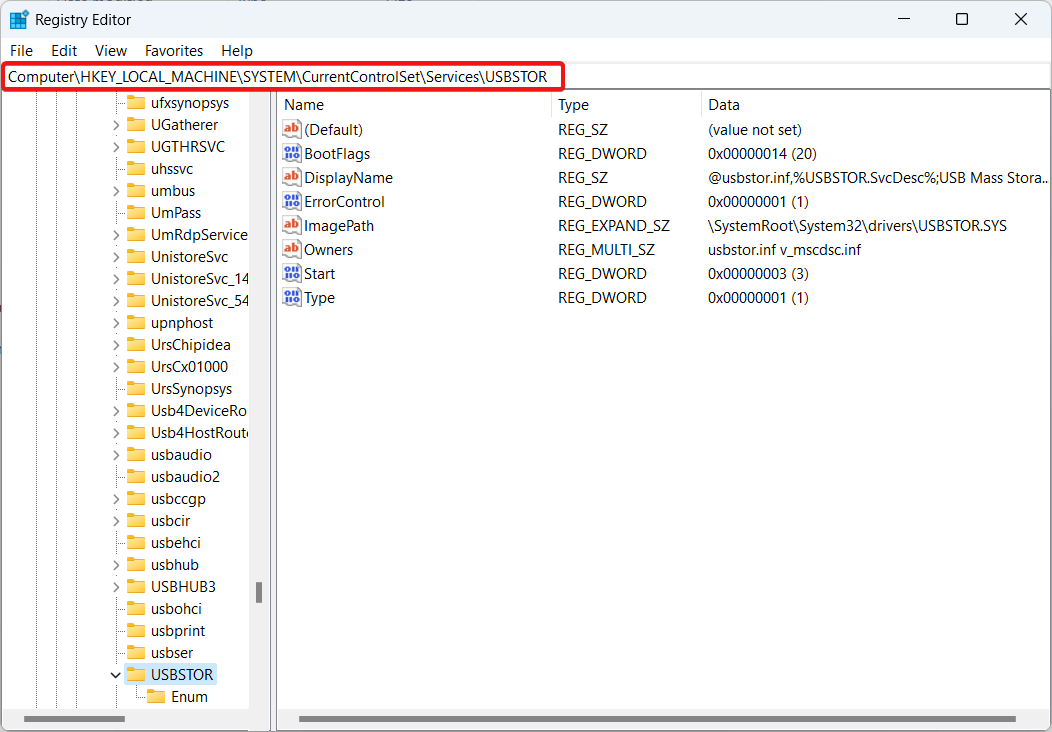
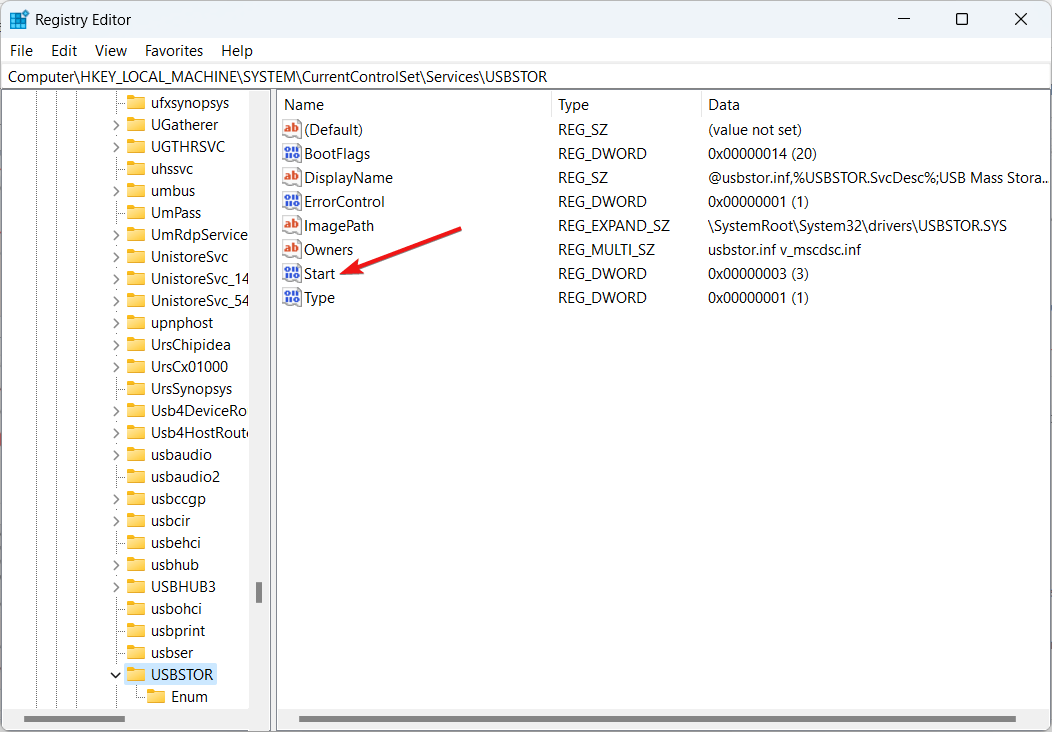
- В правой части найдите параметр Start и дважды кликните по нему.
- Присвойте значение 4 и нажмите OK. Это отключит драйвер USBSTOR, и система перестанет распознавать USB Mass Storage.
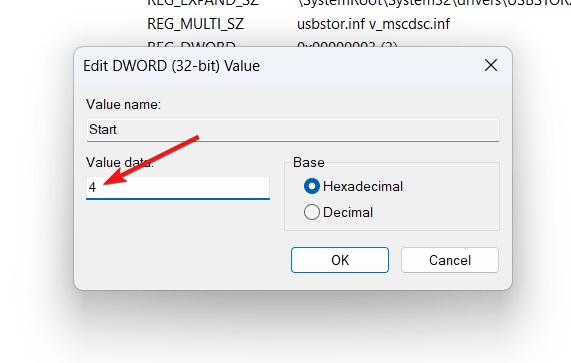
Чтобы вернуть работу, измените значение на 3 (автозагрузка) или удалите параметр, если он был добавлен вручную.
Важно: изменения в реестре применяются немедленно или после перезагрузки. Всегда экспортируйте ключ перед правкой: Файл → Экспорт.
Когда методы могут не сработать
- Система управляется корпоративными политиками, которые переопределяют локальные настройки.
- Если устройство использует нестандартный драйвер, отключение USBSTOR не закроет доступ.
- Некоторые периферийные устройства продолжают работать, если они подключены через встроенные контроллеры (например, клавиатура на USB‑хабе BIOS/UEFI).
Альтернативные подходы
- Управление правами через MDM/Endpoint Protection (лучше для корпоративной среды).
- Использование аппаратных блокираторов USB (физические заглушки).
- Ограничение через политику автозапуска и сканирование EDR/AV для раннего обнаружения вредоносных файлов.
Практические советы и эвристики
- Если нужно временно запретить флешки, начните с групповой политики или Диспетчера устройств — легко отменяется.
- Для постоянной защиты в сети — используйте GPO или MDM; локальные правки реестра сложнее поддерживать на многих машинах.
- Всегда делайте резервные копии реестра и драйверов перед изменениями.
Контрольный список для ролей
Администратор:
- Резервное копирование реестра.
- Документирование сделанных изменений.
- Тестирование на тестовой машине перед массовым развёртыванием.
Пользователь (локальный ПК):
- Убедитесь, что у вас есть альтернативные способы ввода/подключения периферии.
- Сохраните нужные файлы в облаке перед отключением.
ИТ‑менеджер:
- Настройте исключения и уведомления при попытке подключения несанкционированного устройства.
- План восстановления драйверов и инструкции для сотрудников.
Пошаговый SOP: временное отключение USB на одном ПК
- Сохраните все открытые файлы.
- Создайте точку восстановления Windows.
- Откройте Диспетчер устройств.
- Отключите USB‑контроллеры или удалите драйвер USBSTOR (в зависимости от сценария).
- Перезагрузите компьютер.
- Проверьте работу периферии и доступ к внешним дискам.
Критерии приёмки:
- Вставка USB‑накопителя не приводит к появлению диска в Проводнике.
- Системные логи фиксируют попытку подключения (при включённой аудит‑политике).
Тесты и сценарии приёмки
- Тест: вставить стандартную флешку — ожидаемо: недоступна.
- Тест: подключить USB‑клавиатуру — если клавиатура нужна, нужно сделать исключение; иначе — она тоже может перестать работать.
- Тест: перезагрузить систему и повторить.
Риски и смягчения
- Риск: потеря доступа к периферии, нужной для работы.
Смягчение: заранее уведомите пользователей и подготовьте альтернативные устройства. - Риск: неверная правка реестра.
Смягчение: экспорт ключа реестра и создание точки восстановления.
Совместимость и варианты возврата к работе
- Home‑редакция: используйте Диспетчер устройств, реестр или командную строку; gpedit недоступен.
- Domain/AD: предпочтительно управлять через GPO.
Чтобы вернуть USB, отмените сделанные шаги: включите контроллеры в Диспетчере устройств, установите Start=3 или удалите изменения в реестре, переустановите драйверы.
Примеры команд и полезные сниппеты
Экспорт раздела реестра перед правками:
reg export HKEY_LOCAL_MACHINE\System\CurrentControlSet\Services\USBSTOR usbstor_backup.regИмпорт назад:
reg import usbstor_backup.regУдаление драйвера через pnputil (если вы хотите удалить конкретный INF):
pnputil /delete-driver oem#.inf /uninstall /force(Где oem#.inf — имя драйвера, полученное через pnputil /enum‑drivers).
Приватность и безопасность
Отключение USB не заменит полноценный антивирус и политику безопасности. Комбинируйте отключение портов с адекватной политикой управления уязвимостями, мониторингом и резервным копированием.
Когда лучше выбрать аппаратный подход
Если нужно полностью исключить возможность физического подключения (например, в зонах высокого риска), используйте заглушки для портов USB или корпуса без внешних портов. Аппаратное решение даёт наибольшую надёжность против локального доступа.
Краткое резюме
- Есть несколько способов отключить USB: Диспетчер устройств, удаление драйверов, групповые политики, командная строка и реестр.
- Выбирайте метод в зависимости от масштаба, прав и требований к обратимости.
- Всегда делайте резервные копии реестра и драйверов.
Если у вас остались вопросы по конкретному сценарию (корпоративная сеть, ноутбук домашнего пользователя, необходимость исключения клавиатуры), опишите вашу ситуацию — я помогу подобрать оптимальный метод и подготовить пошаговую инструкцию.
Спасибо за прочтение! Если вам понравился материал, поделитесь им и подпишитесь на соответствующие каналы с видео‑инструкциями.

Похожие материалы

Несколько аккаунтов Skype: Multi Skype Launcher

Журнал для работы: повысить продуктивность

Персональные звуки уведомлений на Android

Скачивание шоу Hulu для офлайн‑просмотра

Microsoft Start: персонализированная новостная лента
