
Отключение гостевой сессии в Ubuntu
Быстрые ссылки
Отключение гостевой сессии
Повторное включение гостевой сессии
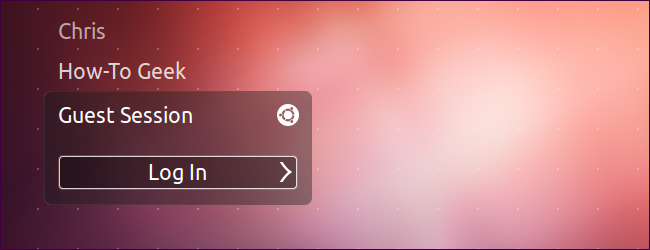
Ubuntu и Linux Mint поставляются с учётной записью «Гостевая сессия», в которую можно войти напрямую с экрана входа — без пароля. Эта сессия изолирована и все изменения исчезают при выходе. Тем не менее её можно отключить, чтобы предотвратить использование компьютера посторонними.
Что и где меняется
Гостевая сессия управляется настройками дисплейного менеджера (login screen). По умолчанию в старых версиях Ubuntu используется LightDM; в более новых — GDM (GNOME Display Manager). Для LightDM настройка находится в /etc/lightdm/lightdm.conf, для GDM — в /etc/gdm3/custom.conf.
Важно: проверьте, какой дисплейный менеджер используется на вашей системе, прежде чем править файлы.
Как проверить текущий дисплейный менеджер
- Выполните в терминале:
cat /etc/X11/default-display-manager
или
systemctl status display-manager.service
Вы увидите путь вроде /usr/sbin/lightdm или /usr/sbin/gdm3.
Отключение гостевой сессии (LightDM)
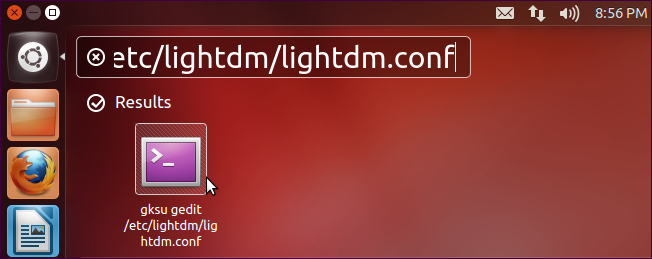
- Откройте файл конфигурации LightDM с правами администратора. В старых руководствах используется gksu/gksudo для графического редактора. Команда выглядит так:
gksu gedit /etc/lightdm/lightdm.conf
Если у вас нет gksu, откройте файл в терминальном редакторе с sudo, например:
sudo nano /etc/lightdm/lightdm.conf
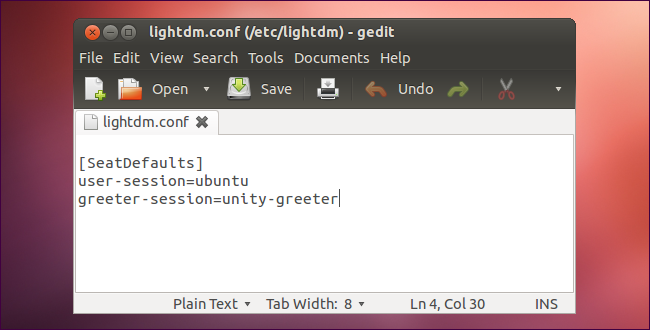
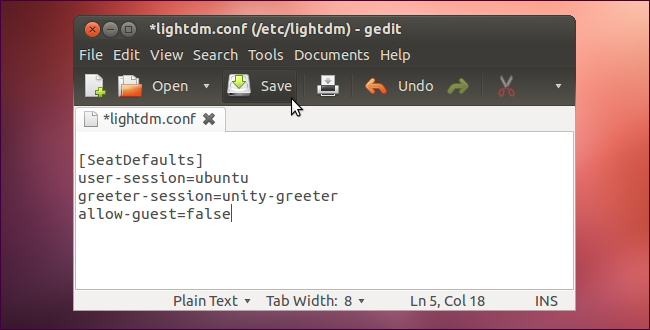
- Найдите секцию [SeatDefaults] или добавьте её в конец файла, затем добавьте строку:
allow-guest=false
Сохраните файл.
Перезапустите дисплейный менеджер, чтобы изменения вступили в силу. В современных системах используйте systemctl:
sudo systemctl restart lightdm
Если systemctl отсутствует, попробуйте:
sudo service lightdm restart
Или, если ваша система использует Upstart (редко в современных дистрибутивах):
sudo restart lightdm
Важно: перезапуск дисплейного менеджера закроет все графические программы и вы потеряете несохранённые данные.
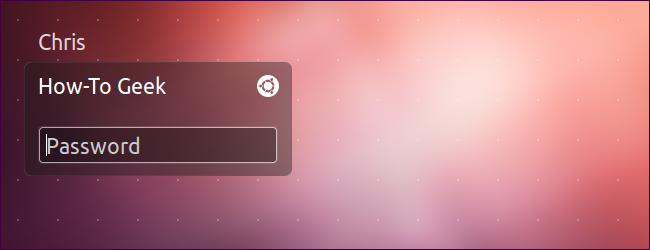
После перезапуска опция «Guest Session» исчезнет с экрана входа.
Отключение гостевой сессии (GDM)
Если ваш дисплейный менеджер — GDM (обычно /usr/sbin/gdm3), правило другое:
- Откройте /etc/gdm3/custom.conf с правами администратора:
sudo nano /etc/gdm3/custom.conf
- В секции [daemon] добавьте или измените строку:
AllowGuest=false
- Сохраните и перезапустите GDM:
sudo systemctl restart gdm3
После этого гостевая сессия GDM исчезнет.
Когда это не сработает
- Если на системе есть дополнительные файлы конфигурации в /etc/lightdm/lightdm.conf.d/ — они могут переопределять глобальный файл. Проверьте содержимое этой папки.
- Если используется другой дисплейный менеджер (SDDM, LXDM и т. п.), у него свои настройки — ищите документацию для конкретного DM.
- Если изменения не применились, убедитесь, что вы редактировали файл с правами root и перезапустили правильный сервис.
Как повторно включить гостевую сессию
- Откройте тот же файл конфигурации (LightDM или GDM).
- Удалите строчку allow-guest=false (или верните AllowGuest=true для GDM) либо закомментируйте её, поставив # в начале.
- Сохраните и перезапустите соответствующий дисплейный менеджер.
Альтернативные подходы
- Использовать графические инструменты управления пользователями (если они предлагают опцию) — однако в большинстве окружений опция отключения гостя отсутствует.
- Ограничить доступ на уровне сети и учётных записей: отключить гостевой доступ физически и по удалённому доступу.
- Для централизованного управления в корпоративной среде применяют политики через управление конфигурацией (Ansible, Puppet), чтобы везде добавить allow-guest=false.
Мини‑методика (шаги для администратора)
- Проверить дисплейный менеджер.
- Сделать резервную копию файла конфигурации: sudo cp /etc/lightdm/lightdm.conf /etc/lightdm/lightdm.conf.bak
- Внести изменение (allow-guest=false).
- Перезапустить DM и проверить экран входа.
- Если проблемы — восстановить резервную копию и проверить логи (journalctl -u lightdm или -u gdm3).
Критерии приёмки
- Гостевая сессия не отображается на экране входа после перезапуска дисплейного менеджера.
- При попытке войти как гость доступ отсутствует или системный лог показывает, что попытка блокируется.
- Конфигурационный файл сохранён и содержит allow-guest=false (или эквивалент для GDM).
Контрольные сценарии и тесты
- Тест 1: Перезагрузить машину — гость не отображается.
- Тест 2: Попробовать тонкое восстановление — удалить строку и снова перезапустить, гость появляется.
- Тест 3: Попробовать создать файл в /etc/lightdm/lightdm.conf.d/ с противоречивой настройкой — система должна применять файл с наивысшим приоритетом; проверьте порядок применения.
Безопасность и приватность
Гостевая сессия по умолчанию изолирована и не сохраняет данные, но если на диске есть незашифрованные разделы или открытые сетевые ресурсы, гость может получить к ним доступ. Отключение гостя уменьшает риск несанкционированного доступа на локальной машине.
Контрольный список ролей
Администратор:
- Проверить текущий DM.
- Сделать резервную копию конфигурации.
- Внести изменение и перезапустить сервис.
- Проверить логи на ошибки.
Пользователь/новичок:
- Попросить администратора внести изменение или следовать инструкции с осторожностью.
- Сохранять работу перед перезапуском GUI.
Короткое резюме
Отключение гостевой сессии на Ubuntu — это правка конфигурации дисплейного менеджера и перезапуск соответствующего сервиса. Для LightDM добавьте allow-guest=false в /etc/lightdm/lightdm.conf. Для GDM измените /etc/gdm3/custom.conf. Всегда делайте резервную копию перед изменениями.
Важно: перезапуск дисплейного менеджера завершит все графические программы — сохраняйте данные заранее.

Похожие материалы

Несколько аккаунтов Skype: Multi Skype Launcher

Журнал для работы: повысить продуктивность

Персональные звуки уведомлений на Android

Скачивание шоу Hulu для офлайн‑просмотра

Microsoft Start: персонализированная новостная лента
