
Отключение toast-уведомлений и уведомлений приложений в Windows 8
Краткое определение
Toast-уведомление — краткое всплывающее сообщение в правом верхнем углу экрана, которое сообщает о событии приложения или системы.
Почему это может быть нужно
- Уменьшить отвлекающие факторы при работе.
- Заблокировать отображение уведомлений на экране блокировки по соображениям приватности.
- Унифицировать поведение уведомлений для всех пользователей на компьютере.
Предварительные требования
- Вы должны быть вошедши под учётной записью Администратора на этом компьютере.
- Изменения, сделанные через групповую политику, влияют на всех пользователей машины и могут скрыть соответствующие параметры в интерфейсе.
Отключение через интерфейс настроек (одна учётная запись)
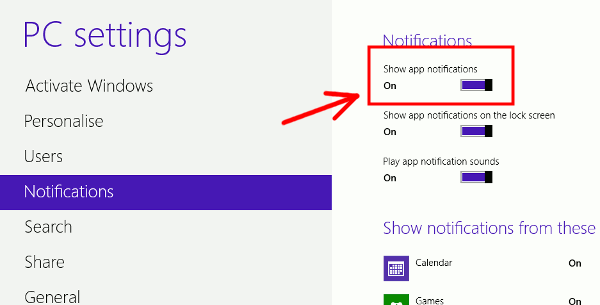
- На рабочем столе или в интерфейсе Modern откройте Панель Чаров — подведите курсор в правый верхний или нижний угол экрана либо нажмите Windows + C.
- Нажмите «Параметры».
- Нажмите «Изменить параметры ПК», чтобы открыть системные настройки Windows 8.
- Перейдите в раздел «Уведомления».
- Отключите переключатель «Показывать уведомления приложений» (Off).
- При необходимости отключите звуки уведомлений и запретите показ уведомлений на экране блокировки.
- Дополнительно можно настроить уведомления для каждого приложения отдельно в списке установленных приложений.
Важно: после отключения через графические настройки вы потеряете возможность в этом же интерфейсе снова включить уведомления, если они были выключены глобально групповой политикой. Это действие затрагивает только уведомления приложений, но не все toast-стили, которые использует сама система.
Отключение через групповую политику (все пользователи)
Если нужно применить настройку для всех пользователей компьютера, используйте Редактор локальной групповой политики.
- С экрана Пуск выполните поиск по слову “group policy”.
- В результатах поиска выберите «Параметры» (Settings).
- Нажмите «Изменить групповую политику» (Edit group policy).
- Перейдите в: User Configuration -> Administrative Templates -> Start Menu and Taskbar -> Notifications.
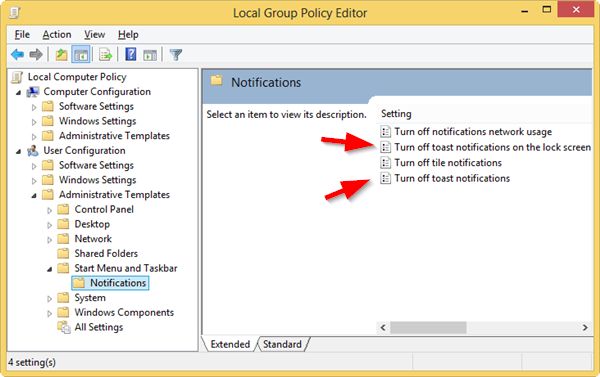
- Дважды щёлкните по параметру «Turn off toast notifications».
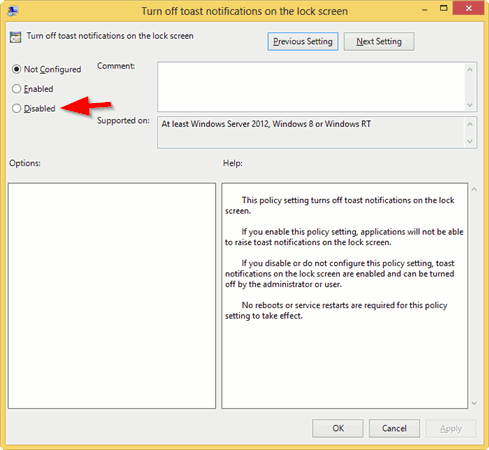
- Выберите «Disabled», затем нажмите «Apply» и «OK».
- Повторите шаги 5–6 для параметра «Turn off toast notifications on lock screen».
Примечание: В интерфейсе групповой политики значение «Disabled» здесь означает, что вы отключаете возможность отображения toast уведомлений — в зависимости от версии локализации формулировки могут отличаться. После применения изменений toast-уведомления перестанут появляться для всех пользователей на этой машине.
После повторного включения этих параметров в групповой политике вы сможете вернуть доступ к настройкам уведомлений в графическом интерфейсе.
Когда это не сработает
- Если конкретное приложение использует собственный механизм уведомлений (например, отдельный системный сервис), стандартные параметры могут не коснуться его сообщений.
- Если система управляется доменной групповой политикой (AD), локальные изменения могут быть перезаписаны администратором домена.
- На некоторых сборках Windows 8 названия политик и пунктов меню могут отличаться; в этом случае ищите близкие по смыслу опции.
Альтернативные подходы
- Временная блокировка уведомлений: используйте режим «Не беспокоить» (если доступен) или отключите звук/всплывающие окна в конкретных приложениях.
- Управление через реестр: возможна правка ключей реестра вместо групповой политики, но это рискованно и требует резервной копии.
- Отдельные сторонние утилиты для фильтрации уведомлений: подходят, если требуется тонкая кастомизация.
Быстрая методика (чеклист администратора)
- Войти под учетной записью администратора.
- Проверить локальные политики и параметры ПК.
- Применить изменения в групповой политике для всех пользователей (если нужно).
- Перезагрузить компьютер и проверить результат.
- Документировать изменения и, при необходимости, подготовить инструкцию для восстановления.
Критерии приёмки
- Toast-уведомления больше не появляются при выполнении тех задач, которые ранее их вызывали.
- Параметр «Показывать уведомления приложений» недоступен или выключен в настройках ПК (в зависимости от метода).
- Для всех пользователей компьютера установлена единая политика поведения уведомлений (если применялась групповая политика).
Схема принятия решения
flowchart TD
  A[Нужно отключить уведомления?] --> B{Только для меня или для всех?}
  B -->|Только для меня| C[Открыть Параметры ПК → Уведомления]
  B -->|Для всех| D[Открыть Редактор групповой политики]
  C --> E{Нужен доступ к экрану блокировки?}
  D --> F[Изменить Turn off toast notifications и Turn off toast notifications on lock screen]
  E -->|Да| G[Отключить показ на экране блокировки]
  E -->|Нет| H[Отключить только отображение и звуки]
  G --> I[Проверить поведение]
  H --> I
  F --> I
  I --> J[Документировать изменения]
Рольная разбивка задач
- Администратор: подготовить политику, применить и протестировать изменение, документировать.
- Пользователь: при необходимости настроить исключения для отдельных приложений в личных настройках.
- Служба поддержки: восстановить параметры по инструкции, если пользователю нужно вернуть уведомления.
Короткая методика восстановления
Если вы отключили уведомления и хотите вернуть их:
- Вернитесь в Редактор групповой политики и установите параметры, связанные с toast-уведомлениями, в исходное состояние (Enable или Not Configured, в зависимости от окружения).
- Перезагрузите компьютер.
- Проверьте Параметры ПК → Уведомления — переключатели должны снова быть доступны.
Факт-бокс
- Windows 8 выпущена в 2012 году.
- Toast-уведомления — часть Modern UI, они отображаются поверх рабочего стола и интерфейса Modern.
Глоссарий
- Toast-уведомление: короткое всплывающее сообщение в интерфейсе Windows, информирующее о событии.
- Групповая политика: механизм централизованного управления настройками Windows.
Итог
Отключение уведомлений в Windows 8 возможно как на уровне отдельной учётной записи через Параметры ПК, так и глобально через локальную групповую политику. Глобальный способ удобен для администраторов, но скрывает настройки в пользовательском интерфейсе; локальный — гибче для отдельных пользователей. Выберите подход в зависимости от задачи, задокументируйте изменения и протестируйте поведение системы после применения настроек.
Примечание: при работе в доменной среде согласуйте изменения с администратором домена.

Похожие материалы

Несколько аккаунтов Skype: Multi Skype Launcher

Журнал для работы: повысить продуктивность

Персональные звуки уведомлений на Android

Скачивание шоу Hulu для офлайн‑просмотра

Microsoft Start: персонализированная новостная лента
