
Отключить подсказки и рекомендации в Windows 11

Если вы не хотите видеть системные подсказки и рекомендации в Windows 11, используйте настройки уведомлений, Group Policy или реестр. Для быстрой массовой правки можно создать .reg-файл. Обязательно создайте резервную копию реестра и перезагрузите систему после изменений.
Краткий обзор методов
- Самый простой способ: Параметры → Система → Уведомления.
- Для администраторов и массовых развёртываний: Редактор локальной групповой политики (gpedit.msc).
- Для точечной или автоматизированной правки: Реестр Windows (regedit) или .reg‑скрипт.
- Отключение подсказок при вводе текста: Параметры → Время и язык → Ввод.
Почему стоит отключать подсказки
Подсказки и рекомендации полезны для новичков: они объясняют новые функции и предлагают контент. Но они могут отвлекать продвинутых пользователей, создавать лишние уведомления и в некоторых случаях предлагать рекламу или ссылки на сторонние сервисы. Отключение возвращает вам контроль над рабочим столом и уведомлениями.
Лучшие способы отключить подсказки и рекомендации в Windows 11
Ниже — подробные пошаговые инструкции для каждого метода. Выбор зависит от прав администратора, версии Windows и предпочтений по автоматизации.
1. Отключение подсказок и рекомендаций через Параметры
Самый безопасный и быстрый способ для обычного пользователя.
- Нажмите Windows + I, чтобы открыть Параметры.
- Выберите Система → Уведомления.
- Пролистайте вниз до Дополнительные параметры.
- Снимите флажок Получать подсказки и рекомендации при использовании Windows.
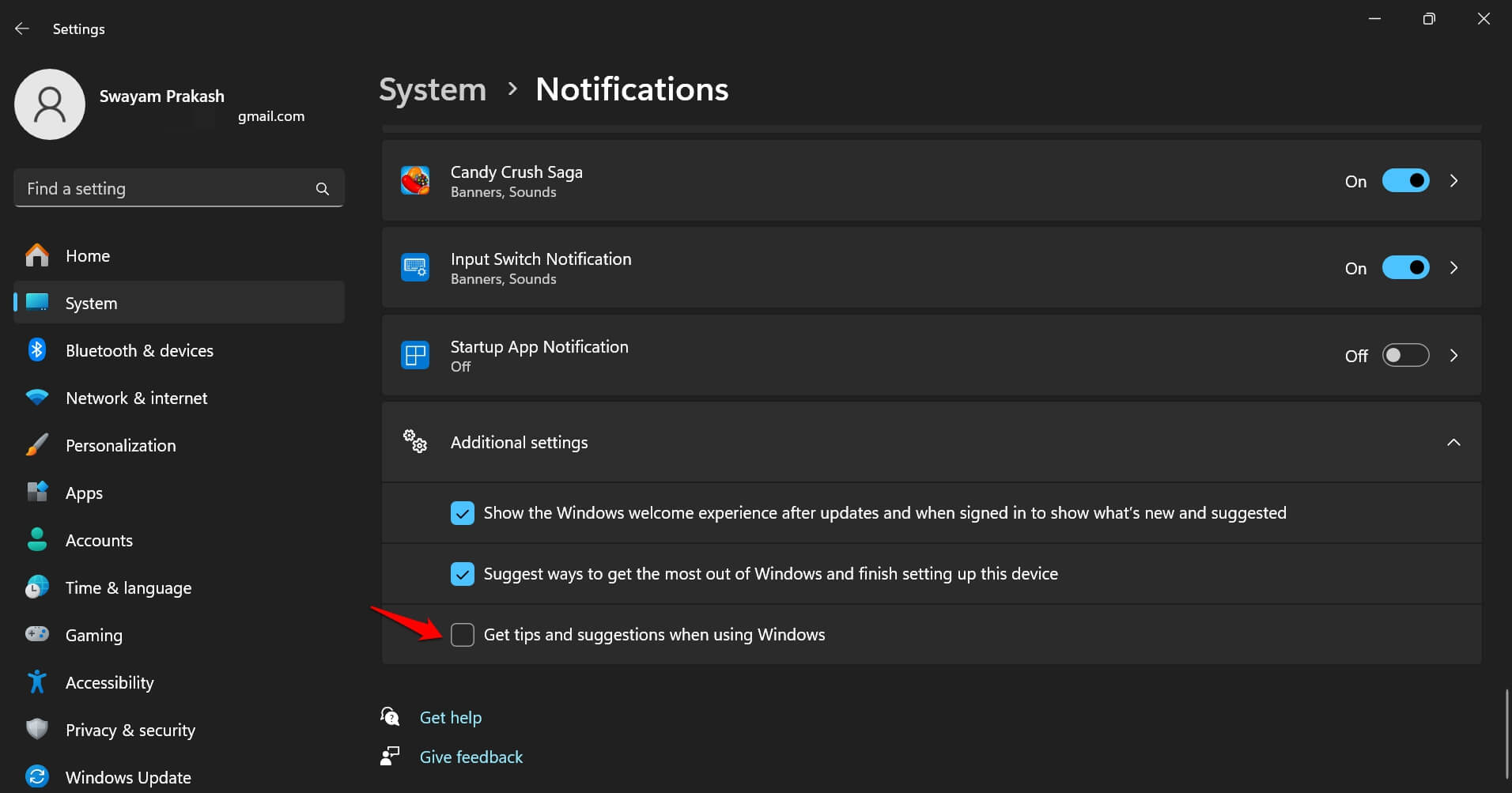
Важное: изменения вступают в силу сразу, но при необходимости перезагрузите компьютер.
2. Отключение через реестр Windows (для опытных пользователей)
Используйте этот метод, если хотите изменить параметр централизованно или сценарно. Перед редактированием реестра создайте резервную копию.
- Нажмите Windows + R, введите regedit и нажмите Enter.
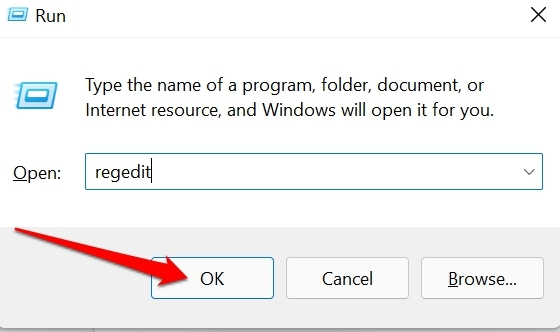
- Перейдите по ключу:
HKEY_LOCAL_MACHINE\SOFTWARE\Policies\Microsoft\Windows- Щелкните правой кнопкой по ключу Windows → Новый → Раздел (Key).
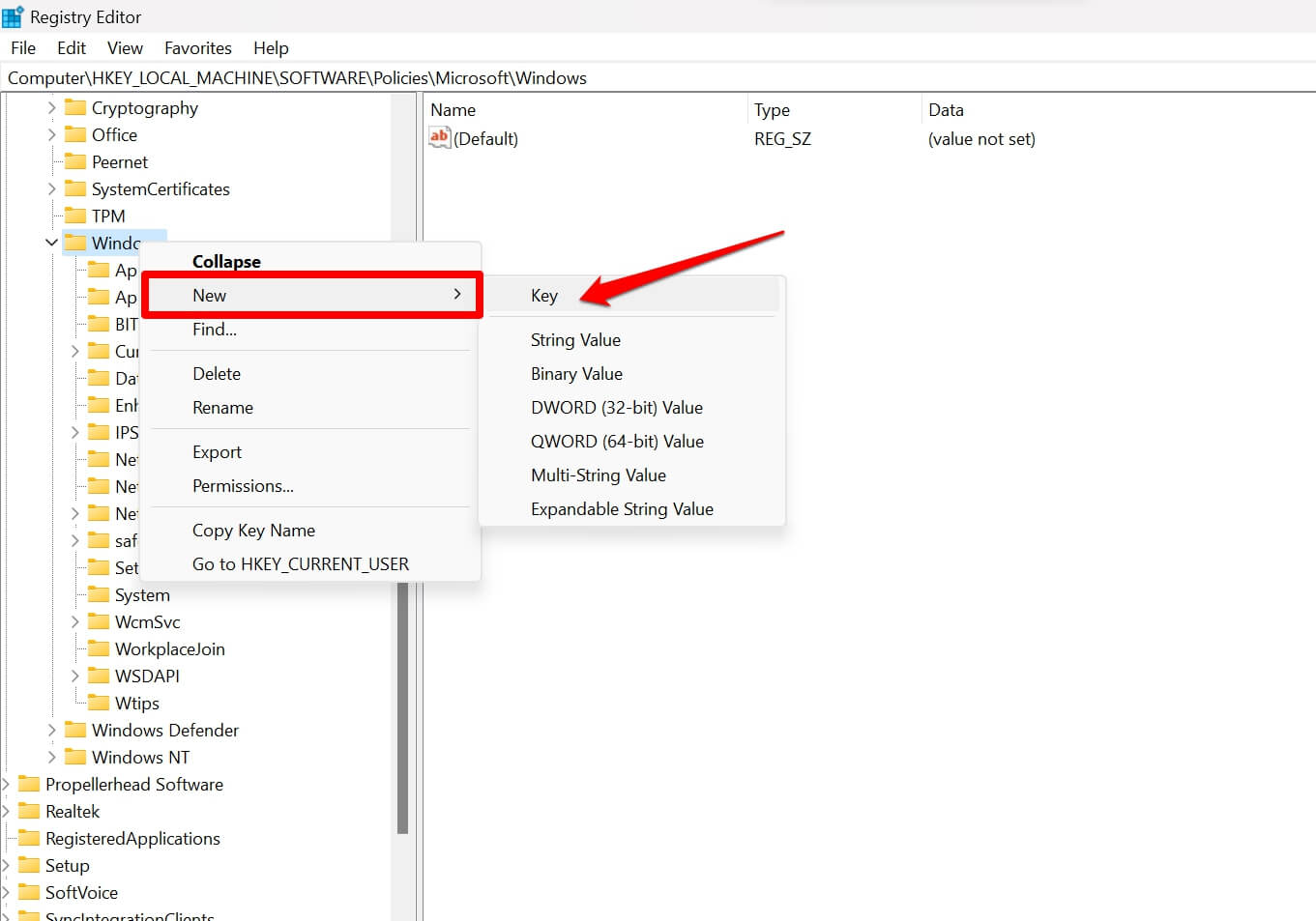
- Назовите подраздел WTips.
- Внутри WTips щёлкните правой кнопкой по пустой области справа: Новый → DWORD (32-бит) Значение.
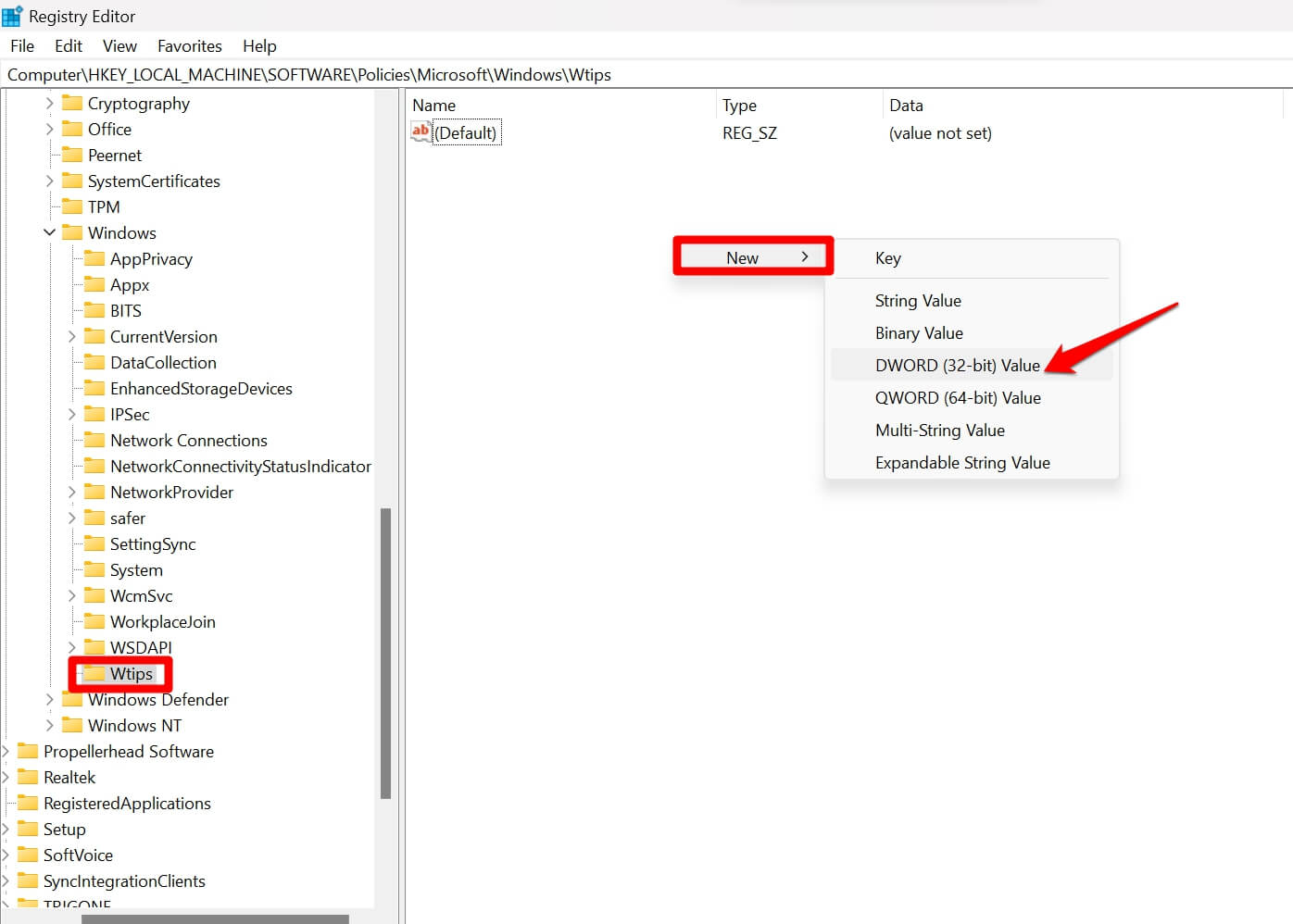
- Назовите значение NoTips.
- Дважды щёлкните NoTips и установите значение 1 (Value Data = 1).
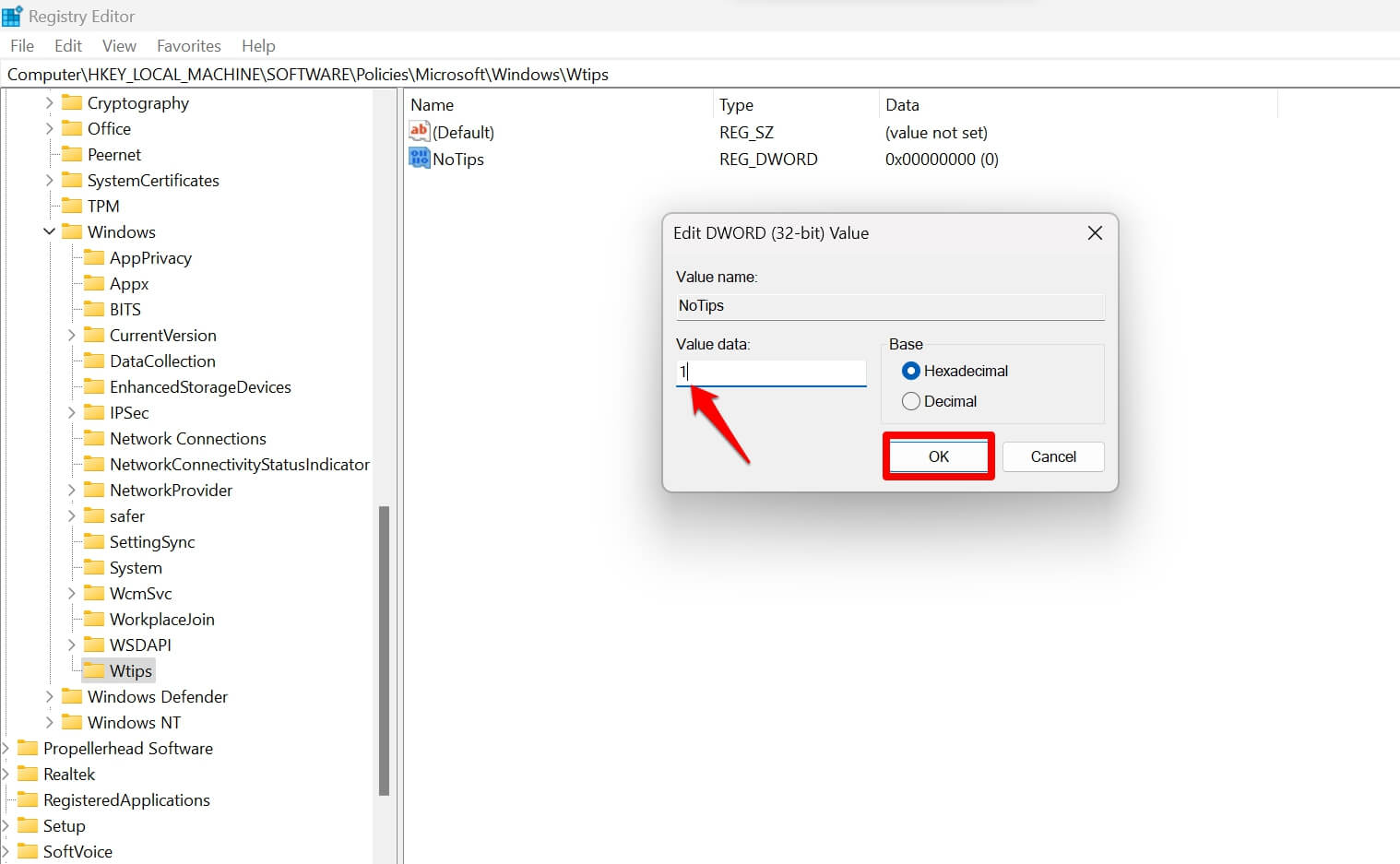
- Нажмите OK и закройте редактор реестра.
- Перезагрузите компьютер, чтобы изменения применились.
Важно: для правки HKEY_LOCAL_MACHINE нужны права администратора. Ошибки в реестре могут нарушить систему — делайте резервную копию.
3. Отключение подсказок при вводе текста на физической клавиатуре
Если раздражают подсказки слов при печати на физической клавиатуре, отключите отдельную опцию:
- Нажмите Windows + I, чтобы открыть Параметры.
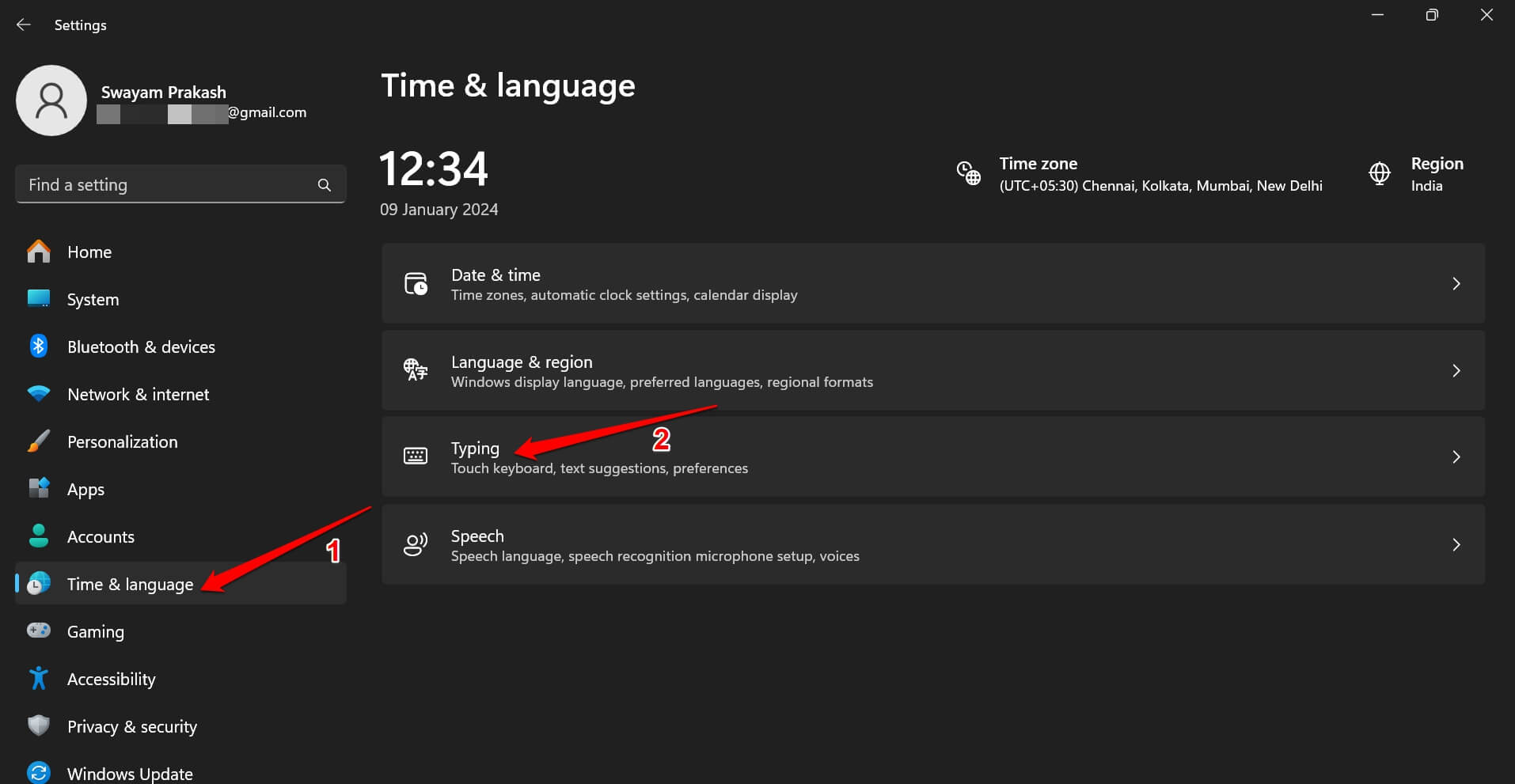
- Выберите Время и язык → Ввод.
- Отключите параметр Показать подсказки текста при вводе на физической клавиатуре.
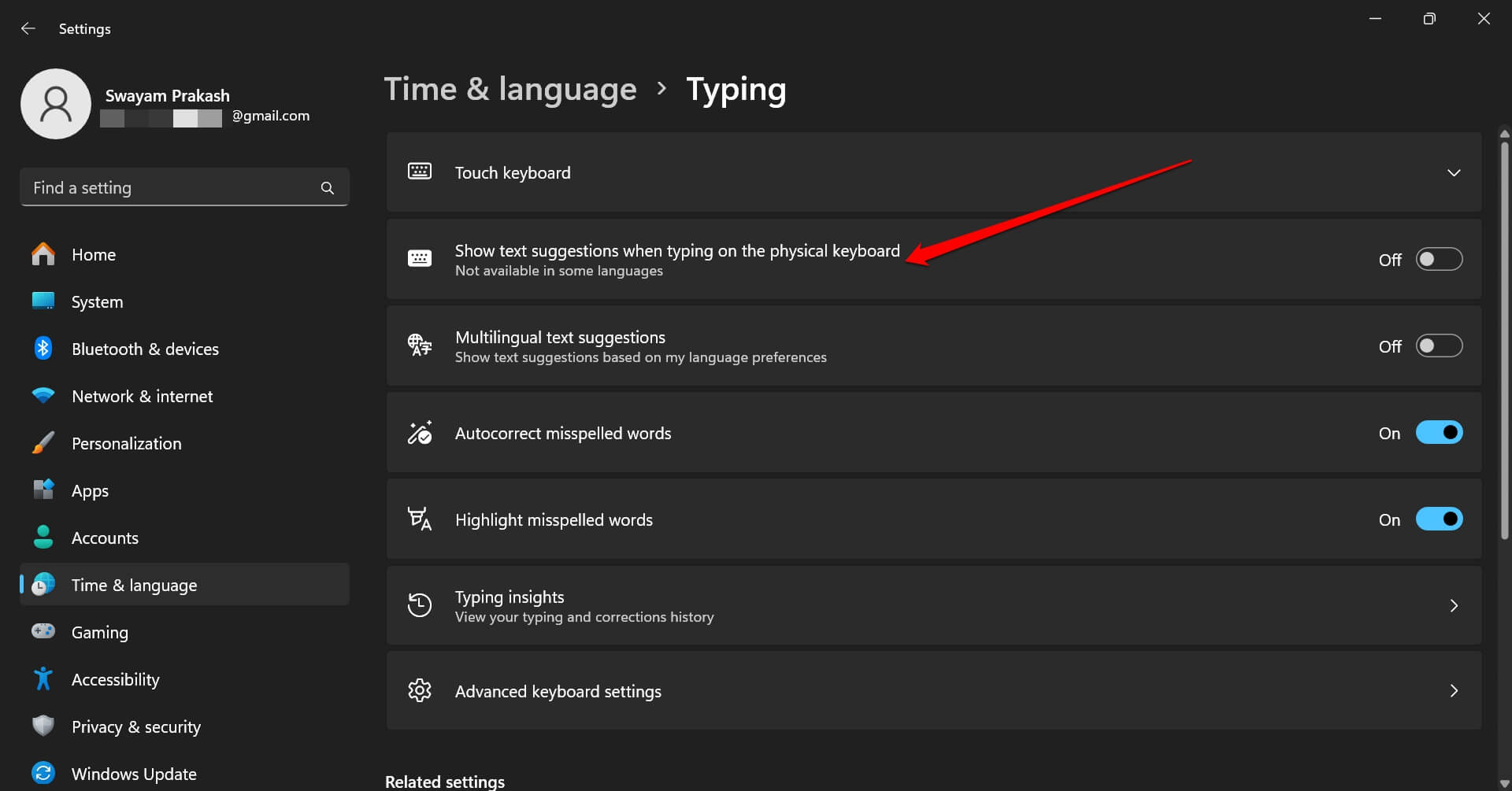
Это влияет только на подсказки при наборе; системные рекомендации по-прежнему управляются в разделах Уведомлений и Реестра.
4. Отключение подсказок через Редактор локальной групповой политики
Подходит для Windows 11 Pro/Enterprise/Education и для администраторов домена.
- Нажмите Windows + R, введите gpedit.msc и нажмите Enter.
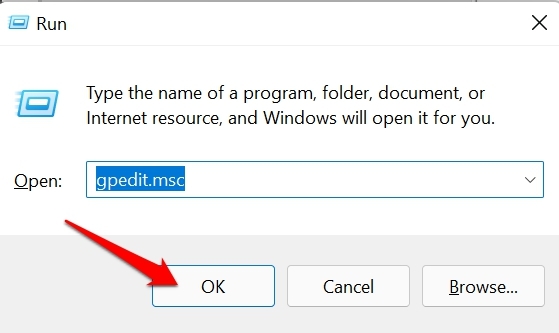
- Перейдите: Конфигурация компьютера → Административные шаблоны → Компоненты Windows → Облачное содержимое.
- В правой части дважды щёлкните Не показывать подсказки Windows.
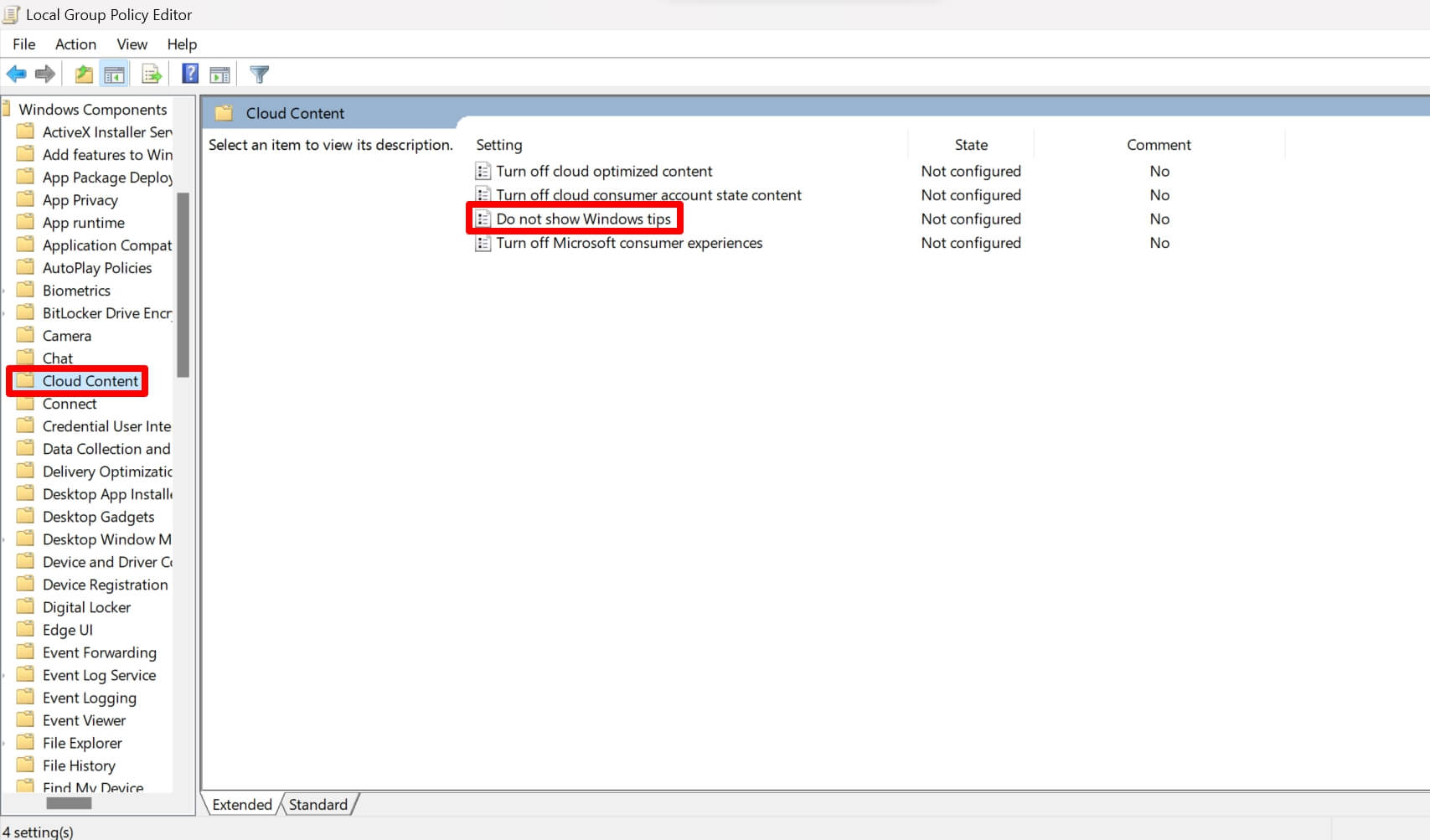
- Установите Параметр в Включено. Нажмите Применить → OK.

- Перезагрузите компьютер или выполните gpupdate /force в командной строке для немедленного применения.
Примечание: групповые политики имеют приоритет над пользовательскими настройками и удобны для корпоративного использования.
Бонус: Создание .reg‑файла для массового применения
Если нужно быстро применить изменение на нескольких машинах, сохраните этот скрипт как .reg и запустите его.
- Откройте Блокнот.
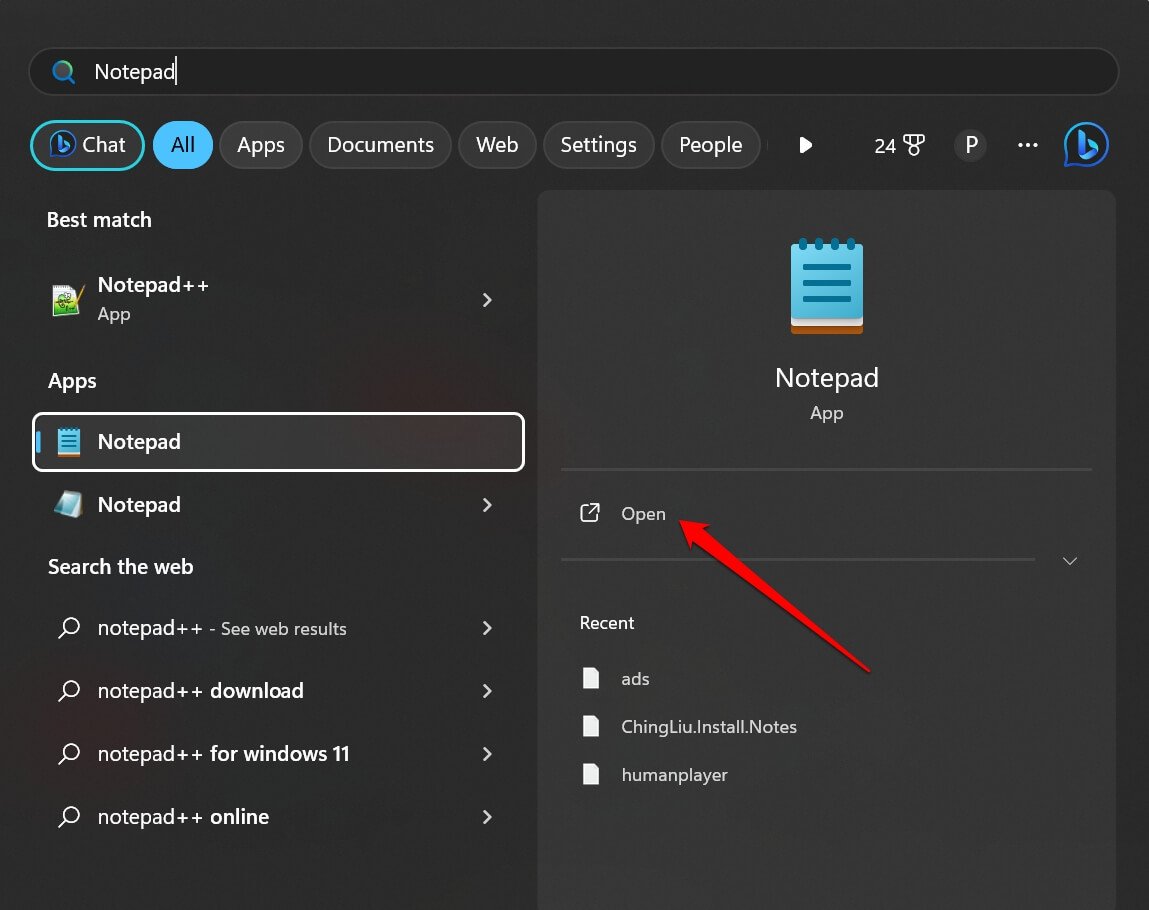
- Вставьте следующий код:
Windows Registry Editor Version 5.00
[HKEY_CURRENT_USER\SOFTWARE\Microsoft\Windows\CurrentVersion\ContentDeliveryManager]
"SubscribedContent-338389Enabled"=dword:00000000- Сохраните файл как StopTips.reg.
- Дважды щёлкните файл и согласитесь с внесением изменений в реестр.
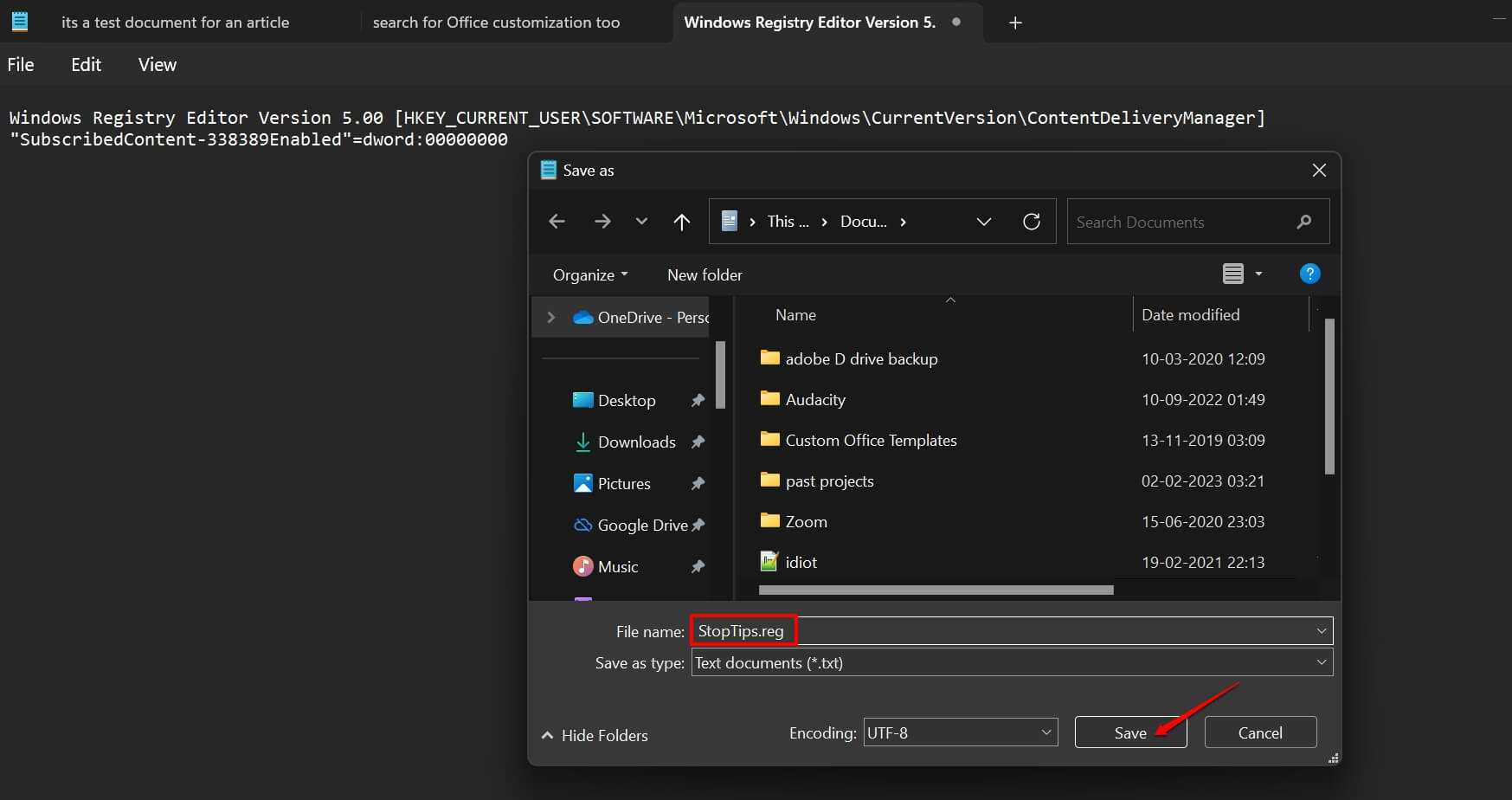
Это отключает определённый тип контента, который отвечает за некоторые рекомендации. Для полного покрытия используйте сочетание методов (Параметры + реестр или GPO).
Важно: сохраняйте расширение .reg при сохранении файла — иначе система не распознает его как файл реестра.
Рекомендации по безопасности и резервному копированию
- Перед правкой реестра сделайте экспорт ветки реестра или создайте точку восстановления системы.
- Для массового развёртывания используйте групповые политики или MDM (Intune), чтобы избежать ручных ошибок.
- Работа с HKEY_LOCAL_MACHINE требует прав администратора.
Когда эти методы не срабатывают
- Если на устройстве применены корпоративные политики, локальные изменения могут быть перезаписаны.
- Некоторые сторонние оболочки рабочего стола или программы уведомлений могут сохранять свои подсказки независимо от системных настроек.
- На ограничённых учетных записях без прав администратора вы не сможете изменить параметры в реестре или GPO.
Альтернативные подходы
- Отключение отдельных приложений-источников уведомлений через Параметры → Приложения → Уведомления.
- Настройка режима «Не беспокоить» для временного подавления всех уведомлений.
- Установка политик поддержки в MDM/Intune для централизованного управления на мобильных и корпоративных устройствах.
Чек-лист для ролей
Для обычного пользователя:
- Откройте Параметры → Система → Уведомления → Отключите подсказки.
- Отключите подсказки текста в Параметры → Время и язык → Ввод.
Для IT‑администратора (локально):
- Измените GPO: Конфигурация компьютера → Административные шаблоны → Компоненты Windows → Облачное содержимое → Не показывать подсказки Windows = Включено.
- Проверьте и распространите через скрипты/логон‑скрипты.
Для IT‑администратора (корпоративно):
- Используйте MDM (Intune) или GPO в Active Directory.
- Подготовьте .reg‑файл и тестируйте на группе пилотных устройств.
Критерии приёмки
- Подсказки и рекомендации не появляются при обычных действиях в системе.
- Опция «Получать подсказки и рекомендации при использовании Windows» выключена в Параметры → Уведомления.
- Для изменений через реестр значение NoTips установлено в 1 в HKEY_LOCAL_MACHINE\SOFTWARE\Policies\Microsoft\Windows\WTips.
- Для изменений через GPO пункт Не показывать подсказки Windows установлен в Включено.
Мини‑методология для безопасного внесения изменений
- Создайте точку восстановления системы.
- Экспортируйте редактируемые ветки реестра (regedit → Файл → Экспорт).
- Примените изменения на тестовой машине.
- Проверьте функциональность и отсутствие побочных эффектов.
- Разверните изменение централизованно (GPO или MDM) при успешном тестировании.
Примеры, когда отключение может быть нежелательным
- Новые пользователи или сотрудники, только знакомящиеся с Windows, могут пропустить полезные обучающие подсказки.
- В средах обучения и поддержки подсказки ускоряют адаптацию.
Быстрый шаблон для админа: .reg для массового отключения (шаблон)
Windows Registry Editor Version 5.00
[HKEY_LOCAL_MACHINE\SOFTWARE\Policies\Microsoft\Windows\WTips]
"NoTips"=dword:00000001
Примените этот файл с правами администратора на целевых машинах.
Совместимость и заметки по версиям
- GPO доступен в версиях Pro/Enterprise/Education Windows 11.
- Изменения реестра применимы в большинстве сборок Windows 11, но с учётом того, что Microsoft иногда меняет имена параметров или ключей.
Важные выводы
- Для большинства пользователей достаточно отключить опцию в Параметры → Уведомления.
- Для корпоративной среды рекомендуется использовать GPO или MDM.
- Всегда делайте резервные копии перед правкой реестра.
Часто задаваемые вопросы
Как быстро вернуть подсказки, если они понадобятся?
Включите опцию Получать подсказки и рекомендации при использовании Windows в Параметры → Уведомления или удалите/измените соответствующий ключ реестра.
Нужно ли перезагружать компьютер после изменений?
Обычно рекомендуется перезагрузка. Для GPO можно запустить gpupdate /force для мгновенного применения.
Короткое резюме
Если вы уверены в своих навыках и не хотите, чтобы система отвлекала подсказками, примените описанные методы. Для одного компьютера используйте Параметры или .reg‑файл; для сетей и предприятий — GPO или MDM. Всегда выполняйте резервное копирование реестра.
Спасибо за чтение. Если у вас есть вопросы или собственные способы отключения подсказок в Windows 11 — оставляйте комментарий.

Похожие материалы

Несколько аккаунтов Skype: Multi Skype Launcher

Журнал для работы: повысить продуктивность

Персональные звуки уведомлений на Android

Скачивание шоу Hulu для офлайн‑просмотра

Microsoft Start: персонализированная новостная лента
