
Отключение анимации ввода в Office 2013
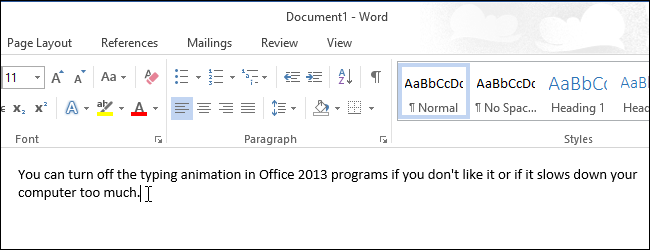
Зачем это нужно
Microsoft добавила в Office 2013 эффект «анимации ввода», чтобы набор текста выглядел более плавным. При медленной печати вы, скорее всего, этого не заметите. При высокой скорости набора (например, 80+ слов в минуту) или на слабом компьютере эффект может мешать и создавать ощущение задержки.
Кого это затронет
- Быстрых наборщиков текста (>60–80 слов/мин).
- Владельцев ноутбуков и старых ПК с небольшой производительностью GPU/CPU.
- Людей, чувствительных к визуальным задержкам.
Требования и риски
ВАЖНО: Любые изменения в реестре Windows могут повлиять на систему. Перед началом сделайте резервную копию реестра и создайте точку восстановления. Работайте под учётной записью с правами администратора, если потребуется.
Краткий пошаговый план
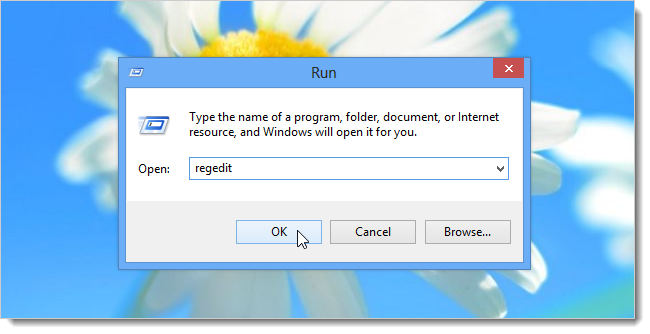
- Откройте диалог «Выполнить» (Win + R). Введите “regedit” и нажмите OK.
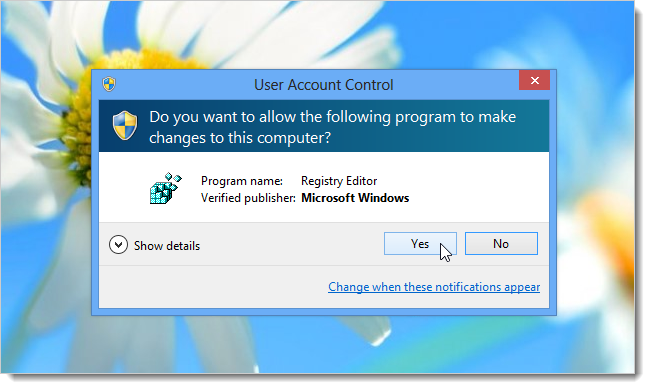
- Если появится запрос контроля учётных записей (UAC), подтвердите действие кнопкой «Да».
- Перейдите к ключу:
HKEY_CURRENT_USER\Software\Microsoft\Office\15.0\Common
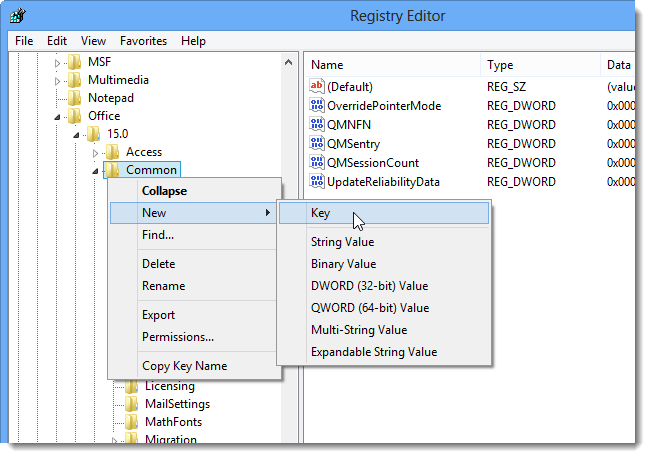
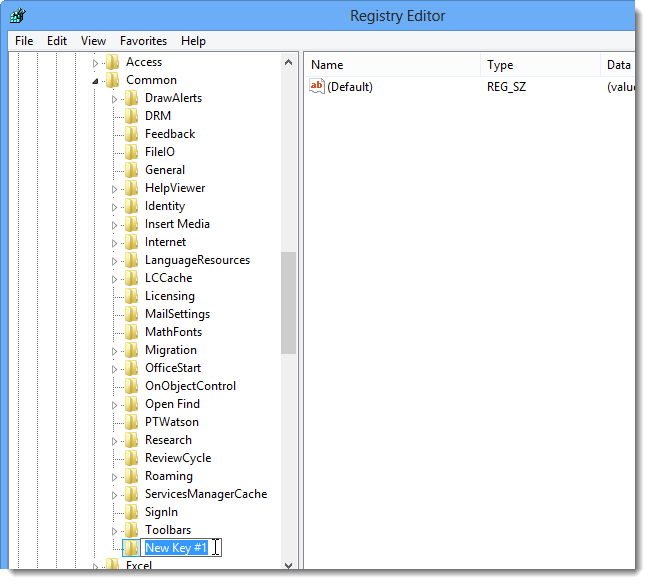
- Если под ключом Common нет ветки Graphics — создайте её. Правый клик по Common → New → Key → назовите “Graphics”.
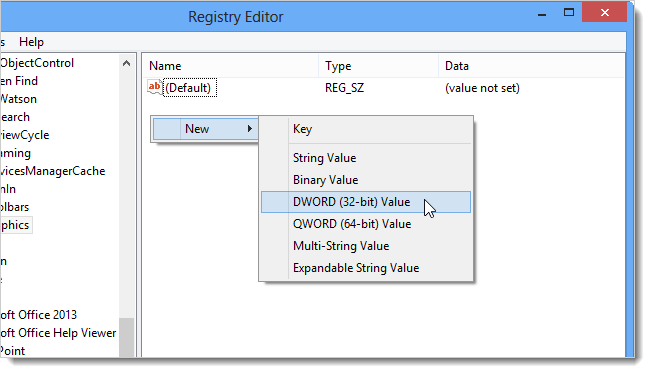
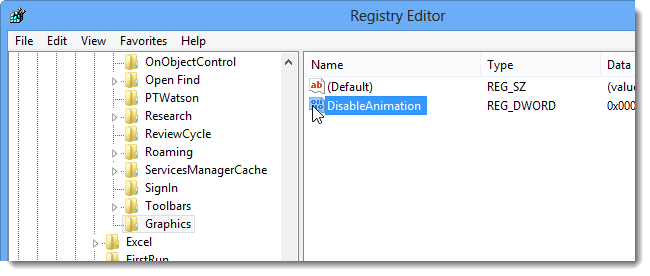
- В правой панели правой кнопкой → New → DWORD (32-bit) Value. Назовите значение DisableAnimations.
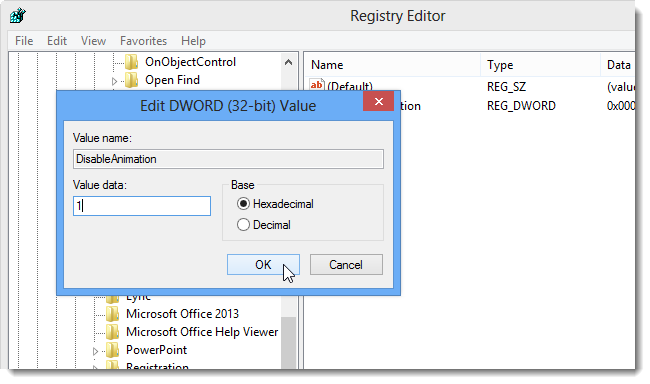
- Дважды щёлкните по DisableAnimations и задайте Value data = 1.
- Закройте редактор реестра и перезагрузите Windows, чтобы изменения вступили в силу.
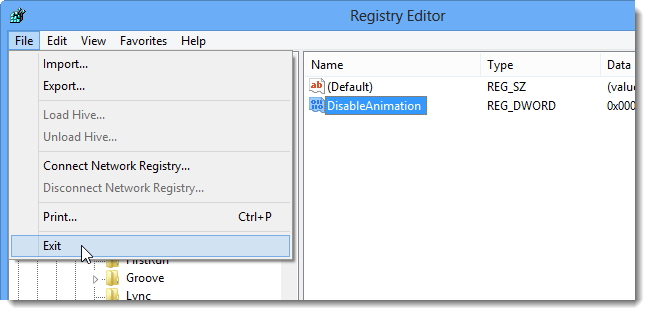
Подробные шаги (с пояснениями)
- Шаг 1: Нажмите Win + R, введите regedit и нажмите Enter. Это откроет Редактор реестра (Registry Editor).
- Шаг 2: Если появится окно контроля учётных записей — подтвердите. Если окно не появилось, продолжайте; это зависит от ваших настроек UAC.
- Шаг 3: В дереве слева найдите HKEY_CURRENT_USER → Software → Microsoft → Office → 15.0 → Common.
- Шаг 4: Если папки Graphics нет, щёлкните правой кнопкой по Common → New → Key и задайте имя Graphics.
- Шаг 5: Выделите Graphics, в правой панели щёлкните правой кнопкой → New → DWORD (32-bit) Value. Это создаст запись типа DWORD.
- Шаг 6: Назовите её DisableAnimations и откройте двойным щелчком. В поле Value data введите 1 и нажмите OK.
- Шаг 7: Закройте редактор и перезагрузите Windows.
Примечание: Чтобы включить анимацию обратно — установите значение DisableAnimations = 0 или удалите параметр DisableAnimations и/или ключ Graphics.
Альтернативные подходы и когда это не поможет
- Альтернатива через групповые политики: В корпоративной среде некоторые параметры Office можно централизованно задавать через AD/GPO, но для данной опции нет универсальной GPO в стандартных шаблонах — чаще всё равно приходится использовать реестр или административные шаблоны ADMX, если они содержат соответствующую настройку.
- Аппаратное ускорение: На некоторых системах отключение аппаратного ускорения в Office (если доступно) может уменьшить задержки. Проверьте «Параметры → Дополнительно → Отображение» в настройках Office (если такая опция есть).
- Когда это не поможет: если задержка связана с сетевыми добавками, надстройками Office (add-ins) или внешними сервисами, отключение анимации реестром не устранит проблему.
Контрольный список перед началом
- Создана точка восстановления Windows.
- Экспортирован (скопирован) раздел реестра HKEY_CURRENT_USER\Software\Microsoft\Office\15.0\Common.
- У вас есть учётная запись с правами администратора.
- Закрыты все приложения Office перед внесением изменений.
Откат и восстановление (Runbook)
- Если после изменения возникли проблемы, перезагрузитесь в безопасном режиме и верните значение DisableAnimations в 0 или удалите его.
- Если это не решает проблему, восстановите систему из созданной точки восстановления.
- Если реестр экспортирован, импортируйте его обратно: Файл → Импорт в regedit.
Критерии приёмки
- Анимация при вводе текста в Word/Excel/PowerPoint больше не наблюдается.
- Набор текста выполняется без видимых задержек на ранее проблемной машине.
- Другие функции Office работают корректно (проверено открытием и редактированием документа).
Короткая проверка после изменений
- Откройте Word и наберите небольшой абзац на высокой скорости.
- Проверьте, исчезла ли ощущаемая «плавность» анимации и увеличилась ли отзывчивость.
Справочный словарь (1‑строчное объяснение)
- Реестр (Registry): централизованная база настроек Windows и приложений.
- DWORD: 32‑битное числовое значение в реестре.
- UAC: контроль учётных записей — механизм Windows для подтверждения действий с повышенными правами.
Часто задаваемые вопросы
Вопрос: Отключится ли анимация только в Word или во всех приложениях Office?
Отключение через DisableAnimations применяется ко всем программам Office — нельзя выключить эффект только для одного приложения.
Вопрос: Работает ли этот метод для Office 2016/2019/365?
Путь реестра может отличаться (для Office 2016 это обычно 16.0). Аналогичная настройка может присутствовать, но проверяйте версию Office в пути реестра.
Вопрос: Нужны ли права администратора для правки реестра?
Для ключа HKEY_CURRENT_USER обычно права администратора не требуются, но в зависимости от политики организации может потребоваться повышение привилегий.
Резюме
Отключение анимации ввода в Office 2013 — быстрый способ повысить отзывчивость при наборе текста и снизить раздражение от визуальных задержек. Процедура требует редактирования реестра: создание ключа Graphics и DWORD DisableAnimations со значением 1. Обязательно сделайте резервную копию реестра и точку восстановления.
Важное: изменения реестра применяйте осторожно и следуйте контрольному списку.

Похожие материалы

Несколько аккаунтов Skype: Multi Skype Launcher

Журнал для работы: повысить продуктивность

Персональные звуки уведомлений на Android

Скачивание шоу Hulu для офлайн‑просмотра

Microsoft Start: персонализированная новостная лента
