
Как заблокировать сенсор Android, чтобы ребёнок не нажимал по случайности

Когда у вас есть малыш, свободного времени почти не остаётся. Иногда ребёнку нужно дать планшет или телефон, чтобы он посидел и посмотрел мультфильм. Но дети нажимают всё подряд. Они могут закрыть приложение, вызвать настройки или стереть что-то важное. Touch Lock — простое решение, которое временно блокирует сенсор и аппаратные кнопки. Ниже — полное руководство по установке, советам и проверкам.
Как работает Touch Lock и почему это полезно
Touch Lock блокирует сенсорный ввод и (опционально) аппаратные кнопки Home, Назад и Список последних приложений. Приложение использует системное разрешение «Доступ к использованию» — это нужно, чтобы приложение могло блокировать ввод и показывать плавающее окно поверх других приложений.
Важно: разрешение доступа не даёт приложению доступ к вашим паролям. Оно даёт право отслеживать, какие приложения запущены, и показывать поверх других окон.
Быстрая настройка: шаг за шагом
- Установите Touch Lock из Google Play.
- Запустите приложение и пройдите первые экраны приветствия.
- На третьем экране тапните «Включить сейчас» (Enable Now). Откроется меню системных настроек.
- Найдите Touch Lock в списке и включите «Доступ к использованию».
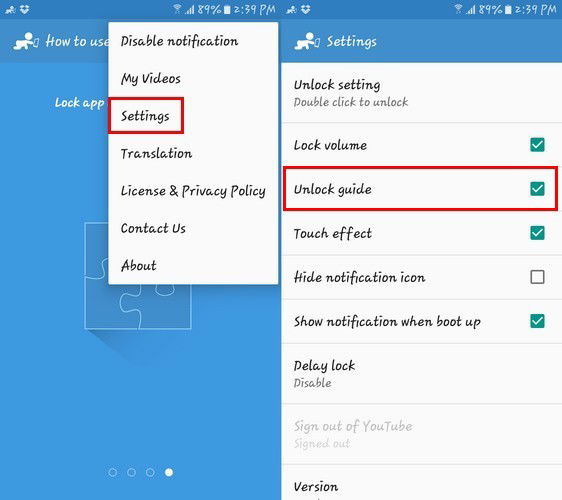
- Вернитесь в приложение. Откройте три точки → Настройки.
- Отключите «Unlock guide» (он показывает, как деактивировать блокировку).
- Установите предпочитаемый способ разблокировки: 2 или 4 нажатия.
Использование с YouTube
- Откройте YouTube и запустите видео для ребёнка.
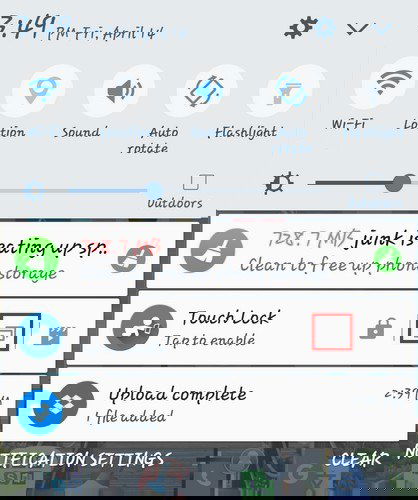
- Потяните шторку уведомлений вниз.
- Нажмите на уведомление Touch Lock, чтобы активировать блокировку.
- При необходимости отрегулируйте прозрачность или положение иконки приложения (она обычно справа).
Чтобы отключить блокировку, дважды тапните по полупрозрачной иконке Touch Lock (или выполните заданное число касаний).
Использование с Netflix
С Netflix процедура немного отличается из‑за особенностей плеера.
- Откройте приложение Netflix и выберите шоу или фильм.
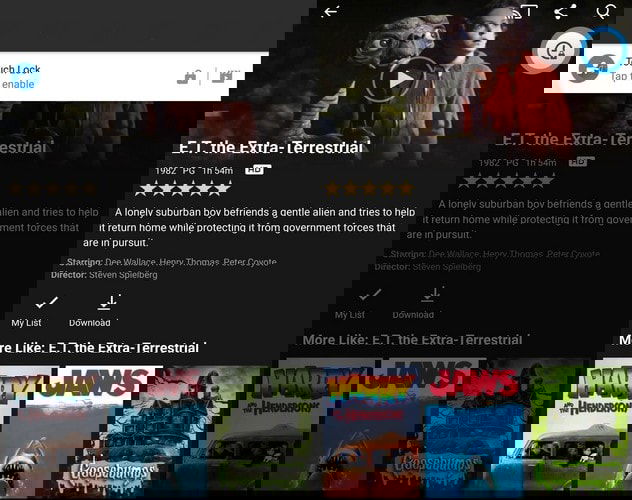
- Перед запуском видео потяните шторку уведомлений и нажмите Touch Lock.
- Затем нажмите Play в Netflix. Блокировка начнёт работать только после старта воспроизведения.
Блокировка аппаратных кнопок
Если вы хотите защитить не только экран, но и кнопки, включите опцию блокировки Home/Back/Recent.
- Потяните шторку уведомлений и выберите иконку с изображением замка и кнопок.
- Приложение покажет подсказку: разблокировать можно двойным нажатием кнопки Home.
- При попытке нажать кнопку ребёнок увидит уведомление о том, что кнопки заблокированы.
Советы по надёжному использованию
- Выключите «Unlock guide», чтобы ребёнок не узнал, как отключить блокировку.
- Перед тем как дать устройство, проверьте, что блокировка действительно активна и иконка видна на экране.
- Хорошая идея — заранее настроить яркость и громкость, чтобы ребёнок не мог изменить эти параметры.
- Если устройство принадлежит другому члену семьи (бабушка, няня), убедитесь, что они знают, как включать и выключать блокировку.
Важно: всегда проверяйте список разрешений приложения в Google Play и описание разработчика, если у вас есть сомнения по безопасности.
Мини‑методология: быстрый чек‑лист перед передачей устройства ребёнку
- Запустить нужный видео‑плеер (YouTube/Netflix).
- Настроить громкость и яркость.
- Открыть шторку уведомлений → нажать Touch Lock.
- Подтвердить, что иконка блокировки показана.
- Передать устройство ребёнку.
Контрольные тесты (критерии приёмки)
- Экран не реагирует на касания, кроме запланированного жеста разблокировки.
- Сообщение о блокировке появляется при нажатии аппаратных кнопок (если включено).
- Блокировка не мешает аудио/видео воспроизведению.
- Разблокировка работает только по назначенному числу касаний.
Чек‑лист для разных ролей
- Родитель: настраивает разрешения и отключает Unlock guide; проверяет звук/яркость.
- Няня: получает инструкцию по включению/выключению; знает, где найти приложение.
- Бабушка/дедушка: показывайте пошагово (минимально 3 шага). Напишите краткую заметку на бумаге.
Диаграмма принятия решения
flowchart TD
  A[Нужно дать ребёнку устройство?] -->|Да| B[Установлен Touch Lock?]
  B -->|Нет| C[Установить и дать разрешения]
  B -->|Да| D[Видео в YouTube или Netflix?]
  D -->|YouTube| E[Запустить YouTube → Запустить видео → Включить блокировку]
  D -->|Netflix| F[Открыть Netflix → Выбрать шоу → Включить блокировку до старта]
  E --> G[Проверить иконку → Передать устройство]
  F --> G
  G --> H[Ребёнок смотрит → По окончании дважды тапнуть для разблокировки]
Совместимость и приватность
Перед установкой проверьте страницу приложения в Google Play на предмет совместимости с вашей версией Android. Приложение требует «Доступ к использованию» — разрешение, которое позволяет видеть, какие приложения активны, и показывать интерфейс поверх других окон. Если вы обеспокоены приватностью, проверьте политику конфиденциальности разработчика в магазине приложений.
Короткий глоссарий
- Доступ к использованию: системное разрешение Android, позволяющее приложению отслеживать активные приложения и действовать поверх них.
- Unlock guide: подсказка в Touch Lock, которая показывает пользователю, как отключить блокировку.
Краткое резюме
Touch Lock — удобный инструмент для безопасного просмотра видео ребёнком на вашем Android‑устройстве. Установите приложение, дайте разрешение «Доступ к использованию», отключите Unlock guide и активируйте блокировку через шторку уведомлений. Проверьте работу блокировки перед передачей устройства, и вы получите несколько минут спокойного времени.
Важно: не забывайте проверять страницу приложения в магазине и список разрешений перед установкой.
Вопрос читателям
Вы уже пробовали подобные приложения? Какие варианты разблокировки вам удобнее — двойное касание или четыре касания? Оставьте комментарий ниже.

Похожие материалы

Несколько аккаунтов Skype: Multi Skype Launcher

Журнал для работы: повысить продуктивность

Персональные звуки уведомлений на Android

Скачивание шоу Hulu для офлайн‑просмотра

Microsoft Start: персонализированная новостная лента
