
Как отключить предупреждение Windows «Эти файлы могут быть вредоносными»
Быстрые ссылки
Почему Windows предупреждает меня?
Как отключить предупреждение
Почему Windows предупреждает меня?
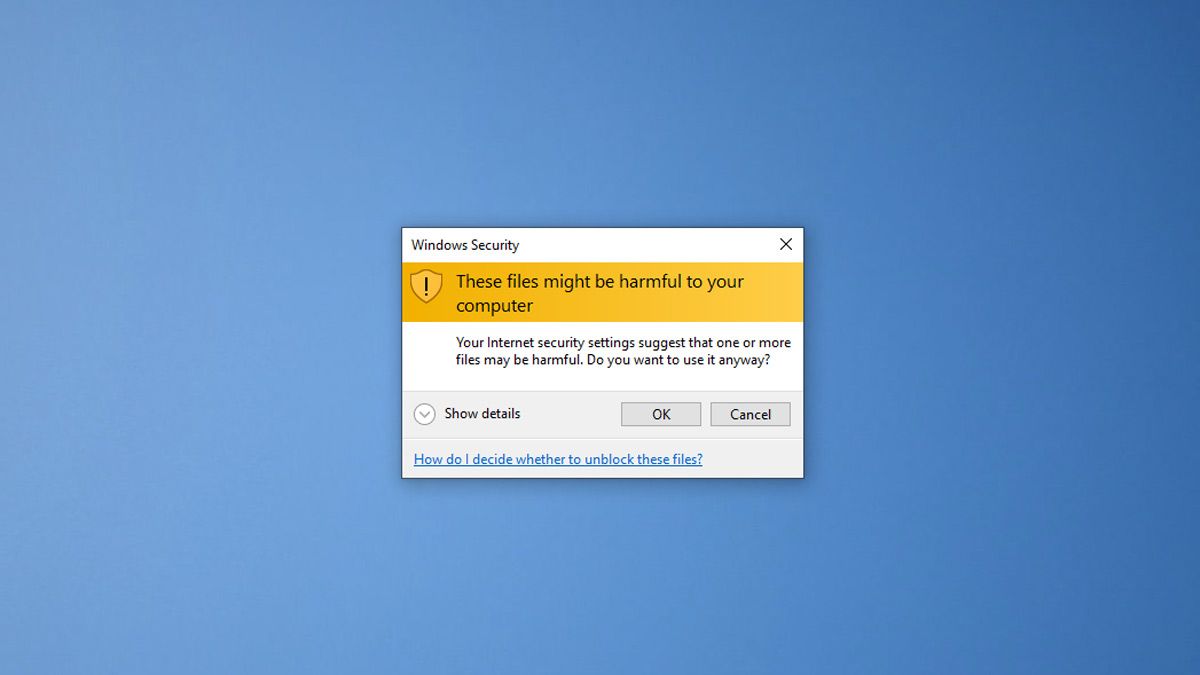
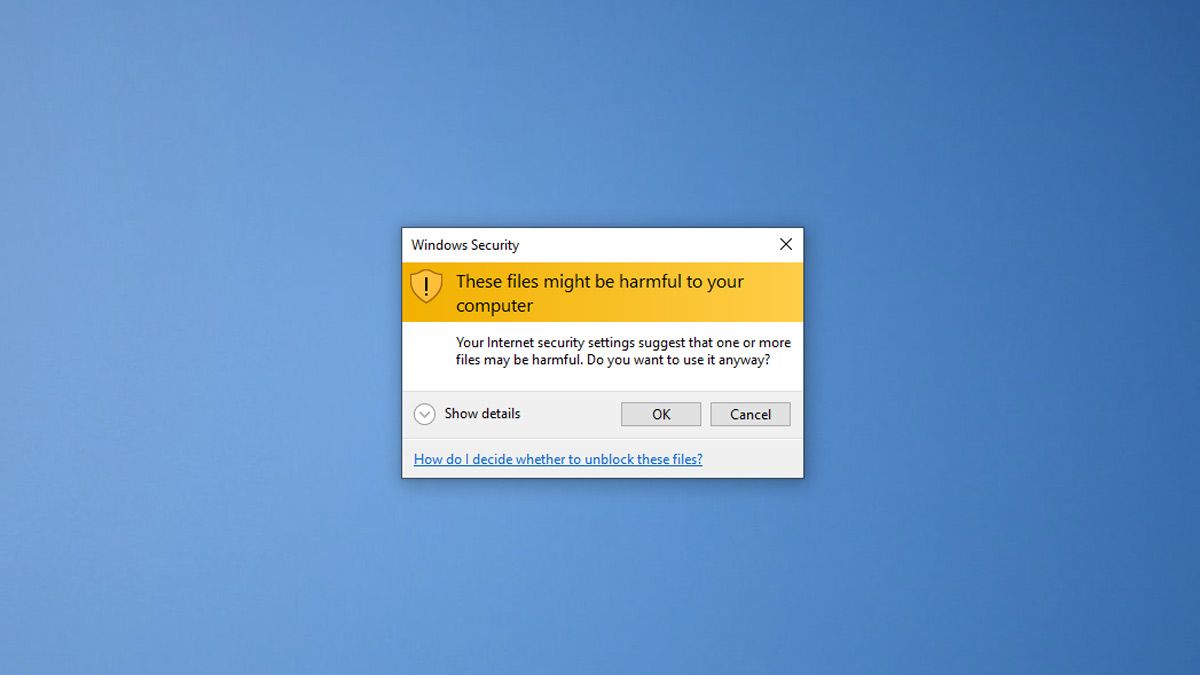
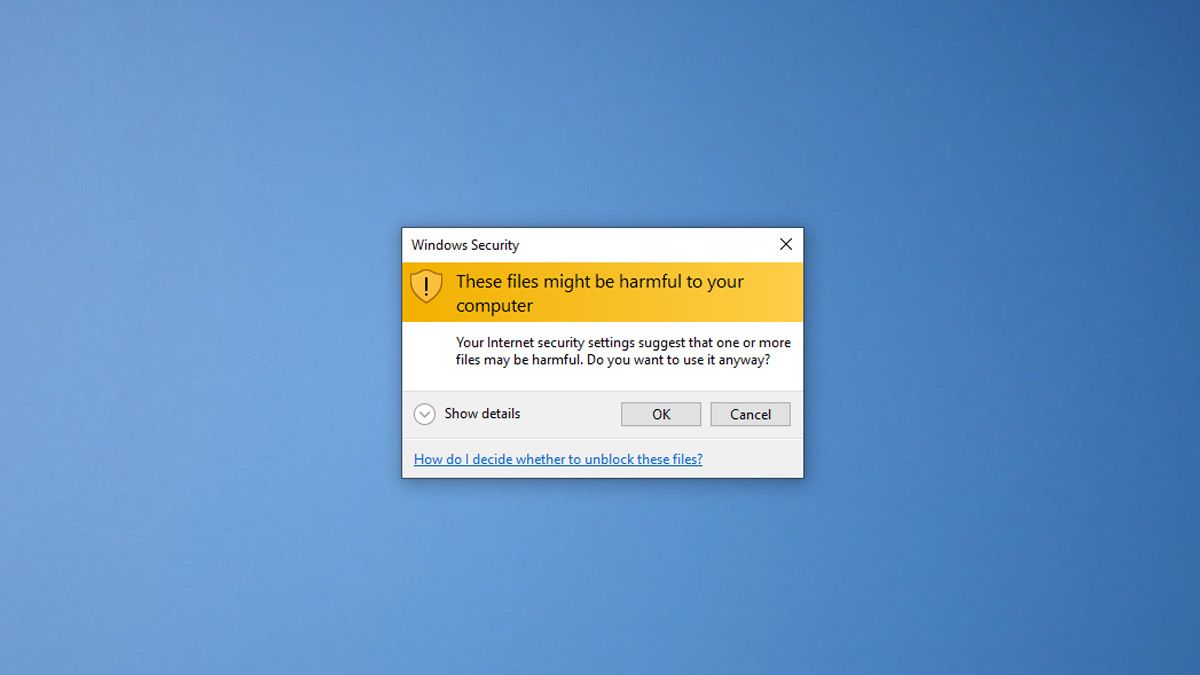
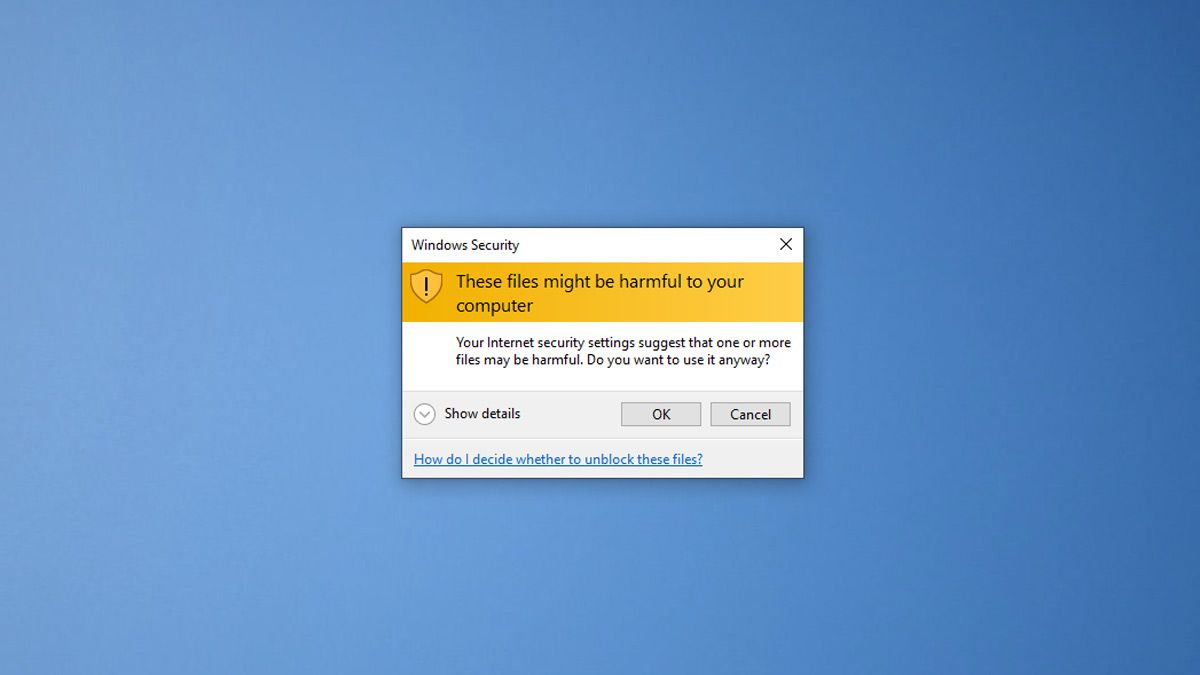
Windows показывает сообщение «Эти файлы могут быть вредоносными», когда вы копируете или открываете файл, расположенный на другом компьютере в сети. Цель — предупредить пользователя перед запуском потенциально опасного файла. Это особенно полезно в публичных сетях или при подключении к неизвестным шарингам.
Однако если вы работаете дома, на собственной NAS или на компьютерах в локальной сети, постоянные всплывающие окна раздражают и мешают работе. Windows не различает сразу «доверенная домашняя сеть» и «абсолютно посторонний шаринг», поэтому требуется ручная настройка.
Кратко: предупреждение — это защита по умолчанию. Но её можно настроить для доверенных локальных ресурсов.
Как отключить предупреждение
Ниже — безопасный и гибкий способ: добавить адреса локальных ресурсов в зону «Локальная сеть (intranet)». Это отключит предупреждения для указанных адресов, но не выключит общую защиту Windows.
Шаги (Windows 10/11):
- Откройте «Свойства обозревателя» (Параметры Интернета). Самый быстрый путь — введите в поиске меню Пуск «Свойства обозревателя» или «Параметры Интернета» и выберите результат.
- Перейдите на вкладку «Безопасность».
- В секции «Выберите зону для просмотра или изменения параметров безопасности» выберите «Локальная сеть (intranet)». Затем нажмите кнопку «Сайты».
- В окне «Локальная сеть (intranet)» нажмите «Дополнительно».
- В поле добавления сайтов впишите адрес вашего NAS или компьютера и нажмите «Добавить», затем закройте все окна кнопкой OK.
Примеры адресов, которые можно добавить:
10.0.0.100Или, если вы хотите охватить весь подсег:
10.0.0.*Если ваш роутер использует подсеть 192.168.1.x, используйте соответствующий диапазон или отдельные IP-адреса. Для одиночных ноутбуков, которые часто покидают дом, безопаснее добавлять конкретные IP-адреса, а не широкие маски-варианты.
Важно: поле называется «веб-сайт», но туда можно вводить любые сетевые адреса, включая IP-адреса локальных компьютеров и серверов.
Как найти IP-адрес маршрутизатора и локальной сети
Если вы забыли, какую подсеть использует ваша домашняя сеть, найдите адрес шлюза (роутера):
- Откройте командную строку (Win+R → cmd) и выполните:
ipconfig- Посмотрите значение «Основной шлюз» (Default Gateway). По нему вы увидите, какая подсеть используется (например, 192.168.0.1 → подсеть 192.168.0.x).
Альтернативно — зайдите в веб-интерфейс роутера или проверьте настройки сети в Параметры → Сеть и Интернет.
Альтернативные подходы
Добавить запись в hosts: если у вас есть статические имена серверов, можно добавить их в C:\Windows\System32\drivers\etc\hosts, чтобы Windows резолвила имя в нужный IP. Это помогает при использовании имён вместо IP.
Групповые политики (для доменных/корпоративных сред): администратор домена может задать доверенные сайты/зоны через Group Policy, чтобы массово управлять поведением на всех рабочих станциях.
PowerShell / реестр: для автоматизации можно добавить сайты в зону intranet через PowerShell или экспорт/импорт настроек реестра, но это для продвинутых пользователей.
Риски и рекомендации
Важно:
Добавляя адрес в «Локальная сеть (intranet)», вы говорите Windows считать ресурс доверенным. Если устройство с таким IP будет скомпрометировано, риск возрастёт.
Для ноутбуков, которые часто используются вне дома, не рекомендуется wildcard-диапазон. Лучше добавлять конкретные IP только на домашнем компьютере.
Не добавляйте публичные адреса или подозрительные ресурсы. Используйте этот метод только для собственных NAS, серверов и компьютеров в доверенной локальной сети.
Примечание: это изменение не отключает антивирус Windows Defender и не снимает проверки с исполняемых файлов полностью. Оно лишь предотвращает появление диалогового окна с предупреждением о возможной опасности при работе с файлами из указанных сетевых зон.
Пошаговый чеклист
Для домашнего компьютера (стационарный ПК):
- Откройте «Свойства обозревателя» → «Безопасность» → «Локальная сеть (intranet)» → «Сайты» → «Дополнительно».
- Добавьте диапазон подсети (например, 10.0.0.*) или конкретные IP-адреса ваших NAS/ПК.
- Нажмите OK и закройте все окна.
- Перезапустите Проводник или выполните выход/вход в систему при необходимости.
Для ноутбука, который покидает дом:
- Добавляйте только конкретные IP-адреса домашних ресурсов.
- Не используйте широкие маски (например, 10. или 192.168..*).
- Если вы подключаетесь к чужим сетям, не забывайте проверять список доверенных сайтов.
Устранение неполадок
Если предупреждение не исчезает: убедитесь, что вы добавили правильный IP и нажали OK во всех диалогах. Иногда нужно перезагрузить Explorer или компьютер.
Если ресурсы доступны по имени (например, \NAS), добавьте и имя сервера, и его IP, чтобы учесть оба варианта обращения.
Если в вашей сети используется IPv6, аналогично добавьте адреса IPv6 или имена, если требуется.
Частые вопросы
Q: Можно ли добавить UNC-пути (\server\share) прямо в список?
A: В поле добавления сайтов лучше использовать IP-адреса или имена хостов. UNC-пути иногда не воспринимаются корректно — добавьте имя сервера (например, server.local) или его IP.
Q: Повлияет ли это на работу браузера или удалённых приложений?
A: Это изменение влияет на зону безопасности Internet Explorer/Свойства обозревателя, которую используют некоторые компоненты Windows. Большинство современных приложений не полагаются на эту зону, но файловые операции в Проводнике и некоторые оболочки — да.
Краткое резюме
- Сообщение «Эти файлы могут быть вредоносными» — защита по умолчанию Windows для удалённых файлов.
- Добавление ваших локальных ресурсов в зону «Локальная сеть (intranet)» убирает предупреждение для доверенных адресов.
- Для ноутбуков используйте конкретные IP-адреса; для стационарных ПК можно применять диапазоны.
- Не добавляйте в доверенные публичные и неизвестные ресурсы.
Важно: всегда взвешивайте удобство против безопасности. Если вы не уверены, лучше не расширять список доверенных узлов.
FAQ (коротко)
Как отменить изменения? Вернитесь в «Свойства обозревателя» → «Локальная сеть (intranet)» → «Сайты» → «Дополнительно» и удалите добавленные записи.
Можно ли автоматизировать изменение на нескольких компьютерах? Да — через Group Policy или PowerShell-скрипты для корпоративных сред.

Похожие материалы

Несколько аккаунтов Skype: Multi Skype Launcher

Журнал для работы: повысить продуктивность

Персональные звуки уведомлений на Android

Скачивание шоу Hulu для офлайн‑просмотра

Microsoft Start: персонализированная новостная лента
