
Как отключить историю поиска в Проводнике Windows
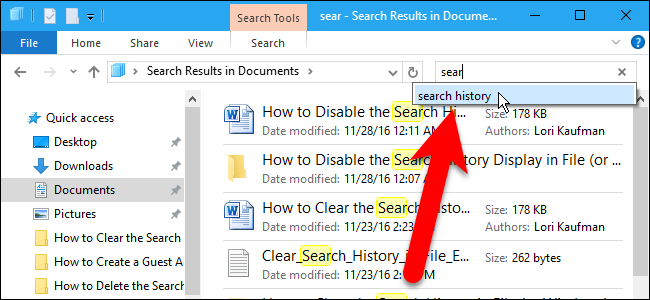
Кратко: Если вы не хотите, чтобы Проводник Windows запоминал недавние запросы, можно отключить отображение истории поиска через Редактор реестра (для Home) или через Редактор локальной групповой политики (для Pro/Enterprise). В статье — пошаговые инструкции, варианты возврата назад и рекомендации по безопасности.
Быстрые ссылки
- Домашние версии: отключение истории поиска через реестр
- Pro и Enterprise: отключение истории поиска через Редактор групповой политики
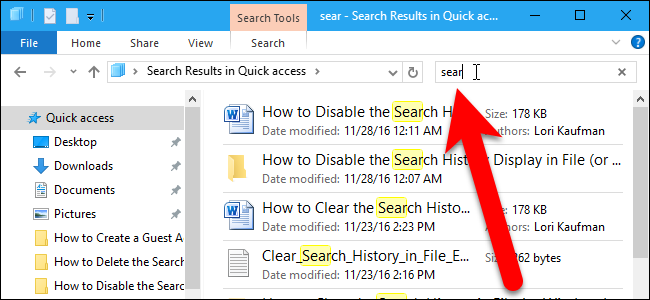
По умолчанию Проводник Windows сохраняет последние поисковые запросы, чтобы облегчить повторный ввод тех же слов. Если вы делите компьютер с другими или просто не хотите хранить поисковые запросы — функцию можно отключить. Ниже показаны два безопасных способа: редактирование реестра и групповая политика.
Важно: Редактор групповой политики недоступен в Home-версии Windows. Если вы не хотите полностью отключать историю, её можно периодически очищать вручную.
Примечание: В статье используется название «Проводник» — в Windows 7 программа называлась «Windows Explorer», но описанные шаги применимы и к старым релизам.
Домашние версии: отключение истории поиска через реестр
Если у вас Home-версия Windows, изменение через реестр — единственный встроенный способ. Владельцы Pro/Enterprise тоже могут использовать этот способ, но для профверсий проще и безопаснее применять Групповую политику.
Важное замечание: Редактор реестра — мощный инструмент. Неправильные изменения могут вывести систему из строя. Перед любыми действиями создайте точку восстановления системы и экспортируйте (резервную копию) ветки реестра, с которой будете работать.
Создайте точку восстановления системы:
- Откройте меню «Пуск», введите «Восстановление» и выберите «Создать точку восстановления». Нажмите «Создать».
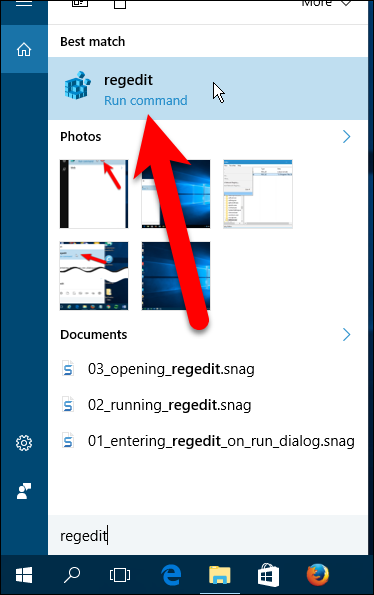
Откройте Редактор реестра:
regeditНажмите Enter и подтвердите запуск от имени администратора.
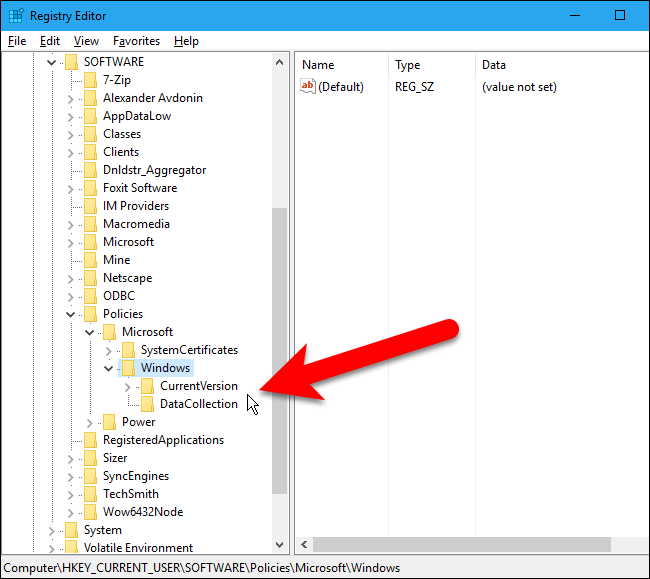
- Перейдите по пути:
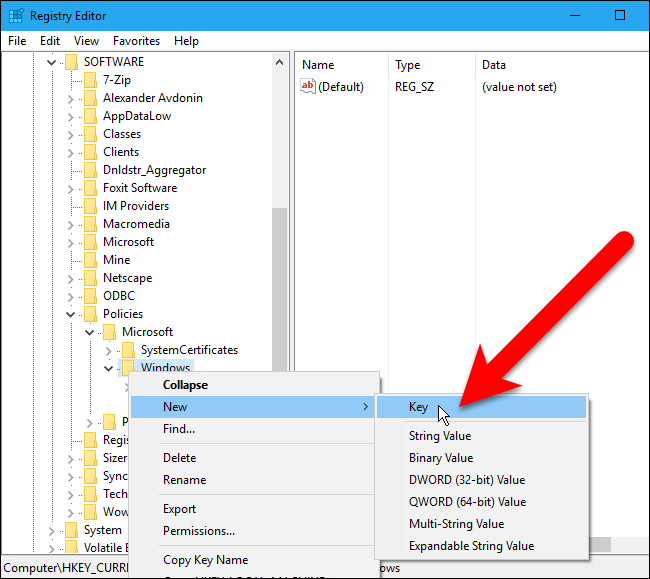
HKCU\SOFTWARE\Policies\Microsoft\Windows\Explorer- Если ветки Explorer нет, её можно создать. Щёлкните правой кнопкой по ключу Windows → New → Key и назовите её Explorer.
- Создайте DWORD-параметр (32-bit):
- Правой кнопкой в правой панели → New → DWORD (32-bit) Value.
- Назовите параметр DisableSearchBoxSuggestions.
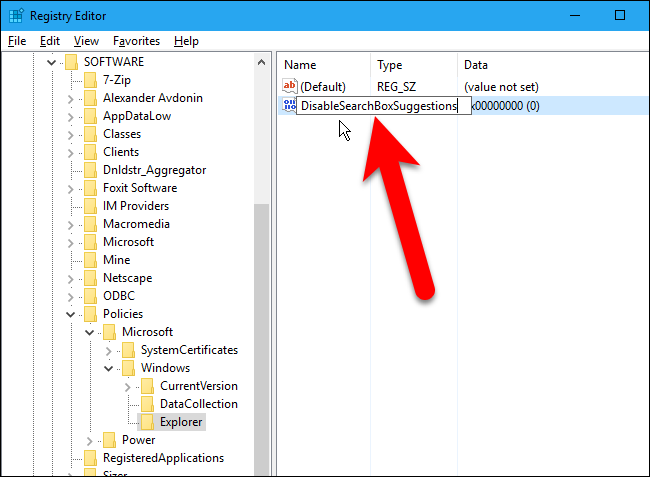
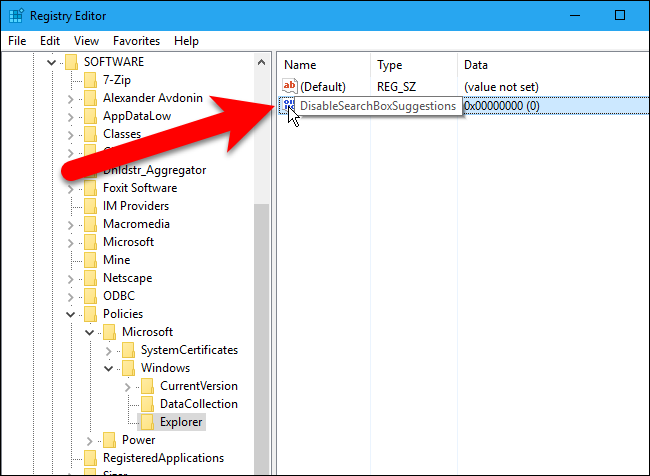
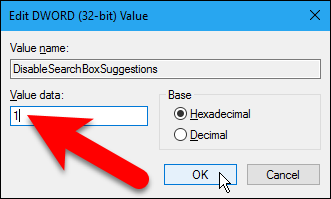
- Дважды щёлкните по DisableSearchBoxSuggestions и в поле «Value data» введите 1, затем «OK».
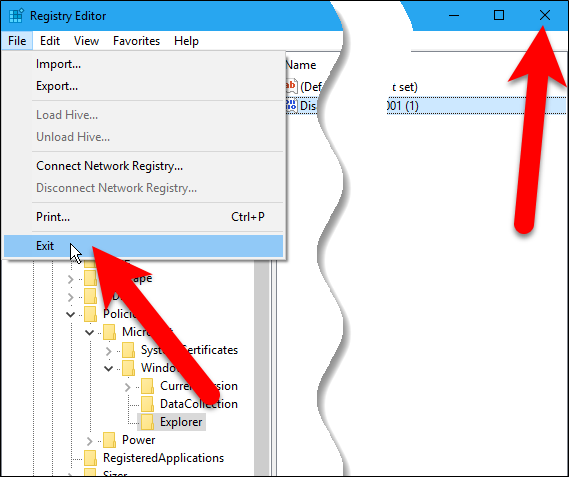
- Закройте Редактор реестра и перезагрузите компьютер, чтобы изменения вступили в силу.
После перезагрузки Проводник не будет показывать ваши недавние поисковые запросы при вводе в поле поиска.
Как вернуть назад
Чтобы вернуть отображение истории поиска, откройте тот же ключ в реестре и либо установите DisableSearchBoxSuggestions в 0, либо удалите этот параметр.
Пример .reg файла, который отключает историю (можно сохранить как disable-search-history.reg и запустить):
Windows Registry Editor Version 5.00

[HKEY_CURRENT_USER\SOFTWARE\Policies\Microsoft\Windows\Explorer]
"DisableSearchBoxSuggestions"=dword:00000001
Файл для включения истории (вернуть значение по умолчанию):
Windows Registry Editor Version 5.00

[HKEY_CURRENT_USER\SOFTWARE\Policies\Microsoft\Windows\Explorer]
"DisableSearchBoxSuggestions"=dword:00000000
Экспортируйте ветку перед изменением, чтобы иметь возможность быстро восстановить прежние значения.
Pro и Enterprise: отключение истории поиска через Редактор локальной групповой политики
Пользователи Windows 10/11 Pro или Enterprise могут использовать Редактор локальной групповой политики (gpedit.msc). Этот способ удобен для администраторов и пользователей, которым проще работать через графический интерфейс.
- Создайте точку восстановления системы.
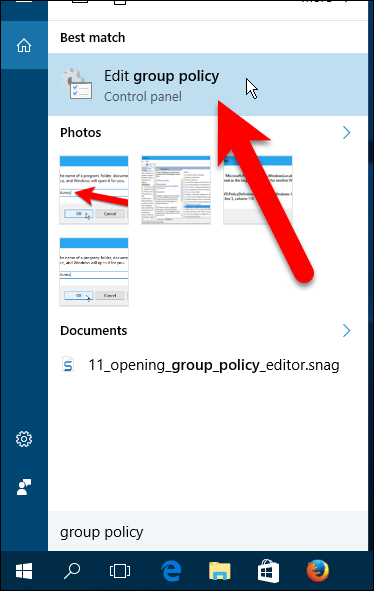
- Откройте меню Пуск, введите:
gpedit.mscи нажмите Enter.
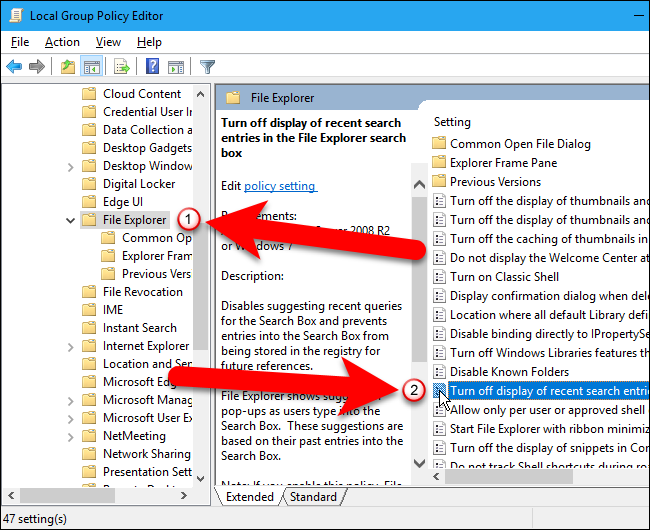
Перейдите в: User Configuration → Administrative Templates → Windows Components → File Explorer
(в Windows 7 путь выглядит как Windows Explorer).
В правой панели найдите параметр «Turn off display of recent search entries in the Windows Explorer search box» и откройте его.
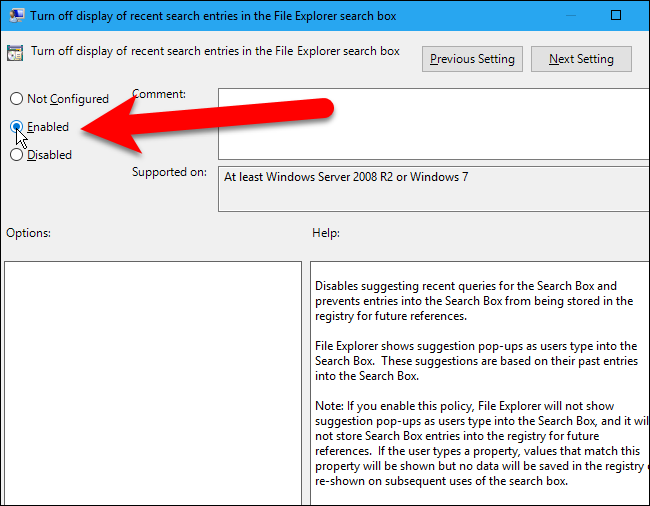
- Установите переключатель в положение Enabled и нажмите OK.
- Закройте редактор групповой политики.
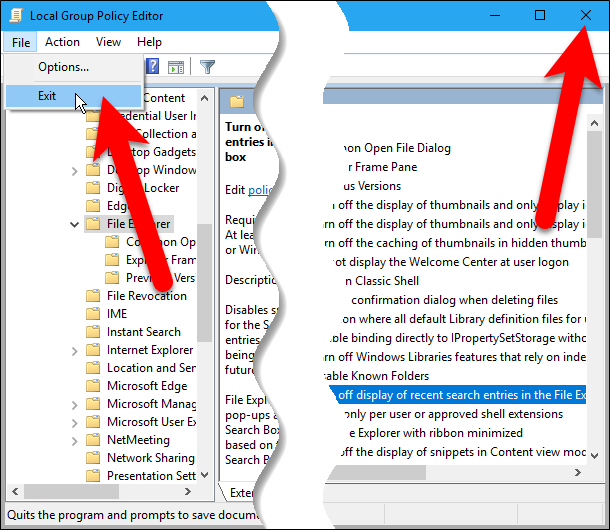
Изменения применяются сразу, но в отдельных случаях может потребоваться выход из учётной записи или перезагрузка.
Примечания для администраторов домена
- Если компьютер включён в домен, доменная групповая политика может переопределять локальные настройки. Перед изменениями согласуйте действия с отделом ИТ.
- Используйте Group Policy Management (GPMC) для централизованного развертывания настройки в домене.
Альтернативы и дополнительные варианты
- Не отключать: периодически очищать историю, если вас беспокоит приватность. Это даёт гибкость — советы не сохраняются постоянно, но остаются включёнными, когда вам удобно.
- Локальные учётные записи vs Microsoft Account: политика выше действует для локальных настроек пользователя. Если у вас общий профиль, проверьте, где хранится история для каждого пользователя.
- Сторонние утилиты очистки: некоторые программы для очистки системы позволяют удалять разные типы истории, но используйте их осторожно и только проверенные утилиты.
Когда отключение не сработает
- На компьютерах, управляемых доменной политикой, локальные изменения могут быть перезаписаны при обновлении политики.
- Сторонние оболочки/файловые менеджеры не затрагиваются этой настройкой.
- На очень старых или нестандартных сборках Windows названия ключей/параметров могут отличаться.
Проверка и Критерии приёмки
- После применения настроек и перезагрузки при вводе в поле поиска Проводника не отображаются подсказки с недавними запросами.
- В реестре присутствует DisableSearchBoxSuggestions=dword:1 в HKCU\SOFTWARE\Policies\Microsoft\Windows\Explorer (если применяли через реестр).
- В локальной политике установлен параметр «Turn off display of recent search entries…» в состояние Enabled (если применяли через gpedit).
План отката и восстановление
- Если вы использовали реестр: либо установите DisableSearchBoxSuggestions=0, либо удалите параметр и перезагрузите систему.
- Если вы использовали групповую политику: верните параметр в Not Configured и выполните gpupdate /force или перезагрузите машину.
- Если изменения привели к проблемам: восстановите систему из точки восстановления, созданной до начала работ.
Контрольный список для ролей
Домашний пользователь:
- Создал точку восстановления
- Экспортировал ветку реестра (опционально)
- Изменил параметр DisableSearchBoxSuggestions в реестре
- Перезагрузил компьютер
Системный администратор:
- Проверил доменные GPO на предмет конфликтов
- Развернул настройку через GPMC при необходимости
- Уведомил пользователей о изменениях
Устранение неполадок
Если история всё ещё отображается:
- Проверьте, не перебивает ли доменная групповая политика локальное значение.
- Убедитесь, что вы редактировали правильный ключ в HKCU, а не в HKLM.
- Выполните выход из учётной записи и вход снова, затем перезагрузку.
Если после изменений наблюдаются другие неполадки в работе Проводника, восстановите реестр из экспорта или выполните восстановление системы.
Ключевые факты
- Механизм: параметр DisableSearchBoxSuggestions управляет отображением подсказок с недавними запросами в поле поиска Проводника.
- Доступ: Редактирование через реестр подходит для Home; gpedit.msc — для Pro/Enterprise.
- Откат: можно вернуть прежнее поведение, установив значение в 0 или удалив параметр.
Краткое резюме
Отключить сохранение и отображение истории поиска в Проводнике можно двумя способами: через редактирование реестра (для Home и в случаях, когда нужен ручной контроль) и через Редактор локальной групповой политики (для Pro/Enterprise). Всегда создавайте точку восстановления и резервную копию реестра перед изменениями. Если компьютер управляется доменом, сначала согласуйте изменения с администратором.
Если надо, могу подготовить готовые .reg и .bat файлы для массового развёртывания или дать пошаговую инструкцию по удалению конкретных записей истории без полного отключения подсказок.

Похожие материалы

Несколько аккаунтов Skype: Multi Skype Launcher

Журнал для работы: повысить продуктивность

Персональные звуки уведомлений на Android

Скачивание шоу Hulu для офлайн‑просмотра

Microsoft Start: персонализированная новостная лента
