
Отключить подсказку «Сохранить пароль» в Google Chrome
Почему стоит отключить встроенное сохранение паролей
Встроенные менеджеры паролей удобны, но уступают специализированным приложениям по безопасности и функциональности. Если вы уже установили сторонний менеджер, одновременное сохранение паролей в Chrome создаёт риск рассинхронизации и увеличивает поверхность атаки.
Отключить «Сохранить пароль» в Chrome на компьютере
Ниже — шаги для Windows и macOS. Вы можете выключить опцию либо для текущего браузера, либо для своей учётной записи Google (синхронизация на всех устройствах).
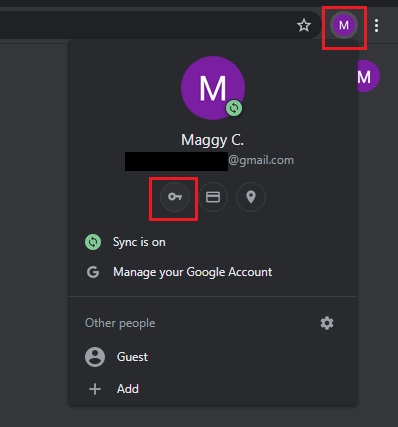
- Чтобы отключить в аккаунте Google (синхронизация на устройствах), нажмите на значок профиля в правом верхнем углу Chrome.
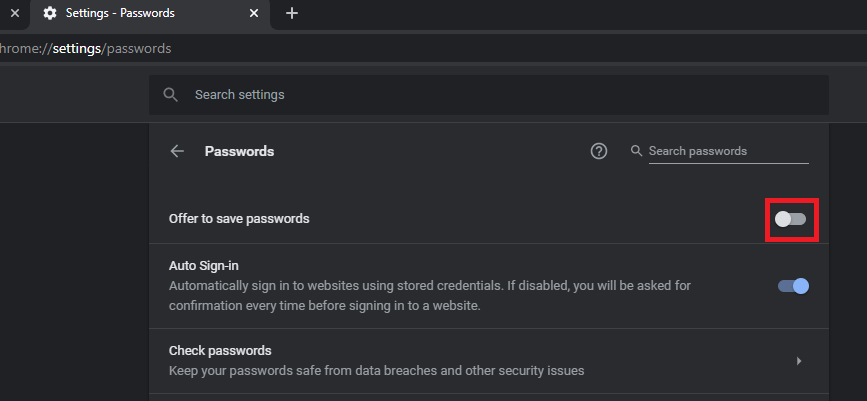
- Нажмите на маленький значок ключа под именем и адресом электронной почты. Откроются «Настройки — Пароли» с переключателем «Предлагать сохранение паролей». Переключите его в неактивное положение (серый).
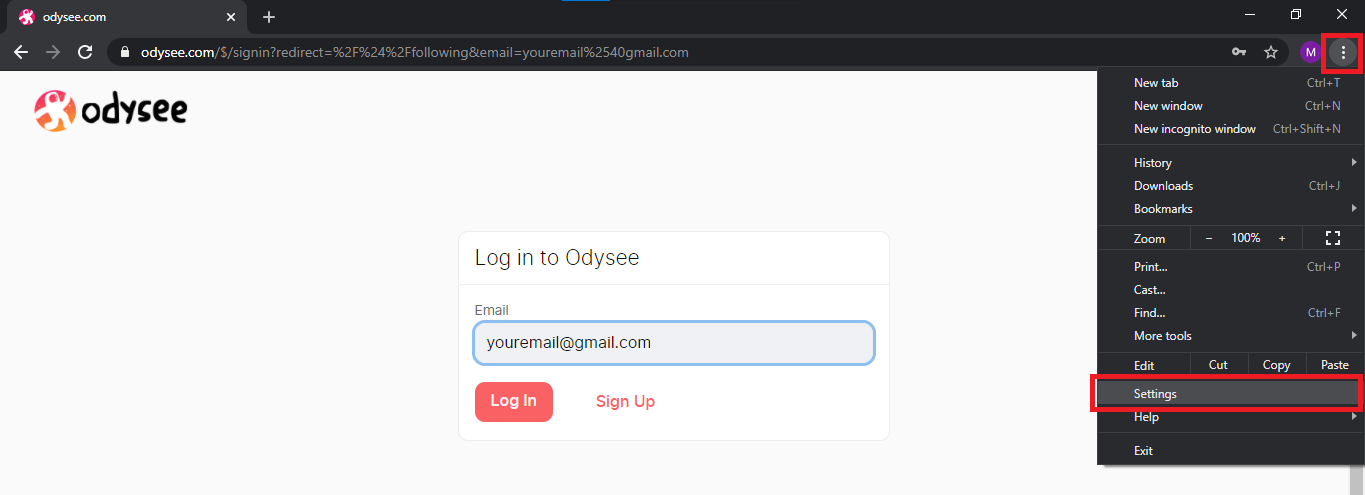
- Если хотите отключить только в этом экземпляре Chrome (не в аккаунте), нажмите на три вертикальные точки в правом верхнем углу → «Настройки».
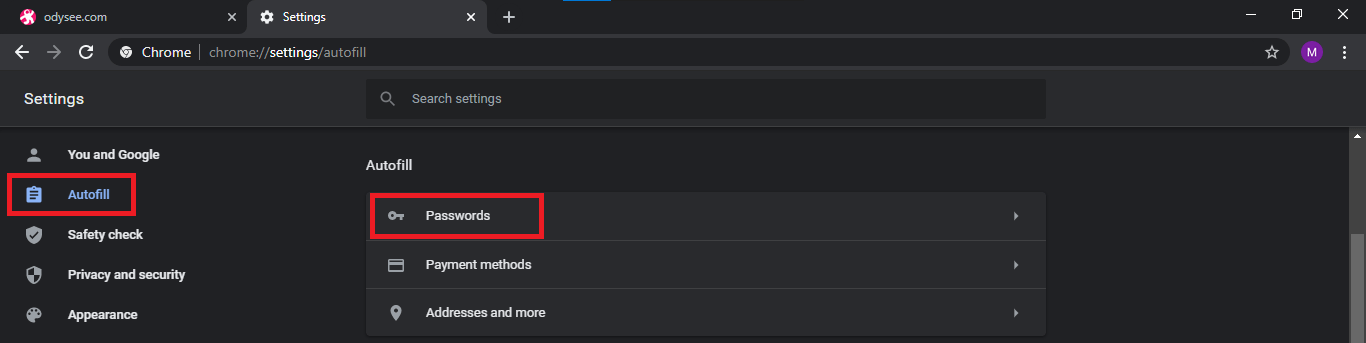
- Перейдите в раздел «Автозаполнение» → «Пароли», найдите «Предлагать сохранение паролей» и выключите ползунок.
Важно: если у вас уже установлен сторонний менеджер паролей, отключение встроенного сохранения убережёт вас от случайного сохранения данных в нескольких местах.
Отключить «Сохранить пароль» в Chrome на Android
На Android порядок похожий:
- Откройте Chrome и нажмите три вертикальные точки → «Настройки».
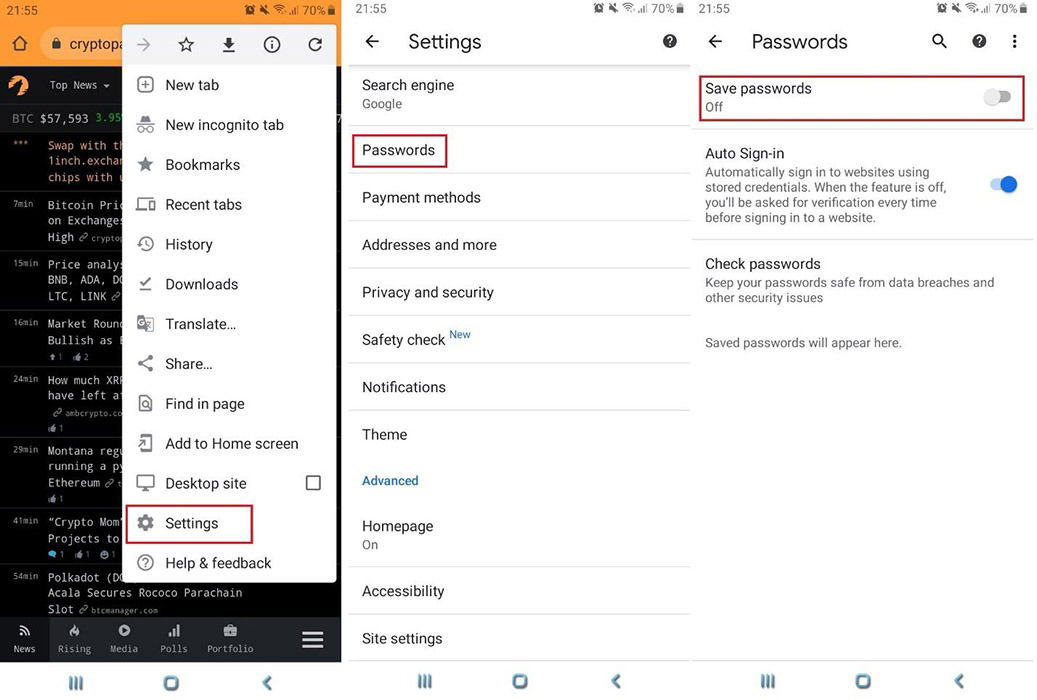
- Выберите «Пароли», затем выключите переключатель «Сохранять пароли» (ползунок станет серым).
Если вы уже выключали эту функцию для своей учётной записи Google, она будет отключена на всех устройствах, где включена синхронизация.
Отключение на iPhone и iPad
Процесс на iOS аналогичен Android: откройте Chrome → Настройки → Пароли → выключите «Сохранять пароли». Учтите, что iOS также имеет встроенную связку ключей (iCloud Keychain); если вы используете её или сторонний менеджер, проверьте, чтобы не сохранять пароли одновременно в нескольких службах.
Когда это не поможет — возможные исключения
- В некоторых корпоративных средах администратор может принудительно включать синхронизацию и настройки браузера через политики — тогда локально отключить опцию не получится. Обратитесь в ИТ-поддержку.
- Если вы используете профиль Chrome, отличающийся от основного аккаунта, настройки могут отличаться между профилями.
- Расширения браузера, которые управляют автозаполнением, могут предлагать собственные подсказки даже при отключённом встроенном сохранении.
Альтернативные подходы
- Установите специализированный менеджер паролей (Bitwarden, 1Password, KeePassXC и др.) и настройте плагин/расширение для автозаполнения. Это безопаснее и удобнее для управления паролями.
- Отключите автозаполнение форм полностью, если хотите исключить автозаполнение не только паролей, но и других данных.
- Используйте отдельный профиль браузера для работы и личных аккаунтов, чтобы разделять данные и настройки.
Мини‑методика: как безопасно перейти на менеджер паролей
- Установите выбранный менеджер и создайте надёжный мастер‑пароль.
- Экспортируйте пароли из Chrome (Настройки → Пароли → Экспорт) и импортируйте в менеджер.
- Отключите «Предлагать сохранение паролей» в Chrome.
- Проверьте автозаполнение и безопасное хранение паролей в новом менеджере.
Критерии приёмки
- Все важные учётные записи перенесены в менеджер паролей.
- В Chrome отключено предложение сохранения паролей.
- На всех устройствах включена двухфакторная аутентификация где возможно.
Контрольные списки по ролям
- Для обычного пользователя: установить менеджер, импортировать пароли, отключить встроенное сохранение.
- Для администратора ИТ: проверить групповые политики, обновить инструкции для сотрудников, централизованно рекомендовать менеджер паролей.
- Для родителя: создать семейный доступ в менеджере паролей и объяснить детям правила безопасного паролирования.
Краткий глоссарий
- Менеджер паролей — приложение для безопасного хранения и автозаполнения паролей.
- Синхронизация — механизм копирования настроек и данных между устройствами через аккаунт Google.
- Автозаполнение — функция браузера, автоматически подставляющая сохранённые данные в формы.
Примечания по безопасности и конфиденциальности
- Отключение сохранения в Chrome уменьшает риск дублирования паролей, но не заменяет использование менеджера паролей с надёжным мастер‑паролем и двухфакторной аутентификацией.
- При экспорте паролей из Chrome файл с паролями должен храниться временно и удаляться сразу после импорта в менеджер.
Частые вопросы
Как снова включить сохранение паролей в Chrome?
Вернитесь в Настройки → Автозаполнение → Пароли и включите «Предлагать сохранение паролей». Если вы управляете аккаунтом Google, включите опцию в профиле.
Что делать, если я хочу использовать сторонний менеджер паролей и Chrome одновременно?
Рекомендуется отключить автоматическое сохранение в Chrome, чтобы не дублировать пароли. Оставьте расширение менеджера для автозаполнения.
Удаляются ли уже сохранённые в Chrome пароли при выключении опции?
Нет. Выключение опции прекращает новые подсказки; ранее сохранённые пароли остаются, пока вы их не удалите вручную (Настройки → Пароли → сохранённые пароли).
Вывод
Отключение предложения сохранения паролей в Google Chrome — простой шаг к упорядочиванию хранения паролей и повышению безопасности. Если вы переходите на специализированный менеджер паролей, обязательно отключите встроенные подсказки и перенесите пароли корректно.

Похожие материалы

Несколько аккаунтов Skype: Multi Skype Launcher

Журнал для работы: повысить продуктивность

Персональные звуки уведомлений на Android

Скачивание шоу Hulu для офлайн‑просмотра

Microsoft Start: персонализированная новостная лента
