
Как скрыть панель чтения в Outlook на Windows и Mac
Кратко
Скрытие панели чтения в Outlook закрывает предварительный просмотр сообщений и помогает скрыть содержимое писем от посторонних. Инструкция ниже показывает быстрые шаги для Windows и Mac, а также рекомендации по безопасности и альтернативы.
Быстрый список действий
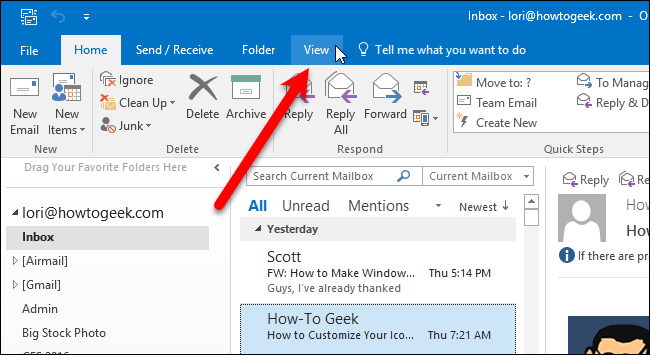
- Windows: выберите вкладку «Вид» → «Область чтения» → «Отключить».
- Mac: выберите вкладку «Организовать» → «Область чтения» → «Отключить».
Important: панель чтения в Outlook блокирует встроенный вредоносный код при предварительном просмотре вложений. Скрыть её можно ради приватности, но открывайте вложения только от доверенных отправителей.
Зачем скрывать панель чтения
По умолчанию Outlook открывает первое письмо в списке в панели чтения (обычно справа). Это удобно, но не всегда безопасно или приватно. Скрытие панели чтения полезно, когда вы работаете в общественном месте или рядом находятся люди, которые не должны видеть вашу переписку.
Коротко о безопасности: Outlook отключает выполнение встроенного кода (скриптов, макросов, ActiveX) при предварительном просмотре вложений. Это снижает риск автоматического исполнения вредоносного кода, но не отменяет необходимость осторожности при открытии вложений.
Как скрыть панель чтения в Outlook для Windows
- Откройте Outlook для Windows.
- На ленте нажмите вкладку «Вид».
- Нажмите кнопку «Область чтения» и выберите «Отключить». В этом же меню можно переместить область чтения вниз окна, выбрав «Снизу».
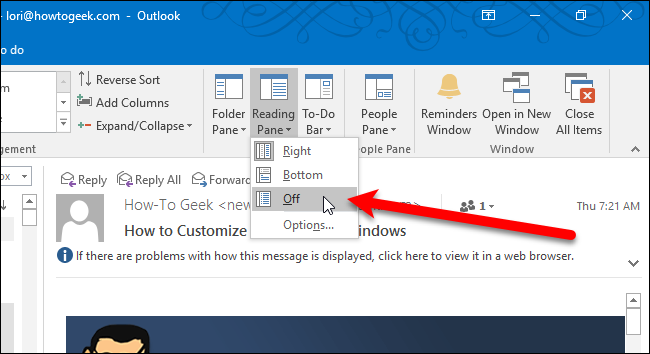
После этого панель чтения закроется. Чтобы открыть письмо, дважды щёлкните по нему — оно откроется в отдельном окне.
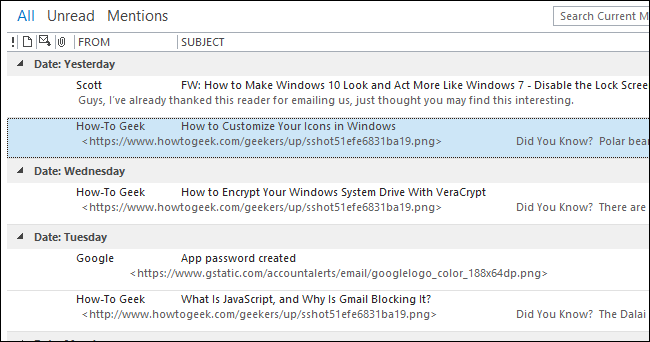
Чтобы снова включить панель чтения, выберите «Справа» или «Снизу» в меню «Область чтения» на вкладке «Вид».
Как скрыть панель чтения в Outlook для Mac
- Откройте Outlook для Mac.
- Нажмите вкладку «Организовать» на верхней панели.
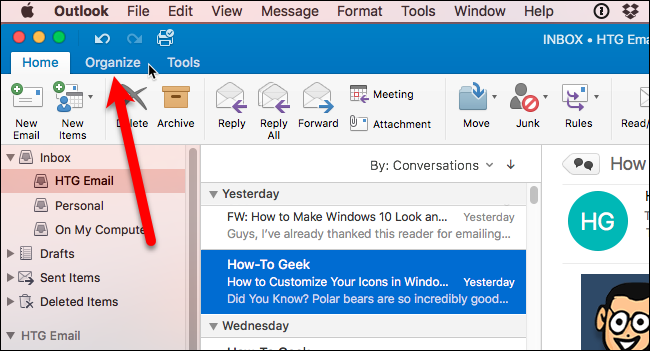
- Нажмите «Область чтения» и выберите «Отключить». Также можно переместить панель вниз, выбрав «Снизу».
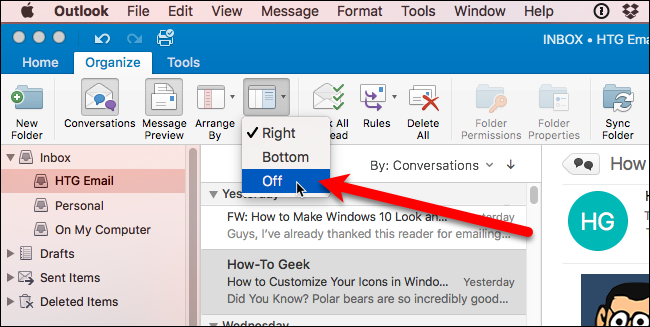
После отключения откройте письмо двойным щелчком — оно откроется в новом окне.
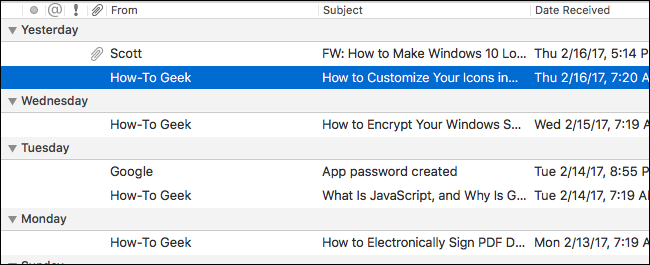
Чтобы вернуть панель чтения, снова выберите «Справа» или «Снизу» в меню «Область чтения» на вкладке «Организовать».
Когда не стоит скрывать панель чтения — контрпримеры
- Если вы просматриваете большое количество писем и вам важна скорость обработки — панель чтения ускоряет обзор.
- Если ваша организация требует предварительного просмотра писем для triage и меток — отключение увеличит число открытий писем в отдельных окнах.
- При медленном подключении переключение в отдельные окна может быть менее удобно.
Альтернативные подходы
- Оставить панель чтения, но закрыть содержимое при наведении (фокус на списке писем). Это зависит от версии Outlook и настроек конфиденциальности.
- Настроить параметры загрузки вложений и предварительного просмотра в параметрах безопасности Outlook.
- Использовать функцию «Показать текст только» или метки чувствительности, если ваша организация поддерживает такие политики.
Быстрая проверка безопасности (чеклист)
- Открыл ли отправитель письмо от известного контакта? Если нет — сначала проверить заголовки.
- Содержит ли письмо неожиданные вложения или ссылки? Не открывайте их.
- Использована ли корпоративная защита (антивирус/фильтрация)? Если да — риск ниже, но всё равно будьте осторожны.
Рекомендации для разных ролей
- Пользователь: отключайте панель чтения в общественных местах. Открывайте вложения только из проверенных источников.
- Системный администратор: при необходимости задайте групповые политики, которые контролируют поведение панели чтения и предварительный просмотр вложений.
- Руководитель: объясните команде политику доступа к почте и регулярно напоминайте о правилах открытия вложений.
Ментальная модель
Думайте о панели чтения как о «быстром просмотре». Если вам нужно конфиденциально просмотреть содержание, выбирайте либо отключённую панель, либо открывайте письмо в отдельном окне. Панель чтения безопасна по умолчанию от автозапуска кода, но не заменяет внимательность.
Решение: стоит ли отключать панель чтения?
flowchart TD
  A[Нужно скрыть содержимое писем от окружающих?] -->|Да| B[Отключить панель чтения]
  A -->|Нет| C[Оставить панель чтения]
  B --> D{Часто ли вы открываете вложения?}
  D -->|Да| E[Проверять вложения отдельно, не полагаться на панель]
  D -->|Нет| F[Отключение достаточно для приватности]
  C --> G{Нужна ли скорость обработки?}
  G -->|Да| H[Оставить панель]
  G -->|Нет| I[Отключить, если приоритет — приватность]
Критерии приёмки
- Панель чтения не видна сразу после выбора письма.
- Письмо открывается в отдельном окне при двойном щелчке.
- Пользователь может легко вернуть панель чтения через меню «Область чтения».
Часто задаваемые вопросы
Опасно ли скрывать панель чтения?
Нет — само по себе скрытие панели чтения не ухудшает безопасность. Outlook по-прежнему применяет ограничения к предварительному просмотру вложений. Скрытие нужно скорее для приватности наблюдений за экраном.
Как быстро вернуть панель чтения?
В Windows: Вид → Область чтения → Справа/Снизу. В Mac: Организовать → Область чтения → Справа/Снизу.
Итог
Скрытие панели чтения — быстрый способ повысить приватность при работе в публичных местах. Балансируйте между скоростью обработки почты и защитой личных данных. Открывайте вложения только от доверенных отправителей.

Похожие материалы

Несколько аккаунтов Skype: Multi Skype Launcher

Журнал для работы: повысить продуктивность

Персональные звуки уведомлений на Android

Скачивание шоу Hulu для офлайн‑просмотра

Microsoft Start: персонализированная новостная лента
