
Как отключить фильтр нецензурной лексики в Google Assistant
Краткое описание проблемы
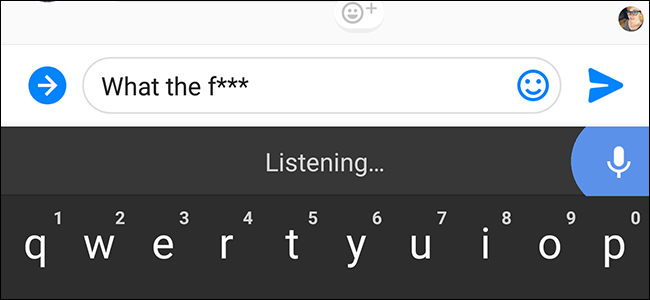
Google Assistant по умолчанию фильтрует грубые и оскорбительные слова, чтобы дети в комнате не услышали нецензурную лексику. При этом поведение фильтра часто кажется непоследовательным: некоторые слова показываются на экране, но не произносятся вслух; другие слова остаются без изменений. Если вы хотите полный контроль над тем, как Assistant транскрибирует и озвучивает речь, нужно отключить блокировку оскорбительных слов.
Что означает настройка «Block offensive words»
- Google Assistant — виртуальный помощник Google; он принимает голосовые команды и выводит результаты.
- «Block offensive words» — переключатель, который скрывает и/или заменяет грубые слова при распознавании речи и при озвучивании.
Кому это полезно
- Взрослым пользователям, которым нужно точное распознавание речи без цензуры.
- Журналистам, транскрибаторам и исследователям, которым важна буква сказанного.
Important: если устройство используется детьми или управляется через семейные настройки (Family Link), отключение фильтра может быть ограничено.
Быстрая пошаговая инструкция (Android 6.0 и новее)
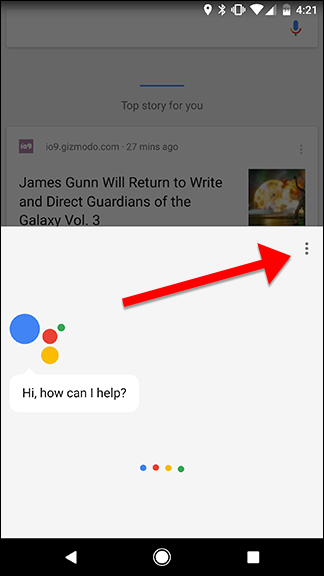
- Долгим нажатием на кнопку «Домой» откройте Google Assistant.
- Нажмите на иконку меню в правом верхнем углу, затем выберите «Настройки».
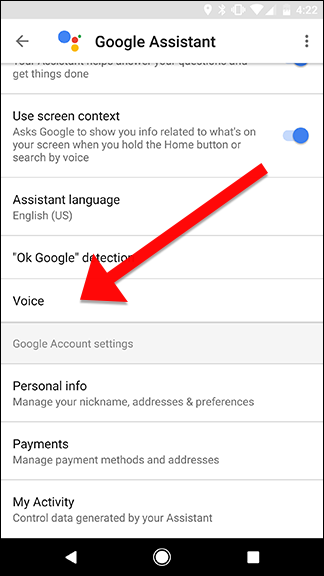
- Прокрутите вниз и откройте раздел «Голос».
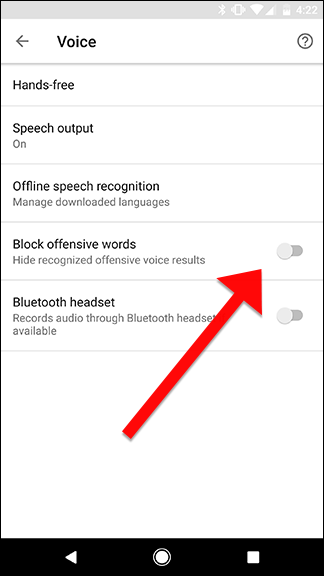
- Найдите переключатель «Block offensive words» и выключите его.
Альтернативный путь через системные настройки (если нет доступа через Assistant)
- Откройте приложение «Настройки» на смартфоне.
- Перейдите в «Языки и ввод».
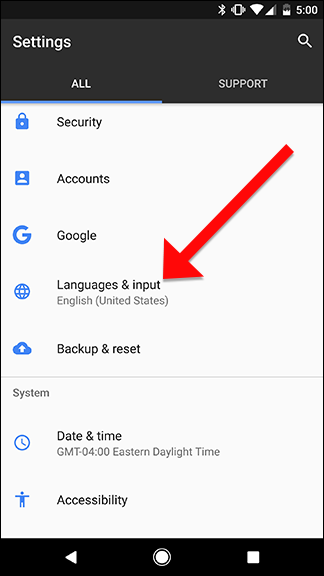
- Выберите «Виртуальная клавиатура».
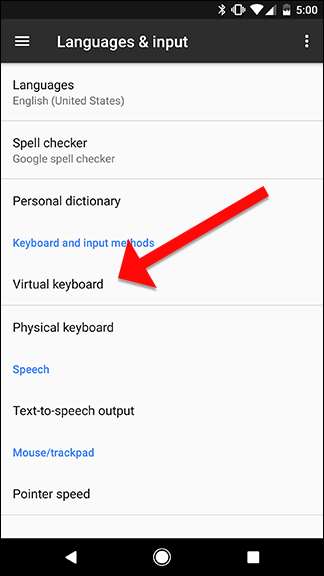
- Нажмите «Google voice typing».
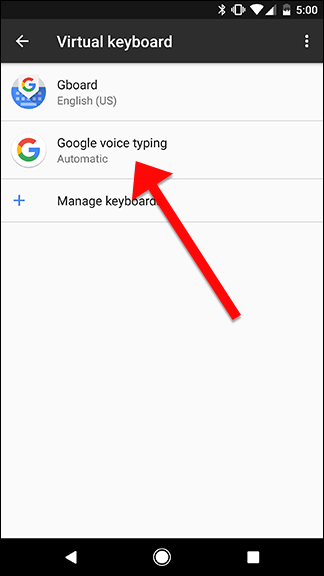
- Отключите «Block offensive words».
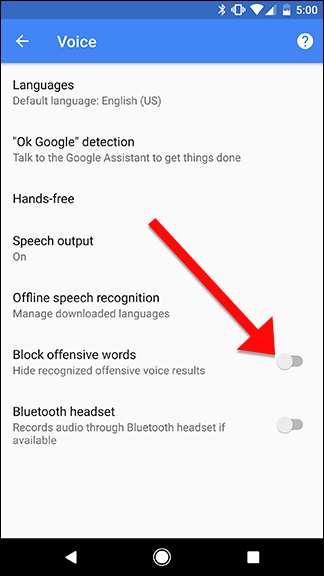
Эти два пути достигают одной цели: разрешить распознавание и отображение слов без цензуры.
Тестирование после изменения настроек (мини-методология)
- Скажите фразу с явно грубыми словами (например, в контролируемой обстановке).
- Проверьте текстовую расшифровку в карточке поиска.
- Попросите Assistant прочитать фразу вслух и оцените, какие слова он озвучивает.
- Попробуйте несколько формулировок — поведение может отличаться для разных слов.
Критерии приёмки
- Слова отображаются в точном виде в результатах поиска.
- Assistant произносит те же слова, что и отображаются (в идеале).
Частые проблемы и способы их решения
- Переключателя нет в меню: обновите приложение Google до последней версии и перезагрузите телефон.
- Настройка не сохраняется: очистите кэш приложения Google (Настройки → Приложения → Google → Хранилище → Очистить кэш).
- Фильтр всё ещё срабатывает при озвучивании: некоторые слова Google продолжает частично цензурировать при TTS (технологии синтеза речи). Это поведение определяется системой синтеза речи и не всегда управляется единой настройкой.
- Ограничение семейного аккаунта: проверьте Family Link и родительские настройки — они могут переопределять фильтры.
Edge-case gallery — когда правило не сработает
- Редкие ругательства или эвфемизмы могут распознаваться иначе.
- Поиск в вебе иногда возвращает цензурированные карточки даже при выключенном фильтре.
Рекомендации по безопасности и приватности
- Голосовые записи и транскрипты обрабатываются серверами Google. Если вас беспокоит конфиденциальность, проверьте настройки активности в аккаунте Google и политику конфиденциальности Google.
- Отключение цензуры не отключает сбор и хранение логов голосового ввода при включённой синхронизации или истории активности.
Чек-лист для ролей
- Для родителей: проверьте Family Link и возрастные ограничения.
- Для журналистов: протестируйте несколько образцов речи для точности транскрипции.
- Для разработчиков автоматической обработки: документируйте случаи, когда TTS не соответствует расшифровке.
Короткий словарь
- Google Assistant — голосовой помощник Google.
- Voice typing — голосовой ввод текста.
- Block offensive words — настройка, блокирующая оскорбительные слова.
Итоги
- Отключить фильтр можно через Google Assistant или через системные настройки клавиатуры.
- Поведение может оставаться непоследовательным: часть слов всё ещё может цензурироваться при озвучивании.
- При проблемах обновите приложение, очистите кэш или проверьте родительские ограничения.
Notes: если устройство используется детьми, подумайте дважды, прежде чем отключать фильтр. Если цель — точная расшифровка для работы, протестируйте несколько вариантов фраз для проверки качества распознавания.

Похожие материалы

Несколько аккаунтов Skype: Multi Skype Launcher

Журнал для работы: повысить продуктивность

Персональные звуки уведомлений на Android

Скачивание шоу Hulu для офлайн‑просмотра

Microsoft Start: персонализированная новостная лента
