
Как отключить блокировку всплывающих окон в Google Chrome

К чему стремится этот материал
Это краткое практическое руководство покажет, как:
- быстро отключить блокировку всплывающих окон в Google Chrome;
- разрешить всплывающие окна только для отдельных сайтов;
- устранить всплывающие окна, вызванные вредоносными программами или расширениями;
- проверить, сработала ли корректировка настроек.
Важно: если сайт требует всплывающих окон для ввода данных (например, платеж или форма), безопаснее разрешить их только для этого сайта.
Как отключить блокировку всплывающих окон в Chrome
- Запустите Google Chrome.
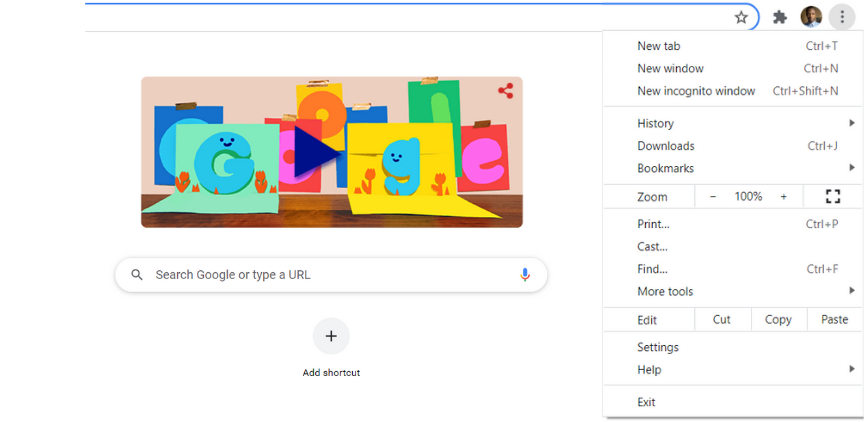
- Нажмите три точки в правом верхнем углу браузера и выберите Настройки.
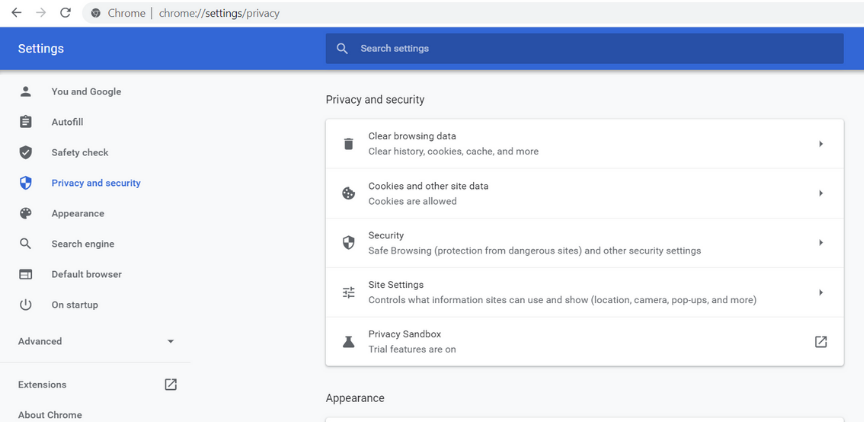
- В левом меню выберите Конфиденциальность и безопасность, затем — Настройки сайтов.
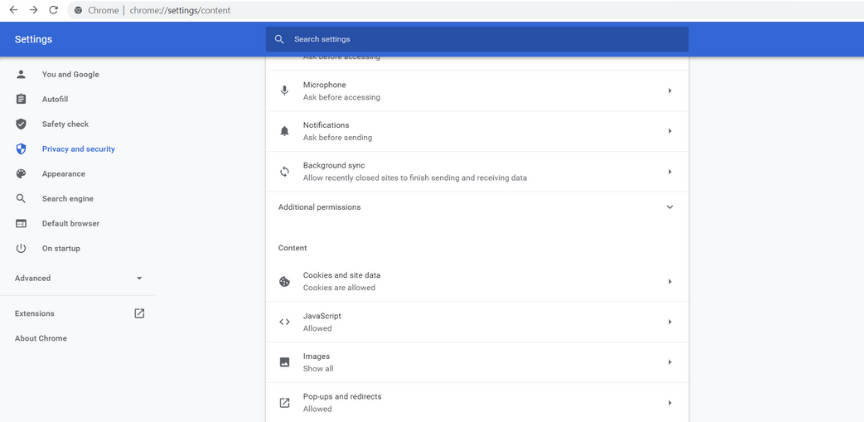
- Прокрутите список до раздела Всплывающие окна и переадресации и откройте его.
- Чтобы разрешить всплывающие окна для всех сайтов, отключите переключатель Заблокированы (рекомендуется).
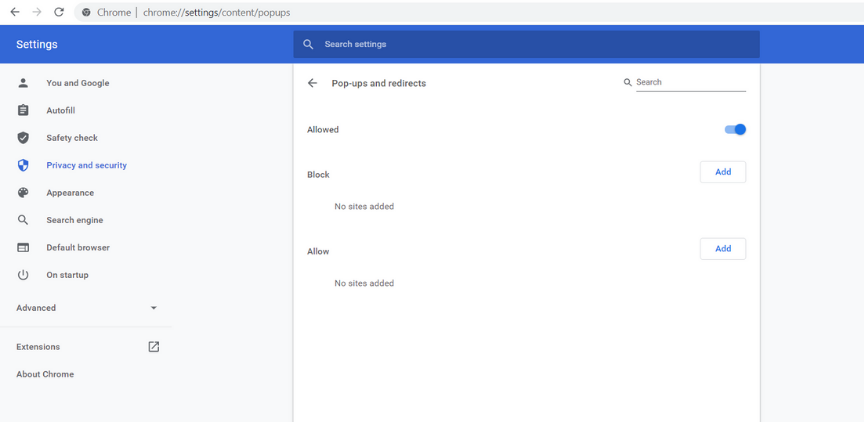
- Чтобы разрешать всплывающие окна только для конкретных сайтов, в разделе Разрешить нажмите Добавить, введите URL сайта и подтвердите.
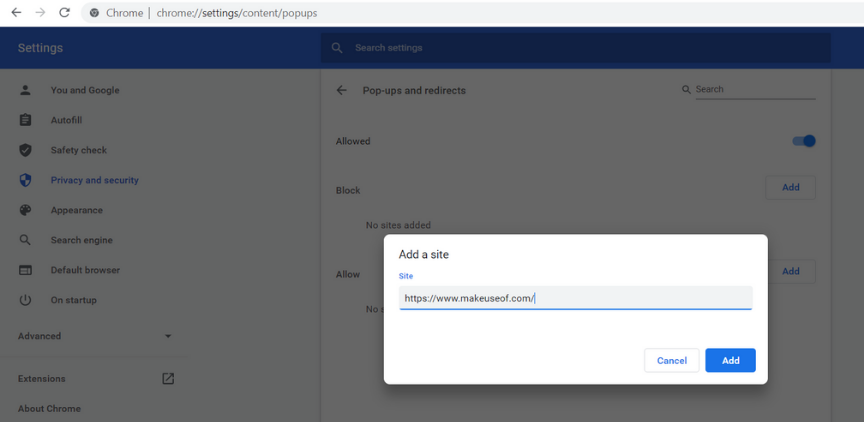
- Чтобы заблокировать всплывающие окна с конкретного сайта, в разделе Блокировать нажмите Добавить и укажите URL.
Проверка и устранение проблем
Если после изменения настроек вы всё ещё видите навязчивые окна, выполните следующие шаги:
- Откройте chrome://settings/cleanup в адресной строке и нажмите Найти. Удалите найденные подозрительные программы.
- Отключите недавно установленные расширения: перейдите в chrome://extensions и временно выключите или удалите сомнительные расширения.
- Сбросьте настройки Chrome: chrome://settings/resetProfileSettings вернёт настройки к значениям по умолчанию, но сохранит сохранённые пароли.
- Обновите Chrome до последней версии через Меню → Справка → О браузере Google Chrome.
Важно: вредоносные расширения и адваре могут создавать окна, которые не считаются классическими pop-up и обходят встроенный блокировщик.
Когда отключение блокировщика не помогает
- Если всплывающие окна генерируются вредоносным расширением — их нужно удалить вручную.
- Если всплывающие элементы — часть самой страницы (встроенные модальные окна), их нельзя заблокировать настройками pop-up; для этого потребуются расширения контент-блокеров или пользовательские правила.
- На уровне ОС некоторые уведомления и системные окна выглядят как pop-up, но управляются вне Chrome.
Альтернативные подходы
- Разрешать только для конкретных сайтов — безопаснее, чем отключать блокировку полностью.
- Использовать проверенные расширения для блокировки рекламы и модальных окон (например, блокировщики контента), но устанавливать только из официального магазина Chrome.
- Применять профили Chrome: отдельный профиль для работы и отдельный для тестирования сайтов уменьшит риск распространения вредоносных расширений.
Мини-методология проверки изменений
- Разрешите всплывающие окна для тестового сайта, например, сайта вашего банка или сервиса, требующего pop-up.
- Перезапустите браузер.
- Откройте тестовый сайт и выполните действие, которое вызывает всплывающее окно.
- Убедитесь, что окно отображается корректно и не содержит подозрительных элементов.
- Если проблема осталась, проверьте расширения и выполните очистку по инструкции выше.
Список задач по ролям
Для обычного пользователя:
- Разрешать всплывающие окна только для доверенных сайтов;
- Периодически проверять список установленных расширений;
- Запускать очистку при подозрениях на адваре.
Для администратора корпоративной сети:
- Настроить политики Chrome через GPO или Google Admin Console, чтобы централизованно управлять pop-up правилами;
- Объяснить пользователям риски и инструкции по безопасному добавлению сайтов в белый список.
Для техподдержки:
- Пройти вышеописанную мини-методологию с пользователем;
- Собрать скриншоты и логи расширений, если потребуется эскалация.
Критерии приёмки
- Блокировщик поп-апов отключён для нужного сайта, и тестовое всплывающее окно появляется.
- Нет дополнительных нежелательных или рекламных окон в течение тестовой сессии.
- Проверка расширений показала отсутствие подозрительных элементов.
Безопасность и приватность
- Разрешая всплывающие окна, будьте внимательны: они могут открывать сторонние страницы, собирать данные или инициировать загрузки.
- Не вводите конфиденциальные данные в всплывающие окна, если вы не уверены в происхождении сайта.
- Для корпоративных пользователей настройте политики по минимально необходимым привилегиям.
Глоссарий — 1 строка
- Pop-up: отдельное окно или вкладка, открываемая сайтом автоматически; может быть стандартным окном браузера или динамическим модальным элементом.
- Redirect: автоматическое перенаправление пользователя с одной страницы на другую.
- Adware: ПО, показывающее нежелательную рекламу и часто вызывающее всплывающие окна.
Частые ошибки и рекомендации
- Ошибка: полное отключение блокировщика для всех сайтов. Рекомендация: лучше использовать белые списки.
- Ошибка: игнорирование расширений. Рекомендация: регулярно просматривать и удалять ненужные расширения.
Пример плана действий при инциденте с всплывающими окнами
- Отключить интернет-соединение по возможности.
- Открыть chrome://extensions и выключить подозрительные расширения.
- Запустить chrome://settings/cleanup и удалить найденные программы.
- Сбросить настройки профиля при необходимости.
- Изменить пароли, если есть подозрения на утечку данных.
Социальный предпросмотр
OG title: Разрешить всплывающие окна в Chrome OG description: Инструкция по отключению или выборочному разрешению всплывающих окон в Google Chrome с советами по безопасности.
Краткое резюме:
- Отключать блокировщик целиком можно, но безопаснее разрешать всплывающие окна только для доверенных сайтов.
- При проблемах сначала проверяйте расширения и запускайте встроенную очистку Chrome.
- Для корпоративного использования применяйте централизованные политики и инструкции для пользователей.

Автор
Редакция
Похожие материалы

Программное обеспечение
Несколько аккаунтов Skype: Multi Skype Launcher

Productivity
Журнал для работы: повысить продуктивность

Android.
Персональные звуки уведомлений на Android

Стриминг
Скачивание шоу Hulu для офлайн‑просмотра

Новости
Microsoft Start: персонализированная новостная лента

Гайды