
Отключение начального экрана Office 2013
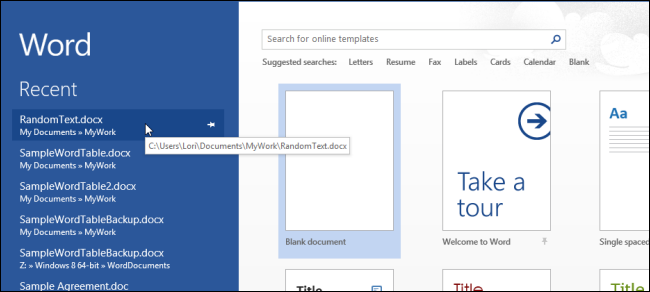
Начальный экран Office 2013 показывает доступные шаблоны и список последних документов. Если вы предпочитаете, чтобы приложения открывались сразу в пустом документе или в последнем файле, можно отключить этот экран через реестр Windows.
Важно: изменение реестра влияет на систему. Перед любыми действиями сделайте резервную копию реестра и создайте точку восстановления.
Кому и когда это полезно
- Обычным пользователям, которым надоело дополнительное окно при запуске приложений.
- Системным администраторам, желающим стандартизировать поведение Office на рабочих местах.
- При подготовке лёгких рабочих образов (image) или виртуальных рабочих столов.
Подготовка — резервная копия и точка восстановления
- Создайте точку восстановления: Пуск → Панель управления → Восстановление → Настроить → Создать.
- Резервная копия реестра: запустите regedit, в меню Файл выберите Экспорт и сохраните файл .reg с понятным именем.
Важно: экспортируйте весь реестр или только ветку HKEY_CURRENT_USER\Software\Microsoft\Office для безопасного восстановления.
Пошаговая инструкция (глобально для всех приложений Office 2013)
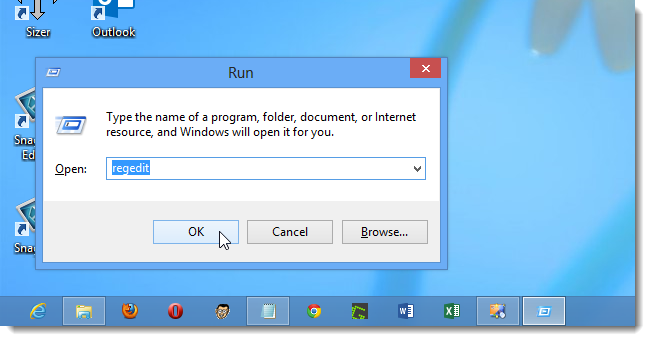
- Нажмите Windows + R, введите “regedit” и нажмите OK.
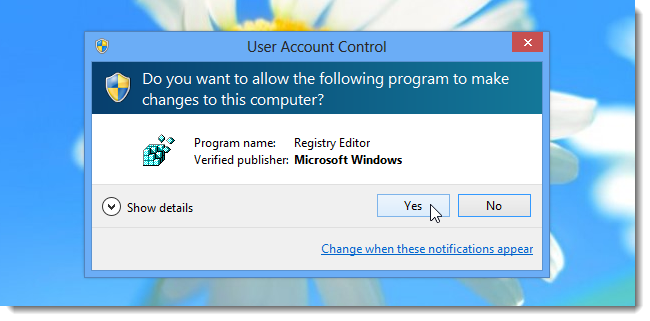
- Если появится окно контроля учётных записей, подтвердите действие нажатием Да.
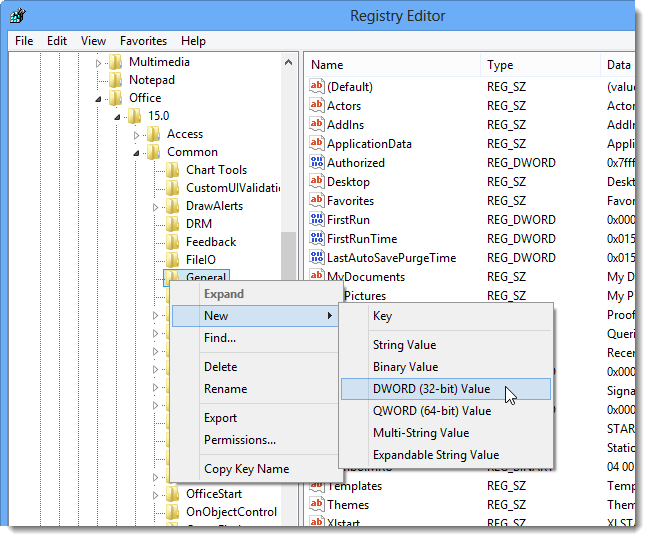
- Перейдите к ключу:
HKEY_CURRENT_USER\Software\Microsoft\Office\15.0\Common\General
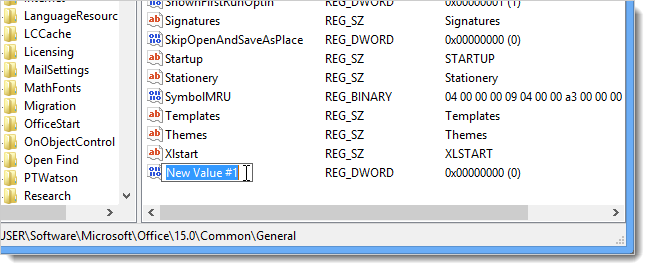
- В правой панели найдите значение DisableBootToOfficeStart. Если его нет, создайте: правый клик по General → New → DWORD (32-bit) Value.
- По умолчанию значение называется New Value #1 — переименуйте его в DisableBootToOfficeStart и дважды щёлкните по нему.
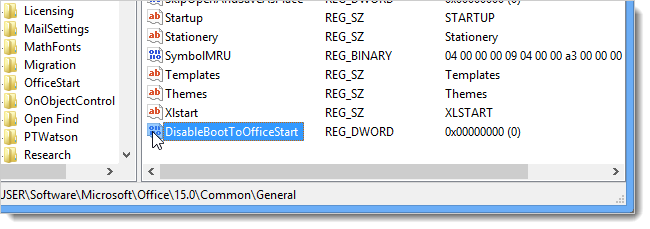
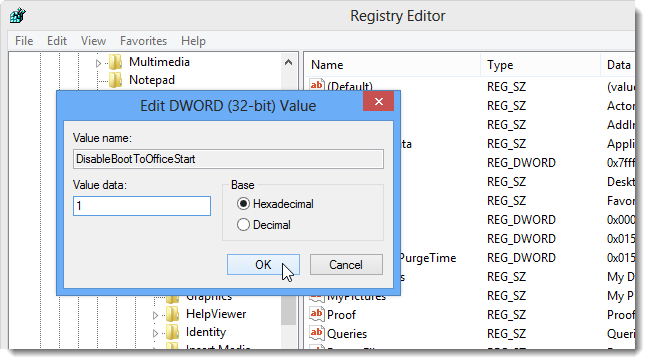
- В поле Value data (Данные значения) введите 1 и нажмите OK. Это отключит стартовый экран во всех приложениях Office 2013.
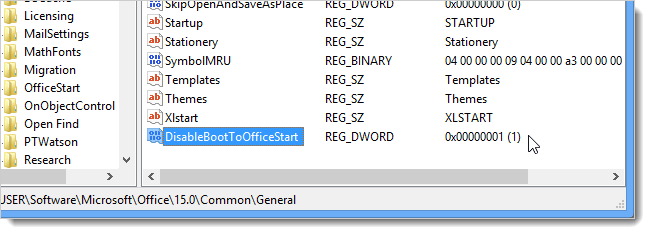
- В правой панели теперь должно отображаться DisableBootToOfficeStart = 0x00000001 (1).
- Закройте Редактор реестра: Файл → Exit.
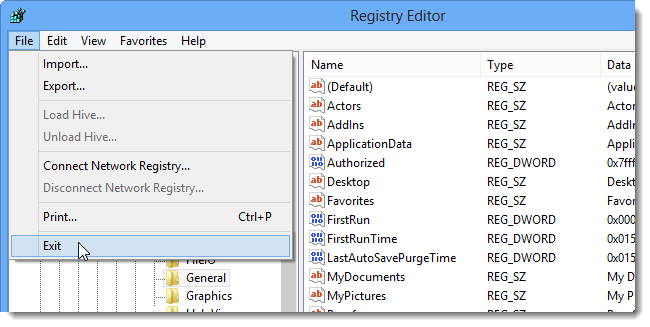
- Запустите любое приложение Office 2013, чтобы убедиться, что стартовый экран отключён.
Отключение стартового экрана только для конкретного приложения (например, Word)
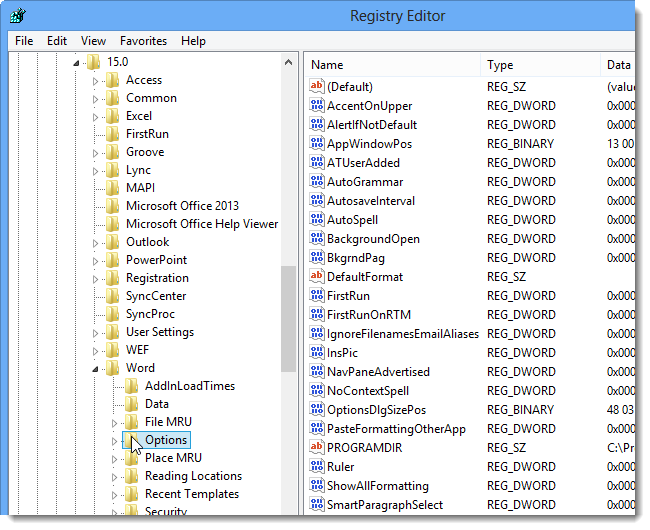
Чтобы применить настройку только к Word, перейдите к ключу:
HKEY_CURRENT_USER\Software\Microsoft\Office\15.0\Word\Options
Создайте или измените DisableBootToOfficeStart как описано выше и установите значение 1.
Как вернуть стартовый экран (отмена изменений)
- Установите DisableBootToOfficeStart в 0 или удалите это значение из реестра. После изменения перезапустите приложение Office.
- При ошибках восстановите экспортированный файл .reg (Файл → Импорт) или используйте точку восстановления системы.
Альтернативные подходы
- Внутри отдельных приложений Office иногда в настройках (Options) есть чекбокс «Показывать начальный экран при запуске» — проверьте, если он доступен.
- В крупной среде (корпоративно) можно распространять параметр через Group Policy (ADMX/ADML) или скрипт, который добавляет нужный ключ в профиль пользователя.
- Для автоматизации развертывания используйте PowerShell-скрипт, который записывает ключ реестра для текущего пользователя или для нескольких пользователей на машине.
Когда это может не сработать
- Пользовательский профиль повреждён или есть групповые политики, переопределяющие реестр.
- При использовании облачных или контейнеризированных десктопов (VDI) настройки могут сбрасываться при каждой сессии.
- Для 64-битных сценариев и старых систем могут потребоваться дополнительные проверки прав доступа.
Технические замечания и безопасность
- Требуются права пользователя для изменения собственного HKEY_CURRENT_USER. Для массовых изменений в HKEY_LOCAL_MACHINE или автоматизации могут понадобиться права администратора.
- Не выполняйте правку реестра без резервной копии. Неправильные правки реестра могут привести к нестабильности системы.
Критерии приёмки
- Показатели приёмки простые: при запуске любого приложения Office 2013 стартовый экран не появляется; приложение открывается непосредственно в документе или шаблоне.
- Для выборочной настройки: проверьте отдельно Word, Excel и PowerPoint.
Проверка и тесты (короткий набор)
- Перед изменением: запустите Word — зафиксируйте, показан ли стартовый экран.
- Внесите изменение в реестр.
- Перезапустите Word — стартовый экран не должен появляться.
- Отмена изменения: удалите ключ или установите 0 — проверьте, что стартовый экран снова виден.
Шаблон PowerShell для массового внесения (пример)
# Запускайте от имени пользователя или в контексте профиля
New-ItemProperty -Path "HKCU:\Software\Microsoft\Office\15.0\Common\General" -Name "DisableBootToOfficeStart" -PropertyType DWord -Value 1 -Force
Чек-лист по ролям
- Пользователь: сделать резервную копию реестра, выполнить изменения в HKCU, протестировать приложение.
- Администратор: развернуть через GPO/скрипт, протестировать на эталоне, подготовить откатный скрипт.
Быстрая методология (mini-method)
- Подготовка: экспорт реестра + точка восстановления.
- Внесение: создать/изменить DisableBootToOfficeStart = 1.
- Проверка: перезапуск приложений, подтверждение поведения.
- Откат: установить 0 или удалить ключ.
Герметичность и типичные ошибки
- Ошибка прав: убедитесь, что вы редактируете HKCU пользователя, в контексте которого тестируется приложение.
- Неправильный путь: проверьте версию Office (15.0 — это Office 2013). Для других версий используйте соответствующий номер (например, 14.0 для Office 2010).
Краткий словарь
- DisableBootToOfficeStart — регистрационный параметр, отключающий стартовый экран.
- HKCU — HKEY_CURRENT_USER, ветвь реестра для текущего пользователя.
Диаграмма принятия решения
flowchart TD
  A[Нужно отключить стартовый экран?] --> B{Только для себя или для всех пользователей?}
  B -->|Только для себя| C[Изменить HKCU\Software\Microsoft\Office\15.0\Common\General]
  B -->|Для всех| D[Использовать GPO/скрипт для массового развертывания]
  C --> E[Создать DisableBootToOfficeStart = 1]
  D --> E
  E --> F[Перезапустить Office и проверить]
Краткое резюме
- Изменение DisableBootToOfficeStart на 1 отключает стартовый экран Office 2013.
- Делайте резервную копию реестра и точку восстановления перед правками.
- Можно настроить глобально или для каждого приложения отдельно; для массовых изменений используйте GPO или PowerShell.
Примечание: если вы не уверены в своих действиях, обратитесь к системному администратору.

Похожие материалы

Несколько аккаунтов Skype: Multi Skype Launcher

Журнал для работы: повысить продуктивность

Персональные звуки уведомлений на Android

Скачивание шоу Hulu для офлайн‑просмотра

Microsoft Start: персонализированная новостная лента
