
Отключить размытие фона экрана входа в Windows 10
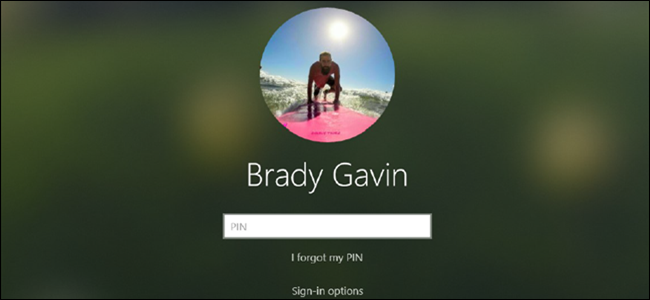
Если фон экрана входа в Windows 10 выглядит размытым после обновления May 2019, можно вернуть чёткое изображение тремя способами: полностью выключить прозрачность в Параметрах, добавить ключ в реестр (Home и прочие) или включить соответствующую политику в редакторе групповой политики (Pro/Enterprise). Есть также готовые .reg-файлы для одного клика.
Быстрые ссылки
- Простой способ: отключить прозрачность во всей системе
- Для пользователей Home: убрать размытие через реестр
- Скачать наш .reg-файл для одного клика
- Для Pro/Enterprise: отключить размытие через групповую политику
Начиная с обновления Windows 10 May 2019 фон экрана входа стал использовать эффект размытия в стиле “Acrylic” (Fluent Design). Если вы хотите, чтобы изображение блокировки было чётким, ниже — подробные инструкции для разных редакций Windows и несколько сопутствующих советов.
Важно: отключение экрана блокировки переводит систему прямо на экран входа, минуя экран блокировки. Описанные методы позволят вернуть чёткость фона входа.
Когда применять этот материал
- Вы видите сильное размытие фонового изображения на экране входа.
- Вы хотите вернуть исходный, неразмытый фон.
- Вы готовы редактировать настройки системы (Параметры, реестр или локальные политики).
Краткая карта решений:
- Быстро — Отключить прозрачность в Параметрах (влияет на всю систему).
- Home — Правка реестра (локально, точечное изменение).
- Pro/Enterprise — Редактор групповой политики (централизованно, удобнее для админов).
Простой способ: отключить прозрачность во всей системе
Если вам не нравится эффект прозрачности вообще, этот метод самый простой. Он выключает прозрачность в Параметрах — это повлияет на панель задач, меню Пуск и другие элементы интерфейса.
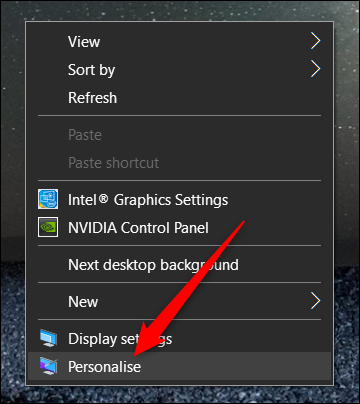
- Откройте “Параметры” (Settings) > “Персонализация” (Personalization). Или щёлкните правой кнопкой мыши по рабочему столу и выберите “Персонализация”.
- В окне Параметров выберите “Цвета” (Colors) в левой колонке. Прокрутите вниз до переключателя “Эффекты прозрачности” (Transparency Effects) и установите его в положение “Выключено”.
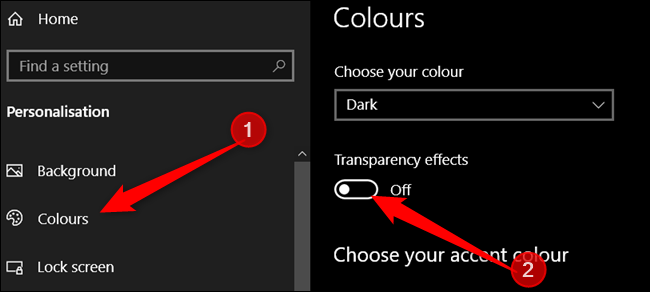
Эффект применяется сразу. Чтобы вернуть прозрачность — вернитесь сюда и включите переключатель.
Важно: этот метод — всё или ничего. Если вам нравится Acrylic в других местах, но вы хотите лишь убрать размытие на экране входа, используйте реестр или групповую политику ниже.
Для пользователей Home: отключение размытия через реестр
Если у вас Windows 10 Home, самый надёжный способ — добавить параметр в реестр. Процедура подойдёт и для Pro/Enterprise, если вы предпочитаете править реестр.
Важно: Редактор реестра — мощный инструмент. Ошибки могут привести к нестабильности системы. Перед изменениями создайте точку восстановления и сделайте резервную копию реестра.
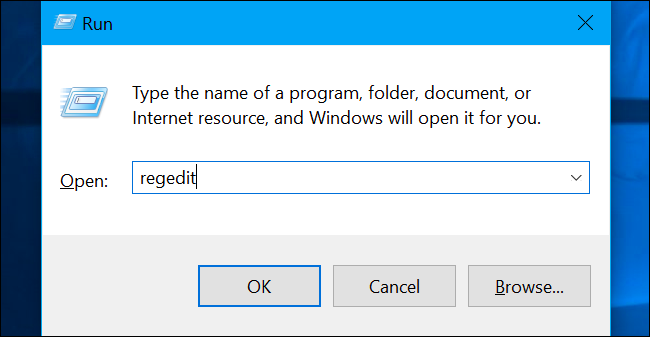
- Нажмите Windows+R, введите regedit и нажмите Enter.
- Перейдите в ключ:
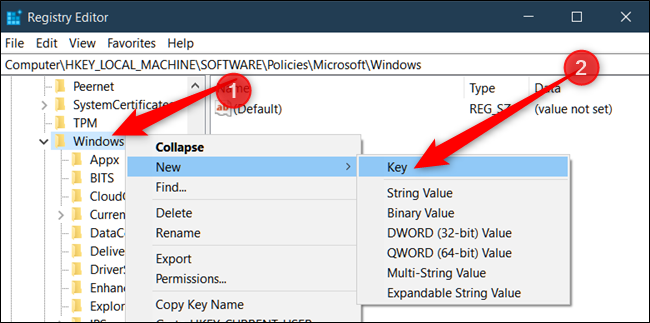
HKEY_LOCAL_MACHINE\SOFTWARE\Policies\Microsoft\Windows- Щёлкните правой кнопкой по разделу Windows слева, выберите “Создать” > “Раздел” (Key) и назовите его System.
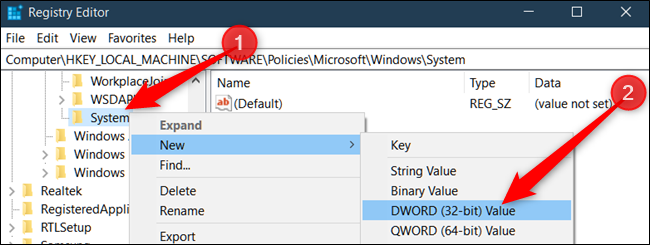
- В разделе System щёлкните правой кнопкой, выберите “Создать” > “DWORD (32-бит)” и назовите параметр DisableAcrylicBackgroundOnLogon.
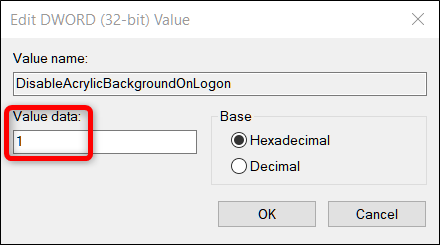
- Дважды щёлкните созданный параметр и установите его значение Value Data на 1.
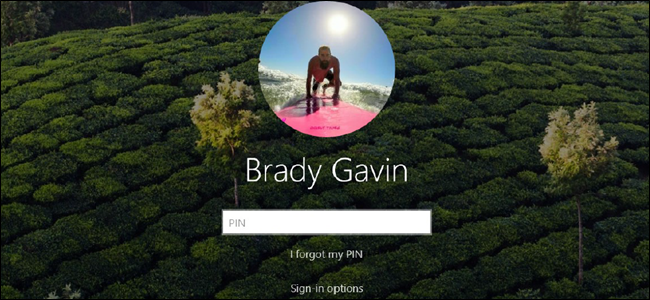
Перемещаться по реестру следует аккуратно. Обычно перезагрузка не требуется — нажмите Windows+L, чтобы заблокировать компьютер, и посмотрите экран входа. Фон должен быть чётким.
Чтобы отменить изменение — вернитесь к этому параметру и удалите его либо установите значение 0.
Скачать наш .reg-файл для одного клика
Если вы не хотите вручную редактировать реестр, можно применить подготовленные .reg-файлы:
- DisableBackgroundBlur.reg — добавляет DisableAcrylicBackgroundOnLogon=1
- EnableBackgroundBlur.reg — возвращает значение в исходное состояние
Распакуйте .zip, дважды щёлкните нужный .reg-файл и подтвердите добавление информации в реестр. Перед применением .reg можно открыть его правой кнопкой -> “Изменить” (Edit) и посмотреть содержимое в Блокноте.
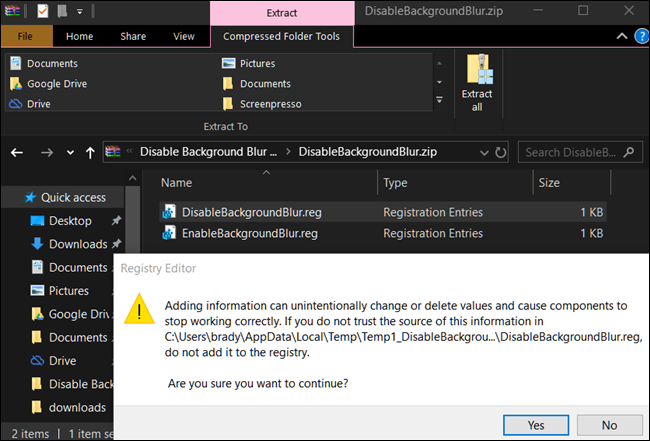
Примечание: обычно перезагрузка не требуется; изменения видны при следующей блокировке (Windows+L).
Для Pro и Enterprise: отключение размытия через групповую политику
Администраторам и пользователям Pro/Enterprise удобнее использовать Локальный редактор групповой политики. Если компьютер является частью домена, групповые политики домена могут переопределять локальные настройки — согласуйте действие с администратором.
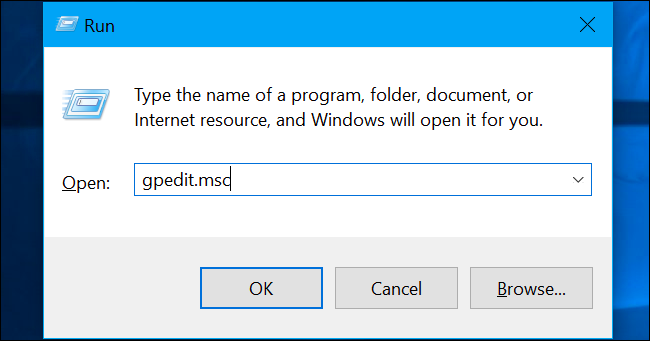
- Нажмите Windows+R, введите gpedit.msc и нажмите Enter.
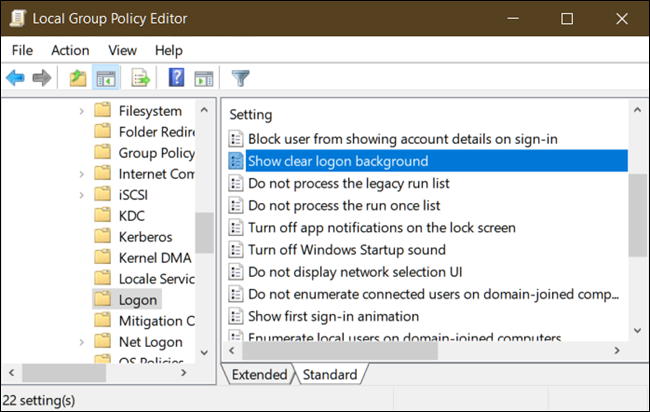
Перейдите в: Computer Configuration > Administrative Templates > System > Logon.
В правой панели найдите «Show clear logon background» (Показать чёткий фон входа) и дважды щёлкните её.
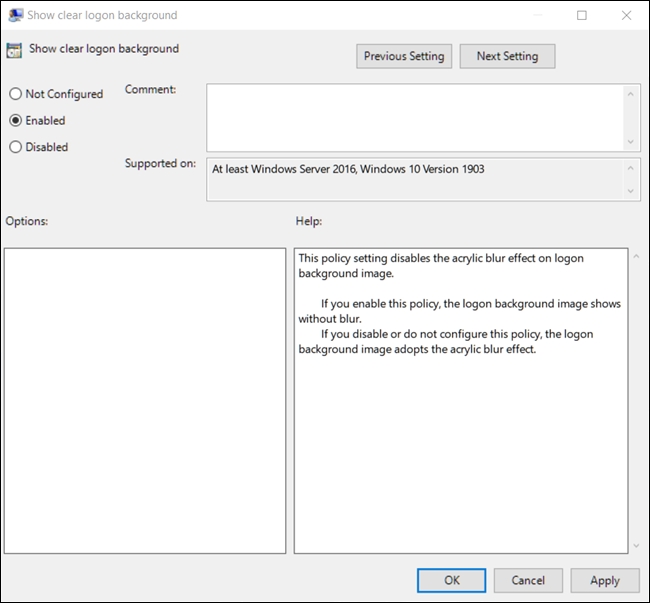
- Установите параметр в положение “Enabled” и нажмите OK. После этого потребуется перезагрузка компьютера.
Если у вас ранее был отключён экран блокировки, после включения этой политики Windows может восстановить экран блокировки по умолчанию. В таком случае повторно добавьте нужные значения в реестр, чтобы отключить экран блокировки, или воспользуйтесь нашим руководством по отключению экрана блокировки.
Чтобы вернуть всё назад, откройте этот же параметр и выберите “Disabled” или “Not Configured”.
Альтернативные подходы и сценарии использования
- Хотите сохранить эффект Acrylic в других частях системы, но убрать размытие только на экране входа? Используйте правку реестра или групповую политику — эти способы target’ят именно фон логона.
- Не хотите менять реестр и у вас Pro/Enterprise? Используйте групповую политику — это безопаснее и удобно для массовых развертываний.
- Вы системный администратор и управление централизовано через доменные GPO? Настройку нужно внести в объект групповой политики домена; локальная политика будет проигнорирована.
Когда это может не сработать
- Компьютер находится в домене, и доменные политики переопределяют локальные. Решение: согласовать изменения с IT-администраторами и внести правило в доменную GPO.
- Параметр был изменён другим ПО для управления оформлением и интерфейсом (темы, инструменты кастомизации). Проверьте сторонние утилиты и отключите их временно.
- Используются специальные сборки Windows с ограничениями — проверьте документацию дистрибутива.
Чек-лист для разных ролей
Пользователь Home:
- Создать точку восстановления системы
- Открыть regedit
- Создать раздел System и DWORD DisableAcrylicBackgroundOnLogon=1
- Заблокировать ПК (Windows+L) и проверить фон
Пользователь Pro/Enterprise (локально):
- Создать точку восстановления
- Запустить gpedit.msc
- Перейти в Computer Configuration > Administrative Templates > System > Logon
- Включить Show clear logon background
- Перезагрузить ПК и проверить
Администратор домена:
- Убедиться, что изменение не конфликтует с политикой безопасности
- Внести политику в GPO домена при необходимости
- Применить и проверить на пилотной группе
Критерии приёмки
- После применения изменений фон экрана входа отображается чётко, без размытия.
- Изменения не ломают другие элементы интерфейса (если это критично, тестировать на отдельной машине).
- При необходимости можно откатить изменения обратно простым удалением ключа реестра или возвратом политики в состояние “Not Configured”.
Разрешение проблем (Troubleshooting)
- Изменение не применяется: убедитесь, что вы применили значение 1 для DisableAcrylicBackgroundOnLogon или включили политику и перезагрузили компьютер (для политики требуется перезагрузка).
- После применения ничего не поменялось: проверьте, не переопределяет ли доменная GPO локальные настройки.
- Риск нестабильности после правки реестра: восстановите систему из контрольной точки.
- Не уверены в содержимом .reg-файла: откройте файл в Блокноте и проверьте, какие ключи он изменяет.
Краткая методология
- Определите вашу редакцию Windows (Home/Pro/Enterprise).
- Выберите подходящий метод: Параметры / Реестр / Групповая политика.
- Создайте точку восстановления и резервную копию реестра.
- Примените изменение и проверьте результат (Windows+L).
- При проблемах — откатите изменения и проанализируйте логи/политики.
Часто задаваемые вопросы (коротко)
Q: Нужно ли перезагружать компьютер после правки реестра? A: Обычно нет — изменения видны после блокировки экрана. Для политики групповой политики требуется перезагрузка.
Q: Вернёт ли это прозрачность в другие элементы системы? A: Отключение прозрачности в Параметрах выключит эффект везде. Правка реестра или политика нацелены только на фон экрана входа.
Q: Опасно ли применять .reg-файлы? A: Файлы просто меняют те же ключи, что описаны выше. Всё равно рекомендуется создать точку восстановления.
Резюме
- Если нужно быстро и полностью убрать эффекты прозрачности — используйте Параметры > Персонализация > Цвета.
- Для выборочной деактивации размытия на экране входа используйте реестр (Home) или локальную групповую политику (Pro/Enterprise).
- Перед изменениями всегда создавайте точку восстановления и резервную копию реестра.
Важно: если компьютер управляется организацией, согласуйте изменения с администратором, чтобы изменения не конфликтовали с корпоративной политикой.
Примечания
- Названия меню в статье приведены в переводе; на вашем компьютере они могут отображаться на английском, если используется англоязычная локализация.
- Для возврата просто удалите созданный параметр в реестре или установите политику в “Not Configured”.

Похожие материалы

Несколько аккаунтов Skype: Multi Skype Launcher

Журнал для работы: повысить продуктивность

Персональные звуки уведомлений на Android

Скачивание шоу Hulu для офлайн‑просмотра

Microsoft Start: персонализированная новостная лента
